Le guide complet pour créer une sauvegarde d'image système sur Windows

5 minutes de lecture

Mis à jour le 2026-05-25 15:36:13 à Réparation Windows

Si votre ordinateur plante soudainement, est infecté par un malware, ou refuse de démarrer, disposer d'une sauvegarde d'image système peut vous éviter de tout perdre. De nombreux utilisateurs ne réalisent pas à quel point cette fonctionnalité est critique avant qu'il ne soit trop tard.

Dans ce guide, vous apprendrez à créer, gérer et restaurer une sauvegarde d'image système sur Windows 10 et 11, étape par étape, afin que vos données et votre système restent entièrement protégés en tout temps.

1. Qu'est-ce que la sauvegarde d'image système ?

Une sauvegarde d'image système est un instantané complet de l'ensemble de votre système. Contrairement aux sauvegardes régulières qui ne copient que des fichiers ou dossiers sélectionnés, une image système inclut :

  • Système d'exploitation (Windows 10/11)

  • Programmes et applications installés

  • Paramètres et configurations système

  • Fichiers et documents personnels

  • Informations de démarrage et partitions

En termes simples, il crée une réplique de votre ordinateur à un moment précis. Si quelque chose tourne mal, vous pouvez restaurer votre ordinateur à partir d'une sauvegarde d'image système et le ramener à cet état exact. C'est pourquoi de nombreux professionnels la considèrent comme l'une des méthodes de sauvegarde de données les plus fiables disponibles.

2. Comment créer une sauvegarde d'image système sur Windows 11/10 ?
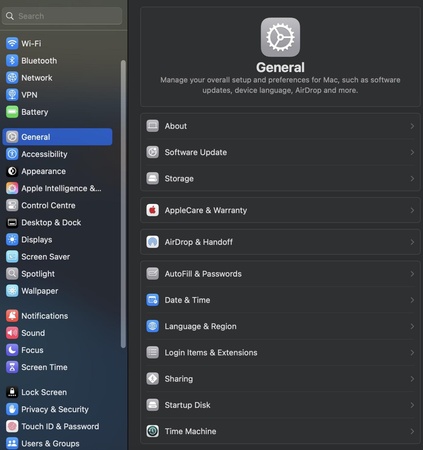
Créer une sauvegarde d'image système pour Windows 10 ou 11 est plus facile que vous ne le pensez. Windows inclut un utilitaire de sauvegarde Windows intégré qui vous permet de créer une image système complète.

Suivez ces étapes pour créer votre sauvegarde d'image système :

  • Recherchez “Panneau de configuration” dans le menu Démarrer de Windows et cliquez sur “Ouvrir”.

  • Cliquez sur l'option “Sauvegarde et restauration (Windows 7)” dans la section “Système et sécurité”.

    cliquer sur sauvegarde et restauration
  • Maintenant, sélectionnez l’option « Créer une image système » dans la partie gauche de l’écran.

    créer une image système
  • Accédez à la section « Sur le disque dur » et sélectionnez le disque dur où vous souhaitez enregistrer votre image système, puis cliquez sur le bouton « Suivant ».

    choisir sur un disque dur
  • Vous verrez maintenant l'emplacement de sauvegarde, les lecteurs dont l'image système sera créée, et l'espace libre requis sur le lecteur de l'emplacement de sauvegarde. Assurez-vous que votre PC est branché sur secteur, puis cliquez sur « Démarrer la sauvegarde » pour commencer.

  • Le processus de création de l'image système va commencer. Une fois terminé, cliquez sur « Fermer ». Vous aurez alors un dossier « WindowsImageBackup » créé sur le lecteur que vous avez sélectionné.

    dossier de sauvegarde d'image Windows

⚡ Bonus : Comment sauvegarder vos données informatiques en toute sécurité ?

4DDiG Windows Backup est une solution puissante et conviviale conçue pour simplifier la protection des données pour tous les types d'utilisateurs. Elle prend en charge la sauvegarde complète du système ainsi que la sauvegarde de disque ou de partition, vous offrant une flexibilité totale. L'interface intuitive permet aux débutants de naviguer facilement sans connaissances techniques.

Si vous souhaitez sauvegarder facilement votre ordinateur sans étapes complexes, vous pouvez suivre la méthode ci-dessous avec 4DDiG :

  • Téléchargez et installez 4DDiG Windows Backup sur votre ordinateur. Connectez maintenant un disque dur externe à votre ordinateur et lancez le logiciel. Cliquez sur l'option « Créer une tâche de sauvegarde » dans l'interface principale pour commencer.

    TÉLÉCHARGER

    Téléchargement sécurisé

    créer une tâche de sauvegarde
  • Cochez les partitions ou disques que vous souhaitez sauvegarder, puis cliquez sur l'icône « Dossier » en bas pour sélectionner l'emplacement où vous souhaitez stocker la sauvegarde.

    choisir les partitions à sauvegarder
  • Cliquez sur le bouton « Démarrer la sauvegarde », puis dans la fenêtre contextuelle, cliquez sur « Confirmer » pour lancer le processus.

    cliquer sur confirmer pour continuer
  • Le processus de sauvegarde va maintenant commencer et vous pouvez suivre sa progression dans la barre de progression. Activez le bouton « Arrêter après la fin de toutes les opérations » et attendez la fin du processus.

    sauvegarde réussie

3. Comment restaurer à partir d'une image système Windows ?

Créer une sauvegarde n'est que la moitié du travail ; vous devez également savoir comment restaurer l'image système en cas de besoin. Savoir comment procéder est idéal lorsque votre ordinateur commence à mal se comporter, car vous pouvez facilement restaurer le système.

Dans cette section, nous allons vous guider étape par étape pour restaurer l'image de sauvegarde que vous avez créée précédemment.

  • Allez dans Paramètres, puis ouvrez « Mise à jour et sécurité », et allez dans Récupération. Cliquez sur « Redémarrer maintenant » à côté de l'option « Démarrage avancé ».

  • Choisissez « Dépannage » et allez dans « Options avancées », puis cliquez sur « Récupération d'image système ».

    récupération d'image système
  • Windows va maintenant détecter automatiquement votre image système de sauvegarde. Si ce n'est pas le cas, cliquez sur « Suivant », puis choisissez manuellement l'image de sauvegarde système et suivez les étapes pour procéder à la restauration.

    sélectionner la sauvegarde d'image système
Remarques importantes :

Cela remplacera votre système actuel et toutes les données créées après le point de sauvegarde seront perdues. Assurez-vous que votre sauvegarde est à jour avant de restaurer.

En utilisant cette méthode, vous pouvez restaurer Windows à partir d'une image système rapidement sans tout réinstaller manuellement. Si vous souhaitez en savoir plus sur la restauration de Windows à partir d'une sauvegarde, vous pouvez lire ceci: Comment restaurer Windows à partir d'une sauvegarde [pour Windows 10 et 11] ?

4. Sauvegarde d'image système vs sauvegarde régulière: différences clés

Comprendre la différence entre la sauvegarde Windows et l'image système vous aide à choisir la bonne méthode.

  • Sauvegarde d'image système
  • Sauvegarde régulière
  • Portée
  • Système entier (OS + applications + fichiers)
  • Fichiers/dossiers sélectionnés uniquement
  • Récupération
  • Restauration complète du système
  • Récupération au niveau des fichiers
  • Taille de stockage
  • Grande
  • Plus petite
  • Vitesse
  • Plus lent à créer
  • Plus rapide
  • Flexibilité
  • Moins flexible
  • Très flexible
  • Meilleure utilisation
  • Récupération après sinistre
  • Sauvegardes quotidiennes

En bref, une sauvegarde complète d'image système est idéale pour une récupération totale. Les sauvegardes régulières sont meilleures pour la protection quotidienne des fichiers, et idéalement, vous devriez utiliser les deux ensemble.

Plus de FAQ sur la sauvegarde d'image système

1. Qu'est-ce qu'une image Windows ?

Une image Windows est une copie complète de votre système d'exploitation, y compris les programmes installés, les paramètres et les fichiers. Elle vous permet de restaurer votre PC exactement comme il était lors de la création de l'image.

2. Ai-je besoin d'une sauvegarde d'image système ?

Oui, surtout si vous dépendez beaucoup de votre ordinateur. Une sauvegarde d'image système garantit que vous pouvez vous remettre de plantages système, de ransomwares ou de pannes matérielles sans perdre de données importantes ou tout réinstaller.

3. La sauvegarde d'image système inclut-elle les fichiers ?

Oui, une sauvegarde d'image système de Windows 11/10 inclut tous les fichiers personnels, les applications et les paramètres système. C'est un instantané complet de l'ensemble de votre ordinateur.

4. La sauvegarde d'image système de Windows sauvegarde-t-elle tout ?

Presque tout. Elle inclut les partitions système, les logiciels installés et les fichiers, mais peut ne pas inclure les disques externes à moins que vous ne les sélectionniez manuellement.

5. Combien de temps prend une sauvegarde d'image système ?

Cela dépend de la taille de vos données et de la vitesse du disque. En général, cela peut prendre de 30 minutes à plusieurs heures. L'utilisation de SSD modernes ou d'outils avancés peut considérablement accélérer le processus.

6. Comment sauvegarder l'image système Ubuntu ?

Pour Ubuntu, vous pouvez utiliser des outils comme Clonezilla ou Timeshift pour créer une image système. Ces outils fonctionnent de manière similaire en créant un instantané complet de votre système Linux.

Conclusion

Une sauvegarde d'image système est l'un des moyens les plus puissants pour protéger l'ensemble de votre ordinateur contre les défaillances inattendues. Elle garantit que votre système d'exploitation, vos programmes et vos fichiers peuvent être restaurés rapidement et efficacement.

Bien que Windows propose une solution intégrée, l'utilisation d'outils avancés comme 4DDiG Windows Backup offre une plus grande flexibilité, rapidité et fiabilité. Si vous voulez une tranquillité d'esprit totale, combiner les sauvegardes d'image système avec des sauvegardes régulières est la meilleure stratégie pour une protection à long terme des données.

TÉLÉCHARGER

Téléchargement sécurisé

Maxence Arsène (Rédacteur En Chef)

Maxence Arsène, le rédacteur en chef de 4DDiG, se consacre à fournir les meilleures solutions pour les problèmes liés à Windows et Mac, y compris la récupération de données, la réparation et les corrections d'erreurs.

(Cliquez pour évaluer cet article)

Note Générale 4.5 ( participé)