Le guide ultime : Comment mettre à jour en toute sécurité votre pilote graphique

5 minutes de lecture

Mis à jour le 2026-06-24 17:09:36 à Réparation Windows

Les jeux qui laggent, un écran qui scintille et des erreurs d'affichage agaçantes sont souvent causés par des pilotes graphiques obsolètes, et de nombreux utilisateurs ne réalisent pas qu'une simple mise à jour du pilote peut les résoudre.

Que vous utilisiez une carte graphique NVIDIA, AMD ou Intel, ce guide vous expliquera les méthodes les plus sûres et les plus simples étape par étape. À la fin, vous saurez exactement comment mettre à jour le pilote graphique et garder votre PC fonctionnant sans problème. Commençons.

1. Pourquoi devriez-vous mettre à jour votre pilote graphique ?

Les mises à jour des pilotes graphiques ne concernent pas seulement l'obtention des dernières fonctionnalités. Elles incluent souvent des améliorations de performances, des corrections de bogues, des correctifs de sécurité et des mises à jour de compatibilité qui aident votre ordinateur à fonctionner plus efficacement.

Améliorer les performances de jeu

L'une des plus grandes raisons de mettre à jour votre pilote graphique est d'améliorer les performances de jeu. Ces mises à jour peuvent augmenter les taux d'images, réduire le bégaiement et améliorer la stabilité globale du jeu.

Corriger les problèmes graphiques et d'affichage

Des pilotes obsolètes peuvent causer divers problèmes visuels, et la mise à jour de votre pilote résout souvent ces problèmes en corrigeant les bogues et en améliorant la communication entre Windows et votre carte graphique.

Améliorer la compatibilité avec les nouveaux jeux et logiciels

Les logiciels modernes dépendent fortement des technologies graphiques mises à jour. Certaines applications et nouveaux jeux nécessitent souvent les derniers pilotes pour fonctionner correctement.

Recevoir des mises à jour de sécurité et de stabilité

Les pilotes graphiques contiennent parfois des vulnérabilités qui peuvent affecter la stabilité et la sécurité du système. Les fabricants publient des mises à jour pour corriger ces problèmes et améliorer la fiabilité globale. Des mises à jour régulières aident à garder votre système sécurisé tout en réduisant les plantages et les erreurs inattendues.

2. Comment vérifier quelle carte graphique vous avez ?

Avant de mettre à jour les pilotes, vous devez identifier le modèle de votre carte graphique.

  • Appuyez sur Windows + X . Sélectionnez Gestionnaire de périphériques .

  • Développez les Adaptateurs d'affichage catégorie. Vous verrez votre carte graphique listée.

    développer les cartes graphiques

Notez le modèle exact car vous en aurez besoin si vous choisissez de télécharger les pilotes manuellement.

3. Comment mettre à niveau le pilote graphique étape par étape ?

Il existe deux méthodes courantes pour mettre à jour les pilotes sur les ordinateurs Windows.

Méthode 1 : Utilisation du Gestionnaire de périphériques Windows (la plus rapide)

C'est la méthode la plus facile pour la plupart des utilisateurs et fonctionne bien pour les mises à jour de pilotes de base.

  • Appuyez sur Windows + X et ouvrez Gestionnaire de périphériques . Développez Adaptateurs d'affichage .

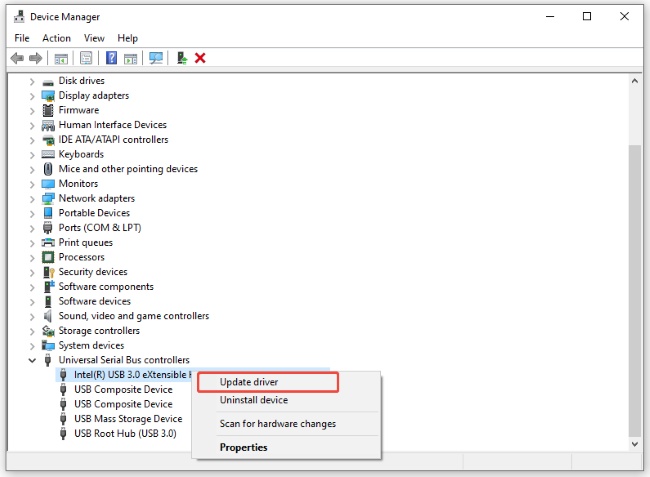
  • Cliquez droit sur votre carte graphique. Sélectionnez Mettre à jour le pilote .

    mettre à jour le pilote graphique
  • Choisir Rechercher automatiquement les pilotes . Ensuite, Windows recherchera les mises à jour disponibles.

    chercher automatiquement des pilotes
  • Installez toutes les mises à jour de pilotes disponibles. Après cela, redémarrez votre ordinateur.

Si vous vous êtes demandé comment mettre à jour rapidement votre pilote graphique, le Gestionnaire de périphériques est généralement la solution la plus rapide.

Méthode 2 : Télécharger depuis le site Web du fabricant

Pour les dernières améliorations de performances, télécharger les pilotes directement depuis le fabricant du GPU est souvent le meilleur choix.

Mettre à jour le pilote graphique NVIDIA

  • Visitez le pilote officiel NVIDIA page de téléchargement. Sélectionnez votre modèle de GPU et votre système d'exploitation.

  • Trouvez et téléchargez le dernier pilote Game Ready ou Studio Driver.

    trouver le dernier pilote nvidia
  • Exécutez le programme d'installation et suivez l'assistant d'installation.

Mettre à jour le pilote graphique AMD

  • Visitez le pilote officiel d'AMD page d'assistance. Sélectionnez votre modèle de carte graphique Radeon.

  • Téléchargez le dernier package de pilotes. Lancez l'installateur et terminez le processus d'installation des pilotes.

L'utilisation des pilotes du fabricant offre généralement les fonctionnalités les plus récentes et des améliorations de performances pour votre matériel.

⚡ Astuce supplémentaire : Fix “Not Enough Disk Space” for Graphics Driver Updates Seamlessly

Parfois, les utilisateurs tentent d'installer un nouveau pilote graphique seulement pour rencontrer une erreur “Not Enough Disk Space”. Dans de telles situations, une solution plus efficace est d'utiliser 4DDiG Partition Manager pour redimensionner les partitions et allouer plus de stockage à votre disque système sans perte de données.

  • Tout d'abord, installez et ouvrez 4DDiG Partition Manager sur votre ordinateur. Dans le panneau de gauche, sélectionnez Gestion de partition , puis choisissez la partition que vous souhaitez ajuster. Après cela, cliquez sur Redimensionner/Déplacer option pour continuer.

    TÉLÉCHARGER

    Téléchargement sécurisé

    sélectionner redimensionner la partition
  • Maintenant, ajustez la taille de la partition en faisant glisser sa limite vers la gauche ou la droite. Vous pouvez également entrer manuellement la capacité souhaitée. Vérifiez l'aperçu et cliquez sur OK pour enregistrer les modifications.

    cliquer sur ok
  • Ensuite, l'opération en attente apparaîtra dans la liste des tâches. Examinez attentivement les modifications, puis cliquez sur Exécuter Tâche et confirmez en sélectionnant OK .

    confirmer en cliquant sur ok
  • Le logiciel va maintenant redimensionner la partition. Une fois la partition redimensionnée avec succès, cliquez sur Terminer pour quitter et continuer l'installation de votre pilote graphique.

    cliquer sur terminer

Plus de FAQ sur la mise à jour du pilote graphique

1. Comment vérifier si mon GPU doit être mis à jour ?

Ouvrez le Gestionnaire de périphériques > Cartes graphiques, faites un clic droit sur votre carte graphique, et vérifiez la date du pilote et la version du pilote sous l'onglet Pilote. Vous pouvez les comparer avec la dernière version sur le site officiel de NVIDIA, AMD ou Intel.

2. Comment mettre à jour le pilote graphique Dell ?

Vous pouvez utiliser Dell SupportAssist ou visiter le site d'assistance de Dell. Saisissez le numéro de service de votre ordinateur, téléchargez le pilote graphique recommandé, et installez-le en suivant les instructions fournies.

3. Windows 11 met-il automatiquement à jour les pilotes graphiques ?

Oui. Windows 11 installe automatiquement de nombreuses mises à jour de pilotes graphiques via Windows Update.

Mais cela peut ne pas toujours se comporter exactement comme vous le souhaitez, en fonction de la façon dont vous utilisez votre PC. Les joueurs et les utilisateurs avancés préfèrent souvent télécharger les pilotes directement depuis le fabricant.

Conclusion

Apprendre comment mettre à jour le pilote graphique est l'un des moyens les plus simples d'améliorer les performances, la stabilité et la compatibilité de votre ordinateur avec les logiciels modernes. Maintenir vos pilotes GPU à jour aide à prévenir les problèmes d'affichage et garantit la meilleure expérience possible.

Si vous rencontrez des problèmes de stockage lors de l'installation, 4DDiG Partition Manager offre une solution pratique en vous aidant à redimensionner les partitions et à créer de l'espace supplémentaire. Avec un pilote de carte graphique mis à jour, votre système Windows 10 ou Windows 11 peut fonctionner de manière plus efficace et fiable.

TÉLÉCHARGER

Téléchargement sécurisé

Maxence Arsène (Rédacteur En Chef)

Maxence Arsène, le rédacteur en chef de 4DDiG, se consacre à fournir les meilleures solutions pour les problèmes liés à Windows et Mac, y compris la récupération de données, la réparation et les corrections d'erreurs.

(Cliquez pour évaluer cet article)

Note Générale 4.5 ( participé)