Comment corriger l’erreur YouTube 153 : erreur de configuration du lecteur vidéo en 2026 [7 méthodes]

5 minutes de lecture

Mis à jour le 2026-03-31 17:18:01 à Réparer les vidéos

Le streaming devrait être fluide, mais parfois des problèmes surviennent de manière inattendue. De nombreux utilisateurs essaient de regarder une vidéo sur YouTube et rencontrent une erreur de configuration du lecteur vidéo 153, en particulier lorsque les vidéos sont intégrées sur des sites Web ou des applications. Ce problème, officiellement connu sous le nom de Erreur YouTube 153 : Erreur de configuration du lecteur vidéo.

Elle apparaît généralement en raison de restrictions du navigateur ou de paramètres de référent manquants. Cet article explique pourquoi cela se produit et vous présente 7 solutions éprouvées qui fonctionnent réellement en 2026.

Partie 1. Qu'est-ce que l'erreur YouTube 153 et pourquoi survient-elle?

L'erreur YouTube 153, également connue sous le nom de "Erreur de configuration du lecteur vidéo", se produit lorsque le lecteur YouTube échoue à s'initialiser correctement dans un environnement intégré pour afficher des iframes YouTube, tels que :

  • Android WebView
  • iOS WebView
  • Navigateurs intégrés (Facebook, Instagram, TikTok, etc.)
  • Lecteurs vidéo intégrés sur les sites Web
  • Applications hybrides utilisant des frameworks comme React Native ou Flutter

Au lieu de lire la vidéo, les utilisateurs voient un message d'erreur, souvent avec un lien pour regarder directement sur YouTube.com (où la vidéo fonctionne généralement bien). Le message est similaire à :

"Regarder la vidéo sur YouTube. Erreur 153 : Erreur de configuration du lecteur vidéo"

L'erreur 153 est spécifiquement liée à la manière dont le lecteur est initialisé, et non à la vitesse de connexion Internet. Le lecteur s'initialise mais rejette la demande, affichant l'erreur de configuration. Cela signifie que le lecteur YouTube n'a pas pu charger les paramètres de configuration requis à partir des serveurs de YouTube. En conséquence, le lecteur vidéo intégré ne peut pas être lu.

Cela diffère de la lecture directe dans le navigateur sur youtube.com, où la vidéo fonctionne généralement bien. Les développeurs intégrant des vidéos via iframe ou l'API IFrame de YouTube rencontrent souvent ce problème dans des environnements d'application où l'origine ou le référent n'est pas géré comme YouTube l'attend.

Causes courantes de "Erreur 153 : Erreur de configuration du lecteur vidéo".

Voici les raisons les plus courantes derrière l'erreur 153 sur YouTube :

  • En-tête HTTP Referer manquant ou bloqué
  • Paramètres stricts de Referrer-Policy (comme no-referrer)
  • Bloqueurs de publicités ou extensions de confidentialité (Voir : Pourquoi Adblock ne fonctionne pas sur YouTube)
  • Cache du navigateur corrompu
  • Code d'intégration iframe incorrect
  • Utilisation de plugins obsolètes (par exemple, certains outils d'intégration WordPress)
  • Applications WebView à confidentialité restreinte
  • Mauvaise configuration des en-têtes de serveur (Apache, Django, Cloudflare)

C'est pourquoi de nombreux utilisateurs rencontrent l'erreur 153 d'intégration YouTube sur des blogs ou des applications.

Plateformes et appareils typiques affectés par l'erreur 153 d'intégration YouTube

Vous pouvez voir l'erreur 153 d'intégration YouTube sur :

  • Sites Web WordPress
  • Sites utilisant Fast YouTube Embedder (CatsWhoCode)
  • Lecteurs de nouvelles comme Feedly
  • Applications de prise de notes (Anytype, Notion)
  • Applications WebView
  • Safari sur iPhone
  • Firefox avec protection stricte du suivi
  • Lecteurs intégrés dans des outils de présentation comme Keynote
  • Navigateurs exécutant des outils de personnalisation comme Lively Wallpaper (certaines superpositions interfèrent)

En bref, si vous essayez de regarder une vidéo sur YouTube et rencontrez l'erreur de configuration du lecteur vidéo 153 dans un lecteur intégré, la plateforme est probablement en train de supprimer les données de référent.

Partie 2. Comment résoudre "Erreur YouTube 153 : Erreur de configuration du lecteur vidéo" pour les utilisateurs et les propriétaires de sites Web

Depuis fin 2025, YouTube a appliqué des règles plus strictes concernant la manière dont les lecteurs intégrés doivent identifier leur environnement hôte via les en-têtes HTTP Referer. Tout site, application ou configuration de navigateur qui supprime ou bloque cet en-tête déclenchera l'erreur 153. Les solutions ci-dessous abordent ce problème sous tous les angles, que vous soyez un spectateur, un propriétaire de site Web ou un développeur.

all fixes for youtube error 153 video player configuration error

Méthode 1. Ajouter l'attribut referrerpolicy à l'iframe (pour les propriétaires de sites Web et les créateurs de contenu)

Si vous gérez le site Web où l'erreur apparaît, la solution la plus fiable consiste à ajuster la configuration de l'iframe. YouTube exige une politique de référent appropriée. Ajouter referrerpolicy="strict-origin-when-cross-origin" garantit que le navigateur envoie un en-tête d'origine valide et empêche l'erreur de non-fonctionnement de l'intégration YouTube 153 sur des plateformes comme WordPress.

  • Ouvrez votre éditeur de site Web (WordPress, éditeur HTML, etc.).

  • Trouvez le <iframe> tag qui contient l'URL de votre vidéo YouTube

  • Ajoutez cet attribut dans l'iframe : referrerpolicy="strict-origin-when-cross-origin"

    add referrerpolicy attribute to iframe
  • Votre code mis à jour devrait ressembler à ceci :
    <iframe>
    width="560"
    height="315"
    src="https://www.youtube.com/embed/VIDEO_ID"
    title="Lecteur vidéo YouTube"
    referrerpolicy="strict-origin-when-cross-origin"
    frameborder="0"
    allow=" accelerometer; autoplay; clipboard-write; encrypted-media; gyroscope; picture-in-picture; "
    allowfullscreen ></iframe>

  • Enregistrez vos modifications, videz le cache du site et actualisez la page pour vérifier que la vidéo se lit correctement.

Cette solution fonctionne car elle indique explicitement à YouTube que les informations de référent seront envoyées, satisfaisant ainsi les exigences de sécurité de YouTube pour le contenu intégré.

Méthode 2. Passer au domaine youtube-nocookie.com (pour les propriétaires de sites Web)

Lorsque le changement de politique de référent ne résout pas l'erreur 153 sur YouTube, remplacer www.youtube.com par www.youtube-nocookie.com dans votre URL d'intégration fonctionne souvent. Cette méthode réduit les conflits de suivi et améliore la compatibilité sur WordPress, les intégrations Keynote et les sites Web sécurisés.

  • Ouvrez l'éditeur de code de votre site Web ou CMS.

    switch to youtube nocookie com Domain
  • Gardez tous les autres paramètres et attributs identiques.

  • Enregistrez et testez vos vidéos intégrées

Méthode 3. Installer l'extension ModHeader pour définir un en-tête de référent personnalisé (pour les utilisateurs)

Lorsque vous ne pouvez pas modifier le code du site Web et que vous voyez toujours l'erreur 153 sur YouTube, vous pouvez envoyer manuellement un en-tête de référent en utilisant l'extension de navigateur ModHeader. Cela force le navigateur à fournir les informations dont YouTube a besoin. Cela fonctionne sur Chrome, Edge et Firefox.

  • Installez l' extension ModHeader depuis la boutique d'extensions de votre navigateur (disponible pour Chrome, Firefox et Edge)

    modheader extension
  • Cliquez sur l'icône ModHeader dans la barre d'outils de votre navigateur

  • Cliquez sur "Ajouter des en-têtes de demande".

    modheader extension to add custom referer header
  • Dans le champ "Nom", entrez : Referer

  • Activez le profil en basculant le commutateur.

  • Actualisez la page avec la vidéo YouTube intégrée.

  • La vidéo devrait maintenant se lire sans l'erreur 153.

Remarque :

N'oubliez pas de désactiver ModHeader lorsque vous n'en avez pas besoin, car cela affecte tous les sites Web que vous visitez.

Méthode 4. Cliquez sur le lien "Regarder la vidéo sur YouTube" (pour les utilisateurs courants)

Si vous voulez simplement regarder la vidéo et que cela ne vous dérange pas pour l'intégration, c'est la solution la plus rapide. Lorsque vous regardez une vidéo sur YouTube et rencontrez l'erreur de configuration du lecteur vidéo 153, ouvrez simplement la vidéo directement sur YouTube. Cela ouvre la vidéo directement sur youtube.com, où la lecture fonctionne presque toujours sans problème.

click watch video on youtube

Bien que cela ne résolve pas le problème de la vidéo intégrée qui ne se lit pas, cela fournit un accès immédiat au contenu que vous souhaitez regarder.

Méthode 5. Vider le cache et les cookies du navigateur (pour les utilisateurs courants)

Parfois, le problème ne vient pas du site Web mais de votre navigateur. Les cookies corrompus ou les scripts mis en cache peuvent causer l'erreur de non-fonctionnement de l'intégration YouTube 153. Vider le cache force le navigateur à recharger des fichiers de configuration récents.

  • Appuyez sur Ctrl+Shift+Delete (Windows) ou Cmd+Shift+Delete (Mac)

  • Sélectionnez "Tous les temps" dans le menu déroulant de la période

  • Cochez "Images et fichiers en cache" et "Cookies et autres données de site".

  • Cliquez sur "Effacer les données".

    clear browser cache cookies to fix youtube error 153
  • Redémarrez votre navigateur, puis essayez de lire la vidéo à nouveau.

Méthode 6. Désactiver les extensions du navigateur (pour les utilisateurs courants)

Les outils de confidentialité et les bloqueurs de publicités bloquent souvent les scripts intégrés, causant l'erreur 153 sur YouTube. Si vous utilisez des bloqueurs de suivi, des bloqueurs de scripts ou des outils animés comme les intégrations de papier peint Lively, ils peuvent interférer avec le processus de vérification de l'intégration YouTube.

  • Ouvrez Chrome. Cliquez sur les 3 points dans le coin supérieur droit.

  • Allez dans "Plus d'outils" puis "Extensions".

  • Désactivez chaque extension (surtout les bloqueurs de publicités) en utilisant le commutateur ou cliquez sur "Supprimer".

    disable browser extensions to fix youtube error 153
  • Rechargez la page Web.

  • Si cela fonctionne, réactivez les extensions une par une.

  • Ajoutez le site à la liste blanche de l'extension.

Conseils :

Utilisateurs de uBlock Origin : Allez dans le tableau de bord uBlock Origin > onglet Confidentialité > décochez "Supprimer les référents". Cela résout généralement l'erreur 153 tout en gardant les autres fonctionnalités de blocage actives.

Méthode 7. Essayez un autre navigateur (pour les utilisateurs courants)

Les différents navigateurs gèrent différemment le suivi et les politiques de référent. Si l'intégration échoue dans un navigateur, essayez-en un autre. Par exemple, cela peut échouer dans Firefox mais fonctionner dans Safari ou Chrome. Cela aide à identifier si les paramètres de confidentialité causent le problème.

Navigateurs recommandés à essayer:

  • Google Chrome: Utilise strict-origin-when-cross-origin par défaut, la politique recommandée par YouTube.
  • Microsoft Edge: Même défaut que Chrome ; fonctionne généralement bien avec les intégrations YouTube.
  • Safari: utilisateurs macOS et iOS : désactivez Prévenir le suivi intersite dans Préférences Safari → Confidentialité pour tester. Réactivez-le après le test si c'était la cause.

Si cela fonctionne dans d'autres navigateurs mais pas dans Firefox, le problème est probablement la protection stricte contre le suivi.

⚡ Partie 3. Bonus : Que faire si la vidéo ne se lit toujours pas après avoir corrigé l'erreur 153

L'erreur YouTube 153 est un problème de livraison. L'intégration échoue à s'authentifier avec les serveurs de YouTube. Mais une fois que vous avez écarté cela, vous pourriez être confronté à autre chose : lecture saccadée ou saccadée, vidéo sans son, ou un écran noir vidéo, audio et vidéo désynchronisés, etc., un fichier vidéo qui a été endommagé au niveau des données.

Cela peut arriver à des vidéos YouTube téléchargées, des enregistrements d'écran, ou toute vidéo locale qui a été interrompue pendant le transfert, stockée sur un disque défaillant, ou mal exportée. Si l'une de ces situations décrit ce que vous voyez, la configuration de l'intégration YouTube n'est plus le problème. Le fichier a besoin d'une réparation dédiée, et c'est là que 4DDiG Video Repair entre en jeu.

4DDiG Video Repair est un outil de restauration vidéo dédié conçu pour réparer les fichiers vidéo corrompus, illisibles, saccadés ou déformés. Propulsé par l'IA, il reconstruit les en-têtes de fichiers endommagés, réaligne les flux audio/vidéo, et récupère les données de trame manquantes, sans écraser votre fichier original jusqu'à ce que vous confirmiez le résultat.

TÉLÉCHARGER

Téléchargement sécurisé

TÉLÉCHARGER

Téléchargement sécurisé

Étapes pour réparer les vidéos YouTube corrompues à l'aide de 4DDiG Video Repair

Si votre vidéo YouTube téléchargée ne se lit toujours pas après avoir corrigé l'erreur 153, suivez ces étapes :

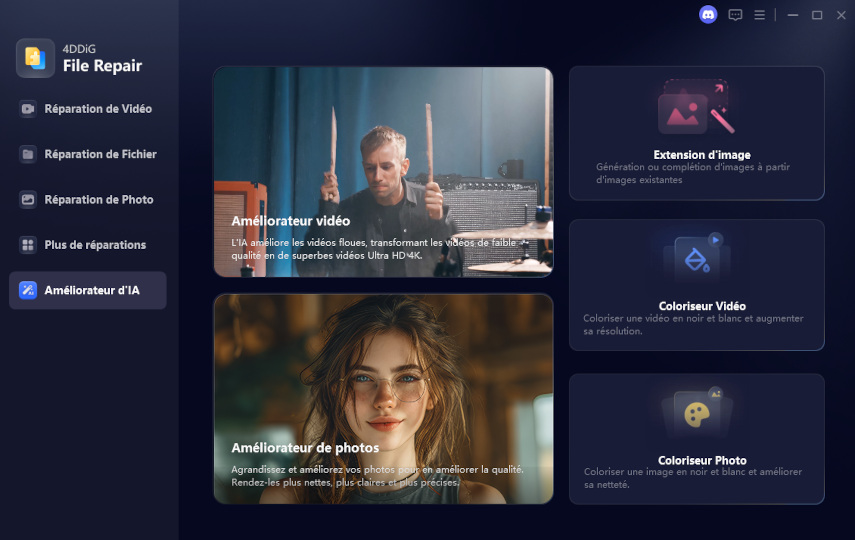
  • Installez et lancez 4DDiG File Repair. Sélectionnez "Réparation de fichiers" dans le panneau de gauche. Cliquez sur "Ajouter des vidéos" et téléchargez les fichiers vidéo YouTube corrompus.

    add corrupted videos to 4ddig
  • Après avoir ajouté les vidéos, cliquez sur "Réparer tout". Le logiciel réparera automatiquement les vidéos une par une.

    repair all corrupted videos
  • Une fois la réparation terminée, cliquez sur "Aperçu" pour vérifier si la vidéo se lit correctement. Si vous êtes satisfait du résultat, cliquez sur "Enregistrer" pour exporter une vidéo, ou choisissez "Enregistrer tout" pour exporter toutes les vidéos en une seule fois.

    preview and save repaired videos

Partie 4. Comment prévenir l'erreur 153 sur YouTube

La prévention est toujours préférable au dépannage. Voici des conseils de prévention qui fonctionnent réellement :

  • Toujours utiliser strict-origin-when-cross-origin
  • Éviter les politiques no-referrer
  • Utiliser le code d'intégration officiel
  • Garder les plugins WordPress à jour
  • Éviter les plugins de sécurité conflictuels
  • Tester les intégrations dans Firefox et Safari
  • Ne pas bloquer les cookies tiers inutilement
  • Utiliser le domaine YouTube-nocookie pour la conformité à la confidentialité
  • Garder les règles Cloudflare propres
  • Éviter les en-têtes de confidentialité trop agressifs

Suivre ces étapes réduit la probabilité de voir à nouveau l'erreur 153 de YouTube : Erreur de configuration du lecteur vidéo.

Questions fréquentes sur l'erreur 153 de YouTube : Erreur de configuration du lecteur vidéo

Q1 : Qu'est-ce que le code d'erreur 153 sur iPhone ?

Sur iPhone, l'erreur 153 apparaît généralement dans les applications qui utilisent un "WKWebView" pour afficher des vidéos YouTube. Elle est presque toujours causée par les paramètres internes du navigateur de l'application qui bloquent les informations de référence. Vider le cache de l'application ou mettre à jour l'application résout souvent le problème.

Q2 : Pourquoi YouTube me restreint-il de regarder des vidéos ?

YouTube ne vous "restreint" pas nécessairement personnellement. L'erreur 153 est un échec technique de l'échange de données. Cependant, si vous utilisez un VPN ou un navigateur très restrictif, les systèmes automatisés de YouTube pourraient bloquer la connexion car ils ne peuvent pas vérifier que la demande provient d'un contexte web légitime.

Q3 : Pourquoi mon YouTube dit-il erreur de chargement ?

"Erreur de chargement" est un message générique. Elle peut être causée par une corruption de cache, une connexion internet faible, un navigateur obsolète ou des problèmes de configuration, comme l'erreur 153 de YouTube : erreur de configuration du lecteur vidéo.

Conclusion

Erreur 153 de YouTube : erreur de configuration du lecteur vidéo est principalement causée par des problèmes de politique d'intégration et de référence. Heureusement, les solutions ci-dessus peuvent aider à la fois les propriétaires de sites Web et les utilisateurs réguliers à résoudre le problème et à refaire jouer les vidéos rapidement. Optimiser votre système aide à prévenir les erreurs de lecture liées au navigateur.

Si l'erreur 153 sur YouTube est corrigée mais que la vidéo ne se lit toujours pas correctement, le problème est probablement une corruption de fichier. Avec la technologie avancée de réparation par IA, 4DDiG Video Repair peut restaurer les vidéos endommagées et les rendre à nouveau jouables rapidement et facilement.

TÉLÉCHARGER

Téléchargement sécurisé

TÉLÉCHARGER

Téléchargement sécurisé

Maxence Arsène (Rédacteur En Chef)

Maxence Arsène, le rédacteur en chef de 4DDiG, se consacre à fournir les meilleures solutions pour les problèmes liés à Windows et Mac, y compris la récupération de données, la réparation et les corrections d'erreurs.

(Cliquez pour évaluer cet article)

Note Générale 4.5 ( participé)