Word-Dokument mit Passwort schützen: Komplette Anleitung für Windows, Mac und Microsoft 365

5 Min.

Aktualisiert am 2026-05-29 20:08:51 auf Dateien reparieren

Der Schutz sensibler Informationen in Ihren Word-Dokumenten ist im heutigen digitalen Arbeitsumfeld unerlässlich. Egal, ob Sie vertrauliche Geschäftsberichte, persönliche Aufzeichnungen oder proprietäre Daten bearbeiten, das Erlernen wie man ein Word-Dokument mit Passwort schützt gewährleistet, dass Ihre Inhalte sicher bleiben.

Dieser umfassende Leitfaden führt Sie durch mehrere Methoden, um ein Word-Dokument mit Passwort zu sperren auf verschiedenen Plattformen einschließlich Windows, Mac und Office 365 sowie fortgeschrittene Sicherheitsoptionen und Fehlerbehebungstipps, um Ihre Dokumente vor unbefugtem Zugriff zu schützen.

Teil 1. Verständnis der Optionen und Typen des Passwortschutzes für Word-Dokumente

1Bedeutung & Typen des Passwortschutzes für Word-Dokumente

Das Passwortschützen eines Word-Dokuments fügt eine Sicherheitsebene hinzu, um unbefugten Zugriff oder Änderungen zu verhindern. Es gibt zwei Haupttypen des Passwortschutzes für Word-Dokumente:

Passwort zum Öffnen (Verschlüsselung): Dies verschlüsselt die gesamte Datei und erfordert ein Passwort, um den Inhalt anzusehen. Es ist die stärkste Form, oft als „Word-Dokument verschlüsseln“ oder „Passwort zum Öffnen des Word-Dokuments hinzufügen“ bezeichnet.

Passwort zum Ändern (Bearbeitungseinschränkung): Ermöglicht es jedem, die Datei zu öffnen und zu lesen, erfordert jedoch ein Passwort zum Bearbeiten.

2Können Sie ein Word-Dokument mit Passwort schützen:

Ja, Sie können ein Word-Dokument ganz einfach mit den integrierten Funktionen von Microsoft Word mit einem Passwort schützen. Dies funktioniert in Versionen wie Microsoft 365, Word 2024/2021 und älteren Ausgaben. Optionen umfassen vollständige Verschlüsselung, um ein Word-Dokument mit Passwort zu sperren, Bearbeitungseinschränkungen oder einfaches Markieren als schreibgeschützt.

Teil 2. Wie man ein Word-Dokument unter Windows (Microsoft 365/Word 2024/2021) mit Passwort schützt

Der Schutz Ihrer Word-Dokumente unter Windows ist ein einfacher Prozess. Egal, ob Sie Microsoft 365, Word 2024 oder Word 2021 verwenden, die Schritte sind in diesen Versionen konsistent. So setzen Sie ein Passwort für ein Word-Dokument unter Windows:

  • Öffnen Sie Ihr Dokument in Microsoft Word.

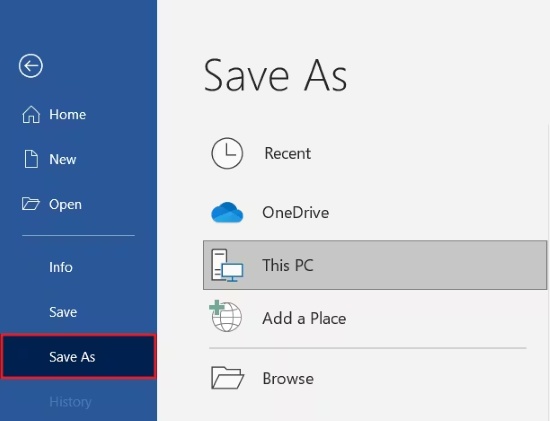
  • Gehen Sie zu „Datei“ > „Informationen“ > „Dokument schützen“. Wählen Sie „Mit Passwort verschlüsseln“ aus.

    password protect word document with password on windows
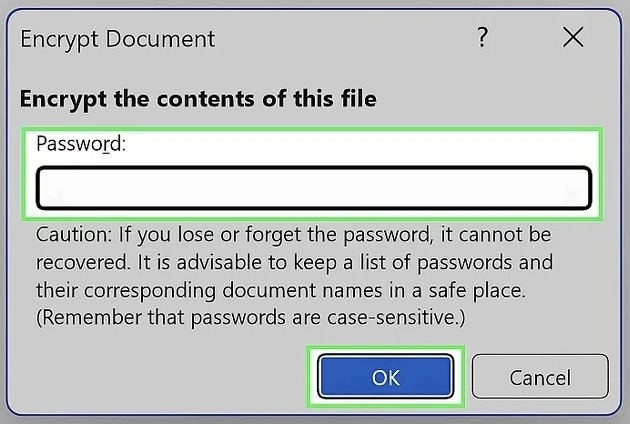
  • Geben Sie ein starkes Passwort im Dialogfeld ein und bestätigen Sie es.

  • Klicken Sie auf OK und speichern Sie das Dokument.

Jetzt muss jeder, der es öffnen möchte, das Passwort eingeben. Dies sperrt das Word-Dokument vollständig mit Passwort und verhindert das Anzeigen ohne Autorisierung. Für Office 365-Nutzer ist der Prozess in der Desktop-App gleich (die Online-Version unterstützt keine Verschlüsselung).

Teil 3. Wie man ein Word-Dokument auf dem Mac mit Passwort schützt

Mac-Nutzer können Word-Dokumente mit Passwort mithilfe der nativen Microsoft Word-Funktionalität schützen. Der Prozess ist ähnlich wie bei Windows, aber mit leichten Interface-Unterschieden, die auf macOS zugeschnitten sind. Auf dem Mac (Word für Microsoft 365, 2024 oder 2021) unterscheidet sich der Prozess etwas, erreicht aber denselben Passwortschutz für Word-Dokumente.

Hier ist die vollständige Anleitung, um ein Passwort zu einem Word-Dokument auf dem Mac hinzuzufügen:

  • Öffnen Sie Ihr Dokument. Gehen Sie zu „Extras“ > „Dokument schützen“ (oder „Überprüfen“ > „Schützen“ > „Dokument schützen“ in neueren Versionen).

  • Im Passwortschutz Fenster geben Sie ein Passwort unter „Passwort zum Öffnen dieses Dokuments festlegen“ für die vollständige Verschlüsselung ein.

  • Optional können Sie ein „Passwort zum Ändern dieses Dokuments festlegen“ hinzufügen, um schreibgeschützten Zugriff ohne Bearbeitung zu erlauben.

  • Klicken Sie auf OK, bestätigen Sie die Passwörter erneut und speichern Sie.

    password protect word document on mac

Dies verschlüsselt die Datei und erfordert das Passwort zum Öffnen oder Bearbeiten. Es ist ideal, wenn Sie wissen wollen, wie man eine Word-Datei auf macOS verschlüsselt.

Teil 4. Zusätzliche Methoden zum Verschlüsseln und Sperren von Word-Dokumenten mit Passwort:

Über die vollständige Verschlüsselung hinaus bietet Microsoft Word flexible Möglichkeiten, ein Word-Dokument mit Passwort zu schützen und gleichzeitig einen eingeschränkten Zugriff zu ermöglichen. Diese sind großartige Alternativen, um ein Passwort zu einem Word-Dokument für die Zusammenarbeit hinzuzufügen.

1Bearbeitung einschränken (Nur-Lesen oder partielle Änderungen):

So setzen Sie ein Passwort für die Bearbeitung eines Word-Dokuments:

  • Gehen Sie zu „Überprüfen“ > „Schützen“ > „Bearbeitung einschränken“.

    enable word restricting editing to encrypt word
  • Aktivieren Sie „Nur diese Art von Bearbeitung zulassen“ und wählen Sie „Keine Änderungen (Nur-Lesen)“ aus.

    enable read only to protect word
  • Optional können Sie Ausnahmen für bestimmte Abschnitte auswählen.

  • Klicken Sie auf „Ja, Schutz jetzt anwenden“.

  • Wählen Sie „Passwort“ und geben Sie es zweimal zur Bestätigung ein.

Dies ermöglicht es Benutzern, die Datei zu öffnen, erfordert jedoch das Passwort zum Bearbeiten – perfekt, um ein Word-Dokument vor Bearbeitung zu schützen.

2Als endgültig markieren (Bearbeitungen entmutigen):

Für eine leichtere Variante:

  • Gehen Sie zu Datei > Informationen > Dokument schützen > Als endgültig markieren.

  • Bestätigen Sie die Eingabeaufforderung.

    mark as final to encrypt word doc

Das Dokument wird mit einem Banner „Als endgültig markiert“ schreibgeschützt. Benutzer können dennoch durch Klicken auf „Trotzdem bearbeiten“ Änderungen vornehmen, aber es signalisiert den Abschluss.

Teil 5. Wie man den Passwortschutz von einem Word-Dokument entfernt

Es gibt Situationen, in denen Sie den Passwortschutz von Ihren Dokumenten entfernen müssen, vielleicht, weil Sie sie mit vertrauenswürdigen Teammitgliedern teilen oder sich die Sensibilität geändert hat. So entfernen Sie die Sicherheit, wenn Sie das richtige Passwort haben:

  • Öffnen Sie das Dokument und geben Sie das Passwort ein.

  • Unter Windows: Gehen Sie zu Datei > Informationen > Dokument schützen > Mit Passwort verschlüsseln.

  • Löschen Sie das vorhandene Passwort (lassen Sie das Feld leer) und klicken Sie auf OK.

  • Unter Mac: Gehen Sie zu Extras > Dokument schützen, löschen Sie die Passwortfelder und speichern Sie.

⚡ Bonus-Tipp: Wie man beschädigte Word-Dokumente repariert

Wenn das Passwortschützen eines Word-Dokuments nicht funktioniert, weil die Datei beschädigt ist (z.B. öffnet nicht trotz richtigem Passwort), verwenden Sie Tenorshare 4DDiG File Repair. Es repariert beschädigte Word-Dokumente in Chargen und bietet eine erweiterte Reparatur für hohe Erfolgsraten bei schweren Fällen.

Was 4DDiG File Repair kann:

  • Repariert nicht öffnbare, leere, unleserliche, oder unlesbare .doc/.docx-Dateien schnell.
  • Erhält Text, Bilder, Schriftarten, Kopf- und Fußzeilen sowie Hyperlinks intakt.
  • Verarbeitet mehrere beschädigte Word-Dokumente gleichzeitig für Effizienz.
  • Bewältigt stark beschädigte Dateien mit höherer Erfolgsquote.
  • Ermöglicht die Vorschau reparierter Dateien zur Genauigkeitsprüfung.
  • Verwendet fortgeschrittene Algorithmen für schnelles Scannen und Reparieren.
  • Unterstützt Word-Dateien von 2007 bis 2019 und früher. Schritte zum Reparieren beschädigter Word-Dateien in Chargen mit 4DDiG:
  • Laden Sie die 4DDiG File Repair Software herunter und starten Sie sie. Gehen Sie dann zu „Datei-Reparatur“ und klicken Sie auf „Dateien hinzufügen“, um die problematischen Word-Dateien in 4DDiG zu importieren.

    select file repair and add corrupted word files
  • Nach dem Hinzufügen klicken Sie auf „Alle reparieren“, damit 4DDiG alle hinzugefügten Word-Dokumente in der Masse repariert. Um mit stark beschädigten Word-Dateien umzugehen, aktivieren Sie einfach den „Erweiterten Reparaturmodus“ und laden ein Muster gemäß Anleitung hoch.

    batch repair all corrupted word files
  • Warten Sie, bis der Reparaturvorgang abgeschlossen ist. Klicken Sie danach auf „Vorschau“, um die reparierten Word-Details zu überprüfen. Anschließend klicken Sie auf „Speichern“ oder „Alle speichern“, um sie zu exportieren.

    preview and save repaired word files

Häufige Fragen zum Passwortschutz von Word-Dokumenten

F1: Wie sende ich ein Dokument mit Passwortschutz?

Fügen Sie die verschlüsselte Datei an; senden Sie das Passwort separat per Text oder Anruf für mehr Sicherheit.

F2: Wie beschränke ich den Zugriff auf ein Word-Dokument?

Verschlüsseln Sie das Word-Dokument mit „Passwort zum Öffnen“ oder verwenden Sie „Bearbeitung einschränken“ für Nur-Lese-Zugriff.

F3: Wo gebe ich das Passwort für ein geschütztes Word-Dokument ein?

Word fordert automatisch beim Öffnen (für Öffnungspasswort) oder beim Bearbeiten (für Änderungspasswort) zur Eingabe auf.

F4: Wie schützt man ein Word-Dokument auf SharePoint mit Passwort?

Fügen Sie zuerst lokal ein Passwort zum Word-Dokument hinzu, dann laden Sie es hoch. SharePoint verwaltet die Website-Berechtigungen.

F5: Was tun, wenn das Passwortschützen eines Word-Dokuments nicht funktioniert?

Die Datei könnte beschädigt sein; reparieren Sie sie mit 4DDiG oder versuchen Sie ältere Word-Versionen/desktop App.

Fazit

Das Beherrschen von wie man ein Word-Dokument mit Passwort schützt hält Ihre Dateien sicher auf Windows, Mac und Office 365. Verwenden Sie Verschlüsselung, um ein Word-Dokument vollständig mit Passwort zu sperren oder Einschränkungen für die Zusammenarbeit zu setzen. Bei beschädigten Dateien, die den Schutz blockieren, probieren Sie 4DDiG File Repair.

KOSTENLOSER DOWNLOAD

Sicherer Download

KOSTENLOSER DOWNLOAD

Sicherer Download

Andreas Dietrich (Chefredakteur)

Andreas Dietrich ist der Technischer Autor und Redakteur von 4DDiG. Er hat mehr als 8 Jahre Erfahrung im Bereich der technischen Dokumentation.

(Klicken Sie hier, um diesen Beitrag zu bewerten)

Sie haben mit 4,5 bewertet  ( Menschen waren beteiligt)