Как исправить ошибку обновления Windows 0x800f0845: 9 проверенных способов
Ошибка обновления Windows 0x800f0845 появляется, когда Windows не удаётся успешно установить или применить обновление. Вы можете увидеть её при установке накопительного, обновления безопасности или обновления функций, и то же обновление может снова завершиться сбоем после перезагрузки ПК.
В этом руководстве объясняется, как исправить код ошибки 0x800f0845 в Windows 11 и Windows 10, начиная с простых проверок и переходя к более глубоким вариантам восстановления.

Что такое ошибка обновления Windows 0x800f0845?
Ошибка обновления Windows 0x800f0845 означает, что Windows не смогла завершить установку обновления. Она не указывает на одну конкретную причину. Вместо этого ошибка может появляться, когда что-то мешает Windows правильно загрузить, проверить или применить обновление.
Например, конкретное обновление KB может неоднократно завершаться сбоем, установка может останавливаться на определённом проценте, или Windows может откатывать обновление после перезагрузки.
| Возможная причина | Что это означает |
|---|---|
| Повреждённые системные файлы | Файлы, необходимые для обновления Windows, могут быть повреждены или отсутствовать. |
| Повреждённые компоненты обновления | Кэш обновлений Windows или связанные компоненты могут работать некорректно. |
| Проблемы со службами обновления | Центр обновления Windows или другая необходимая служба может быть остановлена или зависла. |
| Конфликты программного обеспечения | Сторонний антивирус, античит или другое фоновое ПО может мешать обновлению. |
| Проблемный пакет обновления | Конкретное обновление Windows может не устанавливаться через обычный процесс Центра обновления Windows. |
| Повреждение компонентов Windows | Более глубокое повреждение системы может мешать Windows корректно применять обновления. |
Поскольку одну и ту же ошибку могут вызывать несколько проблем, начните с более простых исправлений ниже и переходите к расширенным методам восстановления только при необходимости.
Как исправить ошибку обновления Windows 0x800f0845?
Если Центр обновления Windows завершился с ошибкой 0x800f0845, попробуйте следующие исправления по порядку.
Исправление 1. Запустите средство устранения неполадок Центра обновления Windows
Начните со встроенного средства устранения неполадок Центра обновления Windows. Оно может обнаружить распространённые проблемы с компонентами обновления и автоматически применить доступные исправления.
Нажмите Windows + I, чтобы открыть «Параметры». Перейдите в «Система > Устранение неполадок > Другие средства устранения неполадок».
Найдите «Центр обновления Windows» и нажмите «Запустить».
Следуйте инструкциям на экране. Перезагрузите ПК после завершения, затем снова проверьте наличие обновлений.
Для Windows 10: Перейдите в «Параметры > Обновление и безопасность > Устранение неполадок > Дополнительные средства устранения неполадок > Центр обновления Windows», затем запустите средство устранения неполадок.
Исправление 2. Приостановите и возобновите обновления Windows
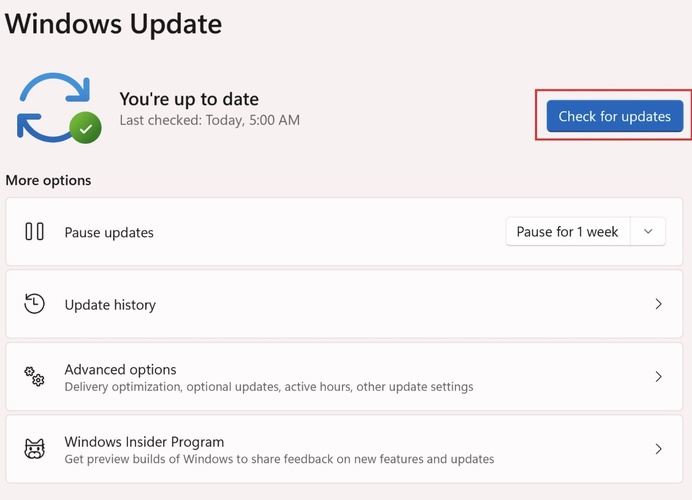
Временная проблема Центра обновления Windows иногда может прервать установку. Приостановка и возобновление обновлений даёт Windows ещё один шанс нормально начать процесс обновления.
Откройте «Параметры > Центр обновления Windows».
Используйте «Приостановить обновления», чтобы временно остановить новые обновления.
Возобновите обновления, затем нажмите «Проверить наличие обновлений» и снова попробуйте установить неудавшееся обновление.
Для Windows 10: Откройте «Параметры > Обновление и безопасность > Центр обновления Windows», чтобы получить доступ к параметрам приостановки и возобновления.
Исправление 3. Перезапустите службы Центра обновления Windows
Windows полагается на несколько фоновых служб для загрузки и установки обновлений. Если одна из этих служб остановлена или зависла, её перезапуск может помочь устранить ошибку 0x800f0845.
Нажмите Windows + R, введите «services.msc» и нажмите Enter.
Найдите «Центр обновления Windows». Щёлкните правой кнопкой мыши и выберите «Перезапустить». Если служба остановлена, выберите «Запустить».
Аналогичным образом проверьте «Фоновую интеллектуальную службу передачи (BITS)» и «Службы шифрования».
Закройте окно «Службы» и снова попробуйте Центр обновления Windows.
Исправление 4. Восстановите системные файлы с помощью DISM и SFC
Повреждённые компоненты Windows или системные файлы могут мешать установке обновлений. Microsoft рекомендует использовать DISM для восстановления образа Windows, а затем SFC для проверки защищённых системных файлов.
Найдите «Командная строка», щёлкните правой кнопкой мыши и выберите «Запуск от имени администратора».
Выполните:
DISM.exe /Online /Cleanup-image /RestorehealthДождитесь завершения DISM. Затем выполните:
sfc /scannow
Дождитесь, пока проверка достигнет 100 %, перезагрузите компьютер и снова попробуйте Центр обновления Windows.
Исправление 5. Сбросьте компоненты Центра обновления Windows
Если Центр обновления Windows продолжает завершаться сбоем, его кэшированные файлы или компоненты обновления могут потребовать пересоздания. Этот метод останавливает связанные службы, обновляет папки обновлений и снова запускает службы.
Откройте «Командную строку от имени администратора».
Остановите службы, связанные с обновлением, выполнив эти команды по одной:
net stop wuauservnet stop cryptSvcnet stop bitsnet stop msiserverПереименуйте папки SoftwareDistribution и Catroot2:
ren C:\Windows\SoftwareDistribution SoftwareDistribution.old
ren C:\Windows\System32\catroot2 Catroot2.old
Перезапустите службы:
net start wuauservnet start cryptSvcnet start bitsnet start msiserverПерезагрузите ПК и снова проверьте наличие обновлений.
Windows создаст свежие версии переименованных папок обновлений при необходимости. Это может помочь, когда повреждённые кэшированные данные обновлений вызывают повторные сбои установки.
Исправление 6. Установите неудавшееся обновление вручную
Когда ошибка 0x800f0845 затрагивает только одно обновление KB, попробуйте загрузить это обновление вручную вместо повторной установки через Центр обновления Windows.
Откройте «Параметры > Центр обновления Windows > Журнал обновлений» и определите неудавшееся обновление. Запишите его номер KB, например «KBxxxxxxx».
Перейдите в «Параметры > Система > О системе» и проверьте версию Windows и тип системы.
Откройте Каталог Центра обновления Майкрософт и найдите номер KB.
Найдите пакет, соответствующий вашей версии Windows и архитектуре системы, например x64 или ARM64.
Загрузите и установите пакет, затем перезагрузите ПК при необходимости.
Перед установкой пакета убедитесь, что номер KB, версия Windows и архитектура полностью соответствуют вашей системе.
Исправление 7. Проверьте конфликты стороннего программного обеспечения
Программное обеспечение безопасности и другие фоновые программы иногда могут мешать Центру обновления Windows. Возможные конфликты включают сторонние антивирусы, античит-ПО и некоторые утилиты оптимизации системы.
Закройте ненужные сторонние программы, работающие в фоне.
Если вы используете сторонний антивирус или ПО безопасности, временно отключите его и снова попробуйте обновление. После этого снова включите защиту.
Если вы всё ещё не можете определить конфликтующую программу, выполните чистую загрузку, чтобы запустить Windows только с основными службами и программами автозагрузки.
Снова попробуйте Центр обновления Windows. Если он работает, восстановите обычную конфигурацию запуска и определите конфликтующую программу.
Исправление 8. Переустановите Windows 11 через Центр обновления Windows
Если предыдущие методы не помогли, в Windows 11 есть функция восстановления, которая может устранить проблемы, связанные с Центром обновления Windows. Она переустанавливает ту же версию Windows, сохраняя приложения, личные файлы и настройки.
Откройте «Параметры > Система > Восстановление».
Найдите «Исправить проблемы с помощью Центра обновления Windows» и нажмите «Переустановить сейчас».
Следуйте подсказкам, чтобы загрузить и переустановить Windows. Держите ПК подключённым к питанию и интернету.
Перезагрузите компьютер после завершения процесса, затем снова проверьте наличие обновлений.
Согласно руководству Microsoft по восстановлению через Центр обновления Windows, эта функция переустанавливает текущую версию Windows для восстановления системных файлов и компонентов, сохраняя приложения, файлы и настройки.
Исправление 9. Выполните обновление с сохранением данных (in-place repair upgrade)
Обновление с сохранением данных — более глубокий вариант, когда Центр обновления Windows продолжает завершаться сбоем после восстановления компонентов обновления и системных файлов. Оно переустанавливает Windows, позволяя сохранить личные файлы, приложения и настройки.
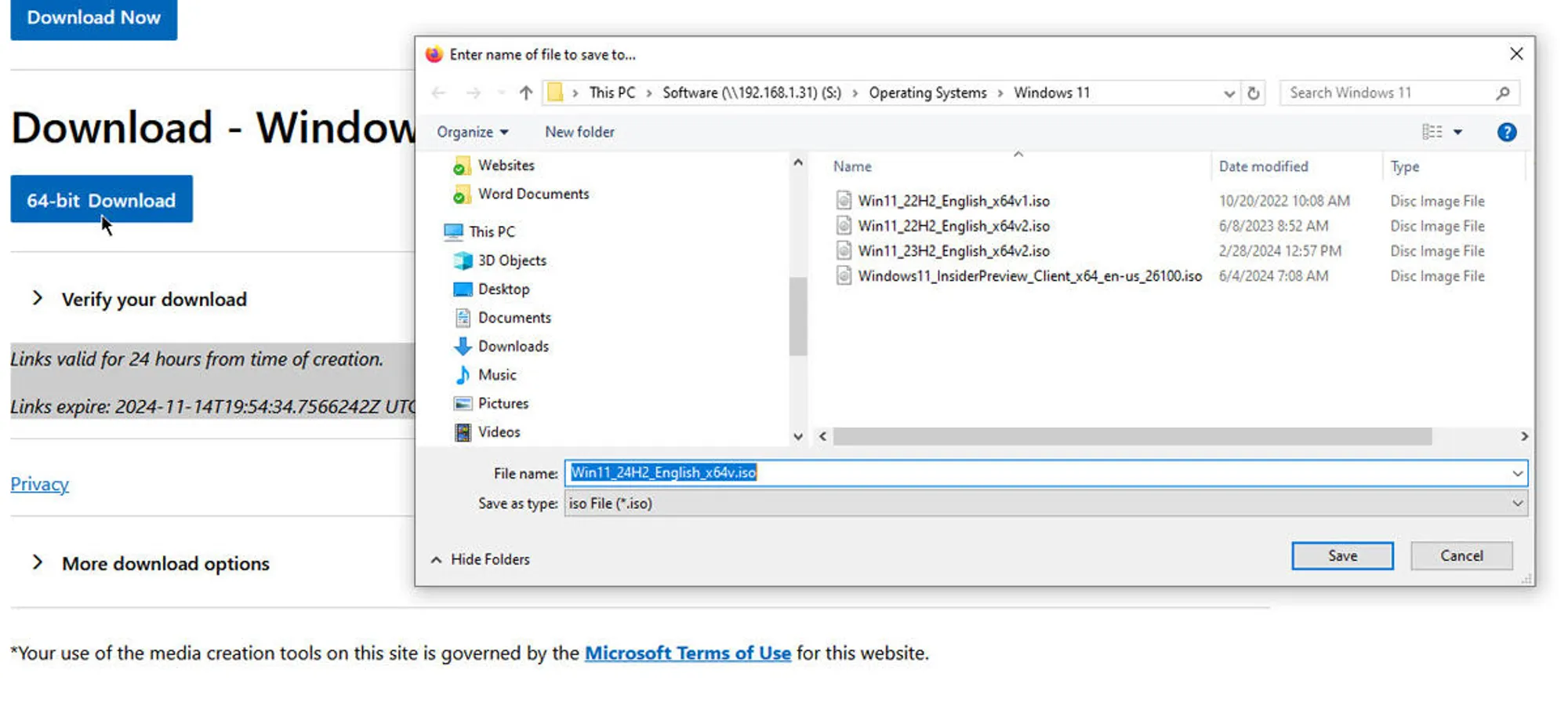
Загрузите соответствующий установочный носитель Windows или ISO с сайта Microsoft.
Находясь в Windows, откройте установочный носитель в Проводнике и запустите «setup.exe».
Продолжите установку Windows и выберите «Изменить, что сохранить».
Выберите «Сохранить личные файлы и приложения».
Запустите установку и дождитесь переустановки Windows. ПК может перезагрузиться несколько раз.
Обновление с сохранением данных отличается от чистой установки. Выбор «Сохранить личные файлы и приложения» сохраняет ваши данные и установленные приложения, тогда как чистая установка может их удалить.
Пропали файлы после исправления ошибки обновления Windows 0x800f0845?
Если после обновления пропали файлы, сначала проверьте «Корзину», OneDrive и доступные резервные копии. Если найти их не удалось, 4DDiG Data Recovery поможет просканировать HDD, SSD, USB-накопители, карты памяти и другие устройства хранения на наличие потерянных файлов.
 Безопасная загрузка
Безопасная загрузка
-
Запустите 4DDiG и выберите диск, на котором хранились файлы до исправления ошибки обновления Windows 0x800f0845.
-
Пока 4DDiG сканирует диск, используйте фильтры по типу файлов и поиск, чтобы найти пропавшие данные.
-
После завершения сканирования выберите и просмотрите файлы, которые хотите восстановить. Проверьте их имена, содержимое и даты, чтобы подтвердить, что это файлы, пропавшие после обновления Windows, затем нажмите «Восстановить».
-
Сохраните восстановленные файлы на другой диск или внешнее устройство хранения. Не сохраняйте их обратно на затронутый диск, так как это может перезаписать другие файлы, которые ещё не восстановлены.
Часто задаваемые вопросы об ошибке обновления Windows 0x800f0845
Что означает ошибка обновления Windows 0x800f0845?
Ошибка 0x800f0845 означает, что Windows не удалось успешно установить или применить обновление. Возможные причины включают повреждённые системные файлы, повреждённые компоненты обновления, проблемы со службами или конфликты стороннего программного обеспечения.
Могу ли я установить вручную обновление, которое завершается с ошибкой 0x800f0845?
Да. Найдите номер KB неудавшегося обновления в журнале Центра обновления Windows, найдите его в Каталоге Центра обновления Майкрософт и загрузите пакет, соответствующий вашей версии Windows и архитектуре системы.
Удалит ли исправление ошибки 0x800f0845 мои файлы?
Большинство методов устранения неполадок, включая средство устранения неполадок Центра обновления Windows, DISM, SFC и сброс компонентов обновления, не удаляют личные файлы. Однако некоторые варианты сброса или переустановки могут удалить данные, поэтому перед началом восстановления или переустановки Windows проверьте, что будет сохранено.
Влияет ли ошибка 0x800f0845 и на Windows 11, и на Windows 10?
Да. Ошибка 0x800f0845 может возникать при установке обновлений как в Windows 11, так и в Windows 10. Процесс устранения неполадок похож, хотя некоторые пути в «Параметрах» и функции восстановления различаются между двумя системами.
Заключение
Ошибку обновления Windows 0x800f0845 часто можно устранить с помощью методов выше. Если проблема сохраняется, функция восстановления с переустановкой в Windows 11 или обновление с сохранением данных могут решить более глубокие проблемы Windows.
Если во время работы с неудавшимся обновлением пропадут файлы, сначала проверьте резервные копии. Когда удобной резервной копии нет, 4DDiG может просканировать затронутый диск и помочь восстановить файлы, которые всё ещё поддаются восстановлению.

Вам Также Может Понравиться

- Главная >>
- Исправления Windows >>
- Как исправить ошибку обновления Windows 0x800f0845: 9 проверенных способов