«Просмотр» не работает на Mac: 8 быстрых способов исправить
Если «Просмотр» (Preview) не работает на Mac, проблема может проявляться по-разному. Приложение может не открываться, зависать или вылетать, а также испытывать трудности с открытием конкретного PDF или изображения.
Перед тем как пробовать исправления ниже, сохраните всю возможную работу и сделайте копию исходного файла. Затем начните с простых проверок и переходите к более сложным исправлениям, если проблема сохраняется.

Содержание
Почему «Просмотр» не работает на Mac?
«Просмотр» может перестать работать по разным причинам. Если приложение не открывается или постоянно вылетает с любым файлом, проблема, скорее всего, связана с самим «Просмотром» или macOS. Если затронут только один PDF или изображение, файл может быть неполным, неподдерживаемым, заблокированным или иметь ограничения.
Используйте симптомы ниже, чтобы сузить круг проблемы, прежде чем пробовать исправление.
| Что вы видите | Вероятная причина | Что попробовать в первую очередь |
|---|---|---|
| «Просмотр» не открывается или не отвечает | Процесс «Просмотра» или временная проблема macOS | Закройте или принудительно завершите «Просмотр», затем откройте его снова |
| «Просмотр» вылетает с любым PDF или изображением | Проблема «Просмотра», macOS, учётной записи или ПО автозагрузки | Проверьте другой файл, затем при необходимости обновите macOS |
| Не открывается только один PDF или изображение | Неполная загрузка, неподдерживаемый формат или повреждённый файл | Попробуйте открыть другой файл в «Просмотре» |
| Файл открывается, но его нельзя сохранить, отредактировать или аннотировать | Права доступа к файлу, ограничения документа или неподдерживаемая функция редактирования | Сохраните копию и проверьте ограничения файла |
Как исправить ситуацию, когда «Просмотр» не работает на Mac?
Попробуйте исправления ниже по порядку. Начните с повторного открытия «Просмотра» и перезагрузки Mac, затем переходите к обновлениям macOS и другим шагам устранения неполадок, если проблема сохраняется.
Способ 1: Закройте и снова откройте «Просмотр»
Начните с обычного закрытия «Просмотра», когда приложение всё ещё реагирует на меню и щелчки. Это корректно завершает работу приложения и даёт «Просмотру» свежий старт.
В «Просмотре» выберите «Просмотр > Завершить Просмотр» в строке меню. Также можно нажать Command-Q.
Подождите несколько секунд.
Снова откройте «Просмотр» из папки «Программы», Launchpad или Spotlight.
Откройте PDF или изображение, которое раньше работало.
Если «Просмотр» снова работает нормально, проблема, скорее всего, была временной. Если приложение зависло и не закрывается обычным способом, переходите к следующему методу.
Способ 2: Принудительно завершите «Просмотр», если он не отвечает
Когда «Просмотр» не отвечает на Mac, принудительное завершение может закрыть зависшее приложение. Используйте этот вариант только после неудачной обычной попытки закрытия, потому что несохранённые данные форм, аннотации или правки могут быть потеряны.
Нажмите Option-Command-Esc.
Выберите «Просмотр» в окне «Принудительное завершение программ».
Нажмите «Завершить принудительно», затем подтвердите.
Снова откройте «Просмотр» и проверьте PDF или изображение, которое раньше работало.
Если «Просмотр» снова становится неотзывчивым, перезагрузите Mac вместо многократного принудительного завершения приложения.
Способ 3: Перезагрузите Mac
Перезагрузка — следующий шаг, когда повторное открытие «Просмотра» не решает проблему. Она закрывает фоновые процессы и запускает свежую сессию macOS без изменения «Просмотра» или его настроек.
Сохраните работу в других открытых приложениях.
Выберите «Меню Apple > Перезагрузить».
После входа в систему снова откройте «Просмотр».
Проверьте PDF или изображение, которое раньше открывалось корректно.
Проблема с «Просмотром» всё ещё сохраняется? Попробуйте открыть файл в «Просмотре» вручную.
Способ 4: Откройте файл в «Просмотре» вручную
Открытие PDF или изображения напрямую через «Просмотр» может помочь, когда двойной щелчок по файлу не запускает приложение. Это также помогает понять, связано ли дело с «Просмотром» или с приложением, назначенным для данного типа файла.
Попробуйте один из вариантов:
- Откройте «Просмотр», выберите «Файл > Открыть», выберите PDF или изображение и нажмите «Открыть».
- В Finder щёлкните по файлу с нажатой клавишей Control или правой кнопкой мыши, выберите «Открыть с помощью» и укажите «Просмотр».
Если файл открывается таким способом, сам «Просмотр» работает. При необходимости можно проверить приложение по умолчанию через «Свойства».
Способ 5: Проверьте другой PDF или изображение
Проверка другого файла помогает понять, затрагивает ли проблема сам «Просмотр» или только исходный PDF или изображение. Сделайте это, прежде чем вносить дальнейшие изменения в приложение или macOS.
Откройте локальный PDF и обычное изображение, например JPEG или PNG, которое вы успешно открывали раньше.
- Если другие файлы открываются нормально, «Просмотр», скорее всего, работает. Перейдите к разделу «Что делать, если не открывается только один PDF или изображение».
- Если другие файлы тоже не открываются, продолжайте с обновлением macOS и шагами устранения неполадок ниже.
Проблема с одним файлом не обязательно означает, что что-то не так с «Просмотром».
Способ 6: Обновите macOS
«Просмотр» встроен в macOS, поэтому исправления и улучшения приходят через обновления macOS, а не через отдельную загрузку «Просмотра» из App Store.
Перед обновлением создайте резервную копию важных файлов, затем выполните следующие шаги:
Выберите «Меню Apple > Системные настройки».
Выберите «Основные > Обновление ПО».
Установите любое доступное обновление и следуйте инструкциям на экране.
После перезагрузки Mac снова откройте «Просмотр» и проверьте тот же PDF или изображение.
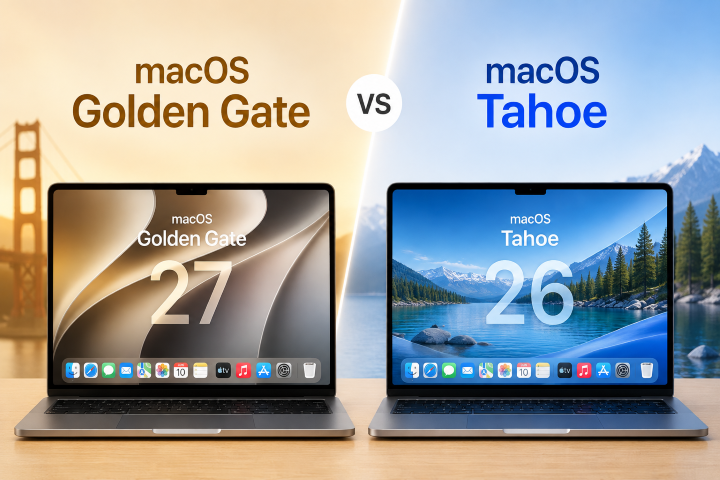
Если вы используете бета-версию macOS 27, также проверьте соответствующий раздел ниже. Проблемы, возникающие только в бета-версии, могут быть связаны с самой бетой. Вот руководство по подготовке Mac к обновлению macOS.
Способ 7: Проверьте «Просмотр» в безопасном режиме
Безопасный режим может помочь, когда «Просмотр» постоянно вылетает или не работает с несколькими файлами. Он запускает Mac только с необходимым ПО, что помогает определить, вызывает ли проблему другое ПО, загружаемое при старте.
Для Mac с Apple silicon:
Выключите Mac.
Нажмите и удерживайте кнопку питания, пока не появятся параметры запуска.
Выберите загрузочный диск.
Удерживайте Shift, затем нажмите «Продолжить в безопасном режиме».
Войдите в систему и проверьте «Просмотр».
Для Mac на базе Intel:
Перезагрузите или включите Mac.
Сразу удерживайте Shift, пока не появится окно входа.
Войдите в систему, затем проверьте «Просмотр».
Если «Просмотр» работает в безопасном режиме, проблему может вызывать ПО, загружаемое при запуске Mac. Перезагрузитесь обычным образом и проверьте недавно добавленные элементы входа или системные расширения.
Способ 8: Проверьте «Просмотр» в другой учётной записи
Другая учётная запись пользователя macOS помогает определить, ограничена ли проблема вашей текущей учётной записью. Это полезно, когда предыдущие исправления не помогли.
Откройте «Системные настройки > Пользователи и группы».
Добавьте стандартную учётную запись пользователя и выполните запрошенную аутентификацию.
Выйдите из текущей учётной записи и войдите в новую.
Откройте «Просмотр» и проверьте PDF и изображение, которые раньше работали.
Если «Просмотр» работает в другой учётной записи, проблема, скорее всего, ограничена вашей обычной учётной записью. Если «Просмотр» не работает в обеих учётных записях, проблема может быть связана с macOS или самим «Просмотром». Эту информацию можно предоставить при обращении в службу поддержки Apple.
Что делать, если не открывается только один PDF или изображение?
Когда другие PDF и изображения открываются нормально, а один файл — нет, проблема, скорее всего, связана с этим файлом. Проверьте, полностью ли он загружен, использует ли правильный формат и можно ли открыть его в другом приложении.
Проверьте, полностью ли загружен файл
Частично загруженный или доступный только в облаке файл может отображаться в Finder до того, как все его данные станут доступны. Если файл пришёл из браузера, почты, мессенджера или облачного сервиса, загрузите его снова в локальную папку и попробуйте открыть новую копию в «Просмотре».
Проверьте формат файла и расширение
Расширение .pdf, .jpg или .png не всегда означает, что файл действительно имеет этот формат. Выберите файл в Finder, выберите «Файл > Свойства» и проверьте «Тип». Также можно попробовать открыть копию в другом надёжном приложении.
Создайте копию перед восстановлением или редактированием файла
Сделайте копию, прежде чем восстанавливать, конвертировать или редактировать файл, который может быть повреждён. Если другое надёжное приложение может открыть копию, экспортируйте её как новый файл и убедитесь, что важное содержимое (формы, подписи, аннотации или качество изображения) сохранено.
Что делать, если «Просмотр» не сохраняет, не редактирует и не аннотирует?
Когда файл открывается в «Просмотре», но его нельзя сохранить, отредактировать или аннотировать, проблема может быть связана с файлом, а не с приложением. Попробуйте сохранить новую копию, проверить права доступа к файлу и просмотреть ограничения PDF.
Сохраните или экспортируйте новую копию
Попробуйте сохранить или экспортировать документ как новый файл в локальную папку. Снова откройте новую копию и сделайте небольшое изменение или аннотацию, чтобы проверить, можно ли сохранить изменения. Храните исходный файл, пока не убедитесь, что новая копия работает корректно.
Проверьте права доступа к файлу и PDF
Выберите файл, щёлкните правой кнопкой мыши и выберите «Свойства», затем проверьте «Общий доступ и права доступа». Убедитесь, что у вашей учётной записи есть права на чтение и запись файла. Изменяйте эти настройки только если вы владеете файлом или имеете разрешение на его изменение.
Проверьте, не заблокирован ли PDF или не имеет ли ограничений
Некоторые PDF защищены паролем или ограничивают редактирование, копирование, печать или аннотации. Проверьте, заблокирован ли файл, и разблокируйте его только при наличии разрешения и нужного пароля. Также учтите, что «Просмотр» может добавлять аннотации к PDF, но не работает как полноценный редактор PDF для прямого изменения существующего текста.
Что делать, если важные PDF или изображения пропали на Mac?
Если PDF или изображение вообще не удаётся найти, проблема может быть не в «Просмотре». Проверьте исходную папку, «Корзину», iCloud или другое облачное хранилище, резервные копии, а также любой внешний диск или SD-карту, куда файл мог быть сохранён.
Если файл всё ещё отсутствует и у вас нет удобной резервной копии, 4DDiG Mac Data Recovery может просканировать Mac или подключённое устройство хранения на наличие потерянных или удалённых PDF, изображений и других файлов.
 Безопасная загрузка
Безопасная загрузка
-
Скачайте и откройте 4DDiG. Выберите диск, на котором хранился пропавший PDF или изображение, затем запустите сканирование.
-
Дождитесь, пока 4DDiG просканирует выбранный диск. Используйте фильтры по типу файлов или поиск, чтобы найти пропавший PDF или изображение.
-
Просмотрите файлы, найденные при сканировании. Выберите нужные файлы, затем нажмите кнопку «Восстановить».
-
Сохраните восстановленные файлы в другое расположение, чтобы избежать перезаписи других восстанавливаемых данных на исходном диске.
Когда стоит переустановить macOS или обратиться в Apple?
Рассмотрите обращение в службу поддержки Apple, когда «Просмотр» по-прежнему не работает с несколькими PDF и изображениями после обновления macOS и проверки в безопасном режиме или другой учётной записи. Помощь также полезна, если Finder или другие встроенные приложения работают ненормально или Mac часто вылетает.
Если Apple рекомендует переустановить macOS, сначала создайте резервную копию важных файлов. Вы можете переустановить macOS через режим восстановления macOS без стирания загрузочного диска. Следуйте актуальным инструкциям Apple по переустановке macOS для правильных шагов.
Переустановка macOS отличается от стирания загрузочного диска и чистой установки. Не стирайте Mac как обычное исправление проблем с «Просмотром».
Часто задаваемые вопросы о том, что «Просмотр» не работает на Mac
Почему «Просмотр» не открывается на Mac?
«Просмотр» может не открываться, потому что приложение зависло, в macOS возникла временная проблема или сам PDF или изображение имеет проблему. Сначала закройте и снова откройте «Просмотр», перезагрузите Mac и проверьте другой файл. Если другие файлы открываются нормально, устраняйте проблему с исходным файлом.
Почему «Просмотр» открывает изображения, но не PDF?
Если «Просмотр» открывает изображения, но не PDF, проблема, скорее всего, связана с самими PDF-файлами, а не с приложением «Просмотр». Попробуйте другой PDF, загрузите затронутый файл снова и проверьте, не является ли он неполным, повреждённым, защищённым паролем или ограниченным.
Почему «Просмотр» постоянно вылетает?
«Просмотр» может постоянно вылетать из-за временной проблемы приложения или macOS, ПО автозагрузки или проблемы с конкретным файлом. Сначала перезагрузите Mac и обновите macOS. Если «Просмотр» вылетает с несколькими PDF и изображениями, проверьте его в безопасном режиме или другой учётной записи.
Почему «Просмотр» не позволяет редактировать или выделять PDF?
«Просмотр» может не позволять редактировать или выделять PDF, если файл заблокирован, защищён паролем, имеет ограничения или содержит отсканированные изображения вместо выделяемого текста. «Просмотр» поддерживает аннотации PDF, но не может напрямую редактировать существующий текст PDF как полноценный редактор.
Является ли «Просмотр» тем же самым, что и Быстрый просмотр на Mac?
Нет. «Просмотр» и Быстрый просмотр — разные функции macOS. «Просмотр» — это приложение для открытия и работы с PDF и изображениями, а Быстрый просмотр позволяет быстро просматривать выбранный файл в Finder, нажав пробел.
Заключение
Когда «Просмотр» не работает на Mac, начните с простых исправлений: повторного открытия приложения, перезагрузки Mac и проверки другого PDF или изображения. Если затронут только один файл, сначала проверьте сам файл, прежде чем переходить к безопасному режиму, другой учётной записи или переустановке macOS.
Если важный PDF или изображение пропал, а не просто не открывается, 4DDiG для Mac поможет просканировать Mac или подключённое устройство хранения на наличие потерянных или удалённых файлов.
Безопасная загрузка
Безопасная загрузка

Вам Также Может Понравиться

- Главная >>
- Обновление MAC >>
- «Просмотр» не работает на Mac: 8 быстрых способов исправить