Окончание поддержки Windows 11 24H2: дата, риски и обновление
Содержание
Поддержка Windows 11 24H2 для редакций Home и Pro завершится 13 октября 2026 года. После этой даты устройства с такими редакциями больше не будут получать регулярные обновления безопасности, исправления ошибок и техническую поддержку Microsoft. Это повышает риск проблем с безопасностью, совместимостью программ и стабильностью системы. В этом руководстве разберем сроки поддержки для разных редакций, что произойдет после окончания поддержки и как подготовиться к безопасному обновлению.
1. Когда заканчивается поддержка Windows 11 24H2?
Для Windows 11 Home и Pro версии 24H2 окончание поддержки запланировано на 13 октября 2026 года. Это означает, что после этой даты такие устройства больше не будут получать ежемесячные обновления безопасности и исправления известных проблем.
Если на компьютере установлена Windows 11 Enterprise или Education 24H2, срок поддержки дольше: эти редакции будут поддерживаться до 12 октября 2027 года. Такой расширенный цикл предназначен для организаций, школ и крупных корпоративных сред, которым требуется больше времени на развертывание новых версий Windows.
Windows 11 24H2 была выпущена в октябре 2024 года, поэтому окончание поддержки соответствует обычному графику Microsoft для потребительских выпусков Windows 11. Это не внезапное прекращение работы системы, а плановое завершение жизненного цикла конкретной версии.

2. Что будет после окончания поддержки Windows 11 24H2?
Окончание поддержки не означает, что компьютер перестанет включаться на следующий день. Вы по-прежнему сможете запускать приложения, выходить в интернет и играть. Однако система станет более уязвимой, потому что новые исправления для этой версии больше не будут выходить.
- Больше не будет обновлений безопасности: злоумышленники постоянно ищут новые уязвимости в Windows. Microsoft закрывает такие уязвимости через ежемесячные обновления. После окончания поддержки Windows 11 24H2 новые исправления безопасности для этой версии больше не будут выпускаться.
- Не будет исправлений ошибок: если новая ошибка начнет вызывать сбои приложений, проблемы с Wi-Fi, зависания или другие неполадки, Microsoft не будет выпускать отдельное исправление для неподдерживаемой версии.
- Снизится совместимость программ: разработчики браузеров, игр, графических редакторов и рабочих приложений обычно ориентируются на поддерживаемые версии Windows. Со временем часть программ может перестать обновляться или работать корректно.
- Возможны риски для бизнеса: если компьютер используется для работы или малого бизнеса, неподдерживаемая ОС может нарушать базовые требования к защите данных и внутренней ИТ-политике.
Чтобы понять, как долго конкретная версия Windows остается безопасной и поддерживаемой, можно сверяться с официальной политикой жизненного цикла Microsoft.
3. Что сделать до окончания поддержки Windows 11 24H2?
Шаг 1. Создайте резервную копию важных файлов
Перед любыми действиями с системой сохраните фотографии, документы, рабочие файлы и другие важные данные. Лучше сделать копию на внешний диск, в облачное хранилище или использовать оба варианта одновременно.
Шаг 2. Установите все текущие обновления Windows
Откройте Параметры > Центр обновления Windows и нажмите Проверить наличие обновлений. Установите все ожидающие обновления. Обновление до новой версии проходит стабильнее, если текущая система уже находится в актуальном состоянии и не пропускала исправления несколько месяцев.
Шаг 3. Проверьте оборудование и совместимость с обновлением
Не каждый старый ПК соответствует требованиям Windows 11, включая TPM 2.0, Secure Boot и поддерживаемый процессор. Если компьютер не проходит проверку совместимости, может потребоваться дополнительная подготовка или обходной способ обновления, о котором расскажем ниже.
⚡ 4. Как обновиться до Windows 11 26H2 с Windows 11 24H2?
Способ 1. Использовать Центр обновления Windows
Самый простой способ обновить систему — использовать встроенный Центр обновления Windows. Microsoft распространяет крупные обновления поэтапно, поэтому новая версия появляется в настройках не у всех пользователей одновременно.
Откройте меню Пуск и перейдите в Параметры.
-
Выберите Центр обновления Windows в нижней части левого меню. Нажмите синюю кнопку Проверить наличие обновлений.
-
Если обновление Windows 11 26H2 доступно для вашего устройства, оно появится в списке. Нажмите Скачать и установить.
Дождитесь завершения процесса и перезагрузите ПК при запросе.
Способ 2. Обновиться до Windows 11 26H2 через 4DDiG Partition Manager
Иногда Центр обновления Windows зависает, показывает непонятные коды ошибок или сообщает, что компьютер пока не готов к обновлению, хотя устройство фактически может работать с новой версией. В такой ситуации удобнее использовать отдельный инструмент для подготовки обновления. 4DDiG Partition Manager помогает проверить совместимость Windows 11, подготовить обновление и выполнить процесс через более понятный интерфейс без потери данных.
-
Скачайте и установите 4DDiG Partition Manager на ПК. Запустите программу и выберите Обновление до Windows 11 в разделе Загрузка и обновление Windows.
СКАЧАТЬ БЕСПЛАТНО Безопасная загрузка
-
Программа проверит, соответствует ли ваш ПК требованиям обновления. После сканирования нажмите Далее, чтобы продолжить и при необходимости обойти неподдерживаемые пункты.
-
Выберите нужную версию Windows и язык системы. Нажмите Начать и подтвердите операцию.
-
После завершения подготовки можно перейти к обновлению до Windows 11 26H2.
Если вы хотите узнать больше о Windows 11 26H2, вам поможет этот предварительный обзор.
Способ 3. Использовать Помощник по установке Windows 11
Если Центр обновления Windows не показывает новый пакет, но вы не хотите использовать стороннюю утилиту, Microsoft предлагает ручной инструмент — Помощник по установке Windows 11.
-
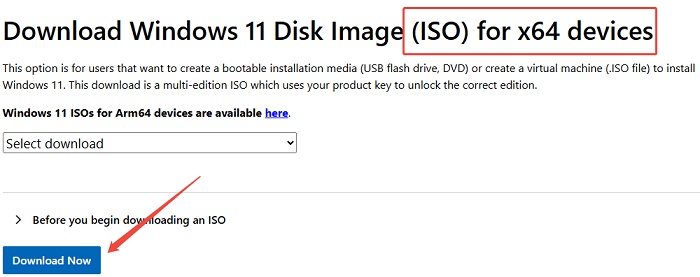
Перейдите на официальную страницу загрузки Windows 11 от Microsoft.
-
В разделе Помощник по установке Windows 11 нажмите Скачать сейчас.
-
Откройте скачанный инструмент. Разрешите ему проверить совместимость оборудования и примите условия лицензии.
-
Нажмите Начать сейчас, чтобы инструмент автоматически скачал нужные файлы и подготовил обновление в фоновом режиме.
 Вам также может быть интересно:
Часто задаваемые вопросы об окончании поддержки Windows 11 24H2
1. Windows 11 24H2 уже снята с поддержки?
Нет, сейчас Windows 11 24H2 еще доступна и продолжает работать. Однако срок поддержки этой версии ограничен. Если вы используете Windows 11 24H2 Home или Pro, вы можете продолжать работать на ней до официальной даты окончания поддержки в октябре 2026 года.
2. Есть ли дата окончания поддержки Windows 11 24H2 Enterprise?
Да, но она отличается от Home и Pro. Для корпоративных сред Microsoft предоставляет больше времени на обновление больших парка устройств. Windows 11 Enterprise и Education версии 24H2 будут получать официальные обновления безопасности до 12 октября 2027 года.
Заключение
Окончание поддержки Windows 11 24H2 не означает, что компьютер сразу перестанет работать. Но это важный сигнал: систему нужно своевременно обновлять, чтобы она оставалась защищенной от современных угроз, совместимой с программами и стабильной в повседневной работе.
Встроенный Центр обновления Windows удобен, когда работает без ошибок, но иногда он сталкивается с ограничениями, зависаниями или нехваткой места на диске. 4DDiG Partition Manager может стать удобным вариантом для подготовки к обновлению Windows 11 26H2, проверки совместимости и безопасного перехода без нарушения структуры диска и потери данных. Не откладывайте обновление до последнего дня — проверьте ПК заранее и подготовьте систему к следующей версии Windows.
Безопасная загрузка

Вам Также Может Понравиться

- Главная >>
- Исправления Windows >>
- Окончание поддержки Windows 11 24H2: дата, риски и обновление