Как восстановить удалённые файлы после обновления Windows 11 26H2?

5 минут чтения

Обновлено 2026-08-26 12:23:12 в Обновление Windows

После обновления Windows 11 26H2 пропали файлы? Не спешите считать их безвозвратно удалёнными. Они могут находиться в другой папке пользователя, OneDrive, Корзине или папке Windows.old.

Windows 11 26H2 — ежегодное функциональное обновление Windows 11 за второе полугодие 2026 года. При штатной установке обновления личные файлы сохраняются. Однако после обновления они могут выглядеть пропавшими из-за смены учётной записи, проблем синхронизации, изменения расположения папок или прерванной установки.

В этом руководстве расскажем, где искать в первую очередь и как восстановить потерянные или удалённые файлы после обновления Windows 11 26H2.

восстановление удалённых файлов после обновления Windows 11 26H2

Содержание

Может ли обновление Windows 11 26H2 удалить файлы?

Нет, при нормальном сценарии установки — не должно. Обновление Windows 11 26H2 разработано так, чтобы сохранять личные документы, фотографии, видео и другие пользовательские данные.

Если после обновления файлы пропали из привычного места, это ещё не означает, что они удалены навсегда. Нередко данные остаются на диске, но перестают отображаться в обычной папке. Microsoft также описывает случаи, когда после обновления пользователям сложно найти свои файлы.

Например, это может произойти, если:

  • Windows вошла во временный или другой профиль пользователя.
  • Файлы находятся в папке другой учётной записи.
  • OneDrive изменил отображение файлов на Рабочем столе, в Документах или Изображениях.
  • Предыдущие файлы остались в папке Windows.old.
  • Файл был случайно удалён до или после обновления.
  • Установка обновления была прервана из-за системной ошибки или проблемы с накопителем.

Прежде всего нужно понять: файлы только исчезли из привычного расположения или действительно были удалены.

Важно:

Если вы предполагаете, что файлы удалены окончательно, не скачивайте новые файлы и не устанавливайте объёмные программы на затронутый диск. Новые данные могут перезаписать удалённые файлы и снизить шансы на их восстановление.

Почему файлы пропали после обновления Windows 11 26H2?

Файлы могут исчезнуть из привычных папок по нескольким причинам. Не всегда их непосредственной причиной становится само обновление Windows 11 26H2.

Возможная причинаЧто вы можете заметитьОбязательно ли файлы удалены?
👤Временный профильРабочий стол и Документы выглядят пустыми.Нет
👥Другая учётная записьНе видны привычные пользовательские папки.Нет
☁️Синхронизация OneDrive или смена папокФайлы видны в облаке, но отсутствуют локально.Обычно нет
📁Папка Windows.oldСтарые файлы больше не находятся в текущей папке пользователя.Нет
🗑️Случайное удалениеФайлы находятся в Корзине.Нет
⚠️ Безвозвратное удаление или проблема с накопителемФайлы не удаётся найти нигде.Возможно

Поскольку во многих из этих ситуаций удаление не происходит, сначала проверьте расположение файлов. Используйте программы для восстановления данных, только если обычные проверки и резервные копии не помогли.

Что сделать в первую очередь, если после Windows 11 26H2 пропали файлы

Начните с простых проверок, прежде чем приступать к восстановлению данных. Файлы могут по-прежнему находиться на диске или в облачном хранилище.

Способ 1: Найдите пропавшие файлы

Обновление Windows 11 26H2 могло не удалить файл, а переместить его в другую папку. Для начала попробуйте поиск:

  • Откройте «Проводник», выберите «Этот компьютер», чтобы выполнить поиск по локальным дискам, и введите имя файла в строке поиска.

  • Если полное имя неизвестно, выполните поиск по части имени или расширению, например .docx, .jpg или .xlsx. Найдя результат, проверьте его расположение, а также папки Рабочий стол, Документы, Загрузки, Изображения и Видео.

  • Если файл найден, скопируйте важные данные в безопасное место до внесения дальнейших изменений в систему.

Способ 2: Проверьте Корзину

Если файл был удалён недавно, он может находиться в Корзине.

  • Дважды щёлкните значок «Корзина» на Рабочем столе, найдите нужные файлы или папки и при необходимости отсортируйте их по столбцу «Дата удаления».

  • Щёлкните файл правой кнопкой мыши и выберите «Восстановить». Windows вернёт его в исходное расположение.

    восстановление выбранных файлов из Корзины

Если Корзина пуста или файл удалён безвозвратно, перейдите к вариантам восстановления ниже.

Способ 3: Проверьте OneDrive и папки пользователя

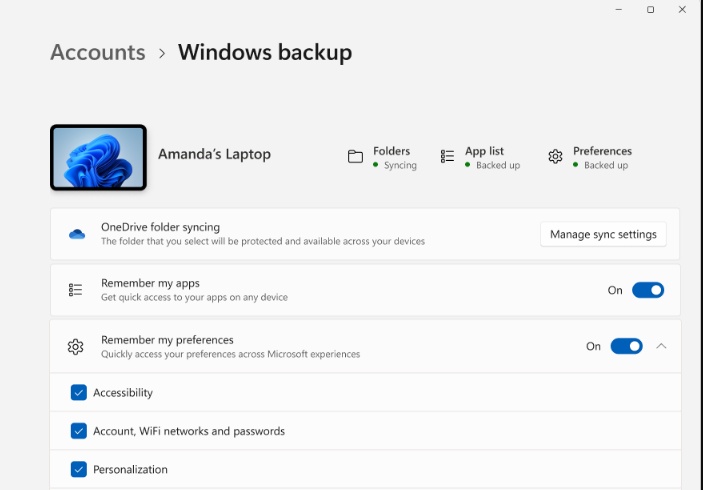
OneDrive может создавать резервные копии или синхронизировать стандартные папки Windows, включая Рабочий стол, Документы и Изображения. Файл, отсутствующий на компьютере, может оставаться в OneDrive.

Откройте OneDrive и проверьте:

  • Рабочий стол
  • Документы
  • Изображения
  • Корзину OneDrive

Также проверьте C:\Users\ИмяПользователя, включая Рабочий стол, Документы, Загрузки, Изображения и другие папки. Если в C:\Users есть несколько папок пользователей, проверьте и их: прежние файлы могут оставаться в другом профиле Windows.

Способ 4: Проверьте папку Windows.old

Если после обновления появилась папка Windows.old, в ней могут сохраниться файлы из предыдущей установки Windows.

По данным Microsoft, файлы в Windows.old обычно доступны только 10 дней после обновления. Затем большая часть содержимого автоматически удаляется. Чтобы проверить папку:

  • Откройте «Проводник», перейдите в «Этот компьютер > Локальный диск (C:)» и откройте «Windows.old > Users».

    проверка папки Windows.old
  • Выберите папку прежней учётной записи и проверьте Рабочий стол, Документы, Изображения, Загрузки и другие личные папки.

  • Скопируйте нужные файлы в текущую папку пользователя или другое безопасное расположение.

Не перемещайте и не удаляйте всю папку Windows.old вручную.

📝Примечание:

Папка Windows.old создаётся не при каждом обновлении или сценарии восстановления. Например, функция «Вернуть компьютер в исходное состояние» её не создаёт.

Способ 5: Убедитесь, что Windows не вошла во временный или другой профиль

При загрузке временного профиля папки «Документы» и Рабочий стол могут выглядеть пустыми, хотя файлы исходного профиля всё ещё существуют. Microsoft рекомендует проверить учётную запись, если после обновления Windows пропали файлы.

  • Откройте «Параметры > Учётные записи» и проверьте, не сообщает ли Windows о входе с временным профилем. Также найдите обычную папку учётной записи в C:\Users.

  • Если загружен временный профиль, сохраните созданные в нём новые файлы на внешний диск.

  • Перезагрузите компьютер, войдите в обычную учётную запись и снова проверьте Рабочий стол, Документы, Изображения и другие папки.

Иногда требуется перезагрузить компьютер несколько раз. Если после этих проверок файлы так и не найдены, они могли быть удалены или стать недоступными.

Как восстановить потерянные или удалённые файлы после Windows 11 26H2?

Если файлов больше нигде нет, выберите способ восстановления в зависимости от наличия резервной копии.

Способ 1: Восстановите файлы из существующей резервной копии

Если у вас есть резервная копия в «Истории файлов» или OneDrive, сначала восстановите данные из неё. Это наиболее безопасный вариант, поскольку он не требует сканирования затронутого диска.

Если функция «История файлов» была включена до потери данных:

  • Если резервная копия «Истории файлов» хранится на внешнем диске, подключите его. Затем в меню «Пуск» найдите «Восстановление файлов с помощью истории файлов».

    выбор функции восстановления файлов с помощью истории файлов
  • В окне восстановления просмотрите доступные копии и найдите нужный файл или папку.

  • Выберите элемент и нажмите «Восстановить», чтобы вернуть его в исходное место.

Если файл синхронизировался с OneDrive, войдите в OneDrive и найдите его там.

📝Примечание:

«История файлов» работает, только если была настроена до потери данных. OneDrive может восстановить лишь файлы, которые ранее были загружены или синхронизированы.

Способ 2: Восстановите файлы без резервной копии с помощью 4DDiG

Если рабочей резервной копии нет, 4DDiG Data Recovery может просканировать затронутый диск и найти потерянные или удалённые файлы. Программа поддерживает распространённые типы данных: фотографии, видео, документы, аудиофайлы и архивы.

4DDiG можно использовать, когда файлы пропали после обновления Windows, сбоя системы, случайного удаления, форматирования или иной потери данных. Расширенное сканирование помогает найти файлы, которые больше не видны или недоступны в Windows.

СКАЧАТЬ БЕСПЛАТНО

Безопасная загрузка

СКАЧАТЬ БЕСПЛАТНО

Безопасная загрузка

  • Скачайте и установите 4DDiG. По возможности устанавливайте программу не в тот раздел, где находились потерянные файлы. Запустите 4DDiG и выберите диск или раздел, на котором файлы исчезли после обновления Windows.

    выберите местоположение для сканирования
  • Запустите сканирование выбранного диска. Во время сканирования фильтруйте результаты по типу: документы, фотографии, видео, аудио или архивы — так будет проще найти файлы, пропавшие после обновления.

    результаты сканирования в режиме Tree View
  • Просмотрите найденные 4DDiG файлы, чтобы убедиться, что это нужные версии. Если доступно, используйте поиск по имени или проверьте исходный путь. Выберите нужные файлы и нажмите «Восстановить».

    шаги восстановления данных
  • Выберите другой диск или накопитель в качестве места назначения и нажмите «Сохранить». Не сохраняйте восстановленные данные на затронутый диск: это может перезаписать другие файлы, которые ещё можно восстановить.

    сохранение восстановленных файлов в 4DDiG

Способ 3: Используйте Windows File Recovery — вариант для командной строки

Windows File Recovery — инструмент Microsoft с интерфейсом командной строки для восстановления удалённых файлов с внутренних и внешних дисков, а также USB-накопителей. Он не восстанавливает данные из облачных хранилищ или сетевых папок.

Этот способ подойдёт пользователям, которым комфортно работать с командами и не нужен предварительный просмотр файлов.

  • Установите Windows File Recovery из Microsoft Store и подключите другой диск для сохранения восстановленных файлов.

  • Откройте Windows File Recovery и используйте следующий формат команды:

    winfr source-drive: destination-drive: /regular /n path-to-file-or-folder

    Например, чтобы восстановить файлы из папки «Документы» на диске C: и сохранить их на диске E:, выполните:

    winfr C: E: /regular /n \Users\YourUsername\Documents\
    запуск команды Windows File Recovery
  • При появлении запроса нажмите Y, чтобы начать восстановление. После завершения откройте диск назначения и проверьте папку с результатами.

Исходный диск и диск назначения должны различаться. Если вы не работаете с командной строкой или хотите предварительно просматривать файлы, удобнее использовать графический инструмент восстановления, например 4DDiG.

Можно ли вернуть файлы с помощью восстановления системы?

В отдельных случаях «Восстановление системы» может вернуть состояние Windows и некоторые системные настройки на дату точки восстановления, но это не является средством восстановления личных файлов. Эта функция обычно не затрагивает документы, фотографии и другие пользовательские данные.

Точки восстановления создаются только при включённой защите системы; частота создания и срок хранения зависят от настроек и свободного места на диске. Они хранятся локально на компьютере.

восстановление файлов с помощью восстановления системы

Сравнение ниже поможет выбрать подходящий вариант:

Вариант восстановленияОсновная цельКогда работаетВосстановление отдельных файлов
🕒 Восстановление системыВернуть системные файлы, настройки и драйверы к предыдущему состоянию.Есть подходящая точка восстановления.Нет
💾 История файловВернуть резервные копии личных файлов.«История файлов» была включена до потери.Да
☁️ OneDriveВернуть синхронизированные файлы из облака.Файлы ранее синхронизировались или резервировались в OneDrive.Да
ℹ Windows File RecoveryВосстановить удалённые локальные файлы.Данные на исходном диске не были перезаписаны.Да
🔍 Программа восстановления данныхПросканировать накопитель в поиске потерянных или удалённых данных.Нет рабочей резервной копии, а потерянные данные ещё не перезаписаны.Да

«Восстановление системы» полезно прежде всего при системных неполадках после обновления Windows. Оно может удалить программы, драйверы и системные изменения, появившиеся после выбранной точки восстановления, но не должно рассматриваться как надёжный способ вернуть удалённые личные файлы.

Если нужны отдельные файлы, сначала используйте «Историю файлов», OneDrive, Windows File Recovery или программу для восстановления данных.

Как предотвратить потерю данных перед обновлением до Windows 11 26H2?

Обычно обновление Windows сохраняет файлы, однако резервная копия даёт дополнительную защиту, если что-то пойдёт не так. Перед обновлением выполните несколько простых действий:

  • Создайте резервную копию важных файлов: сохраните документы, фотографии, видео и рабочие проекты в OneDrive или на внешний диск.
  • Освободите место на системном диске: нехватка свободного пространства может вызвать проблемы при обновлении и восстановлении.
  • Подключите компьютер к питанию: не прерывайте процесс, пока Windows устанавливает обновление.
  • Проверьте синхронизацию OneDrive: перед началом убедитесь, что важные облачные файлы полностью синхронизированы.

Часто задаваемые вопросы о восстановлении файлов после Windows 11 26H2

Удаляет ли Windows 11 26H2 файлы?

Штатное обновление Windows 11 26H2 рассчитано на сохранение личных данных. Если после него файлы кажутся пропавшими, проверьте профиль пользователя, OneDrive, Корзину, Windows.old и стандартные папки. Если данных нет ни в этих местах, ни в резервной копии, может потребоваться восстановление файлов.

Где находятся мои файлы после обновления Windows 11 26H2?

Начните с папок Рабочий стол, Документы, Загрузки, Изображения, OneDrive и C:\Users. Также убедитесь, что Windows не вошла во временный или другой профиль. Если есть Windows.old, проверьте C:\Windows.old\Users — там могут находиться файлы из предыдущей установки.

Можно ли восстановить безвозвратно удалённые файлы после обновления Windows 11?

Возможно, если данные на исходном диске ещё не перезаписаны. В этом случае могут помочь Windows File Recovery или программа для восстановления данных.

Вернёт ли откат Windows 11 26H2 удалённые файлы?

Не обязательно. Откат обновления предназначен для возврата к предыдущей версии Windows, а не для надёжного восстановления удалённых личных файлов.

Заключение

Если после обновления Windows 11 26H2 пропали файлы, сначала убедитесь, что они действительно удалены. Выполните поиск по компьютеру и проверьте Корзину, OneDrive, папки пользователей, Windows.old и используемую учётную запись Windows.

Если файлы действительно потеряны, сначала восстановите их из «Истории файлов» или OneDrive при наличии копии. Если резервной копии нет, дополнительными вариантами могут стать Windows File Recovery и 4DDiG Data Recovery.

СКАЧАТЬ БЕСПЛАТНО

Безопасная загрузка

СКАЧАТЬ БЕСПЛАТНО

Безопасная загрузка

Александр Кокин (старший редактор)

Александр Кокин, главный редактор 4DDiG, занимается предоставлением наилучших решений для проблем, связанных с Windows и Mac, включая восстановление данных, ремонт, исправление ошибок.

(Нажмите, чтобы оценить этот пост)

Ваша оценка 4.5 ( участвовало)