Как обновиться с Windows 7 до Windows 11?
Хотите обновиться с Windows 7 до Windows 11, но не знаете, с чего начать? Не волнуйтесь — это руководство здесь, чтобы помочь вам. В этой статье мы предоставим полную пошаговую инструкцию, которая поможет вам обновиться с Windows 7 до Windows 11 всего за несколько минут.
Будь вы новичок, который беспокоится о проблемах совместимости, или просто не уверены, с чего начать, — это руководство определённо поможет вам.
Итак, давайте начнём.

Часть 1: Можно ли бесплатно обновиться с Windows 7 до Windows 11?
Прежде чем перейти непосредственно к тому, как обновиться с Windows 7 до Windows 11, важно сначала ответить на самый частый вопрос: можно ли обновиться с Windows 7 до Windows 11?
Прямое обновление с Windows 7 до Windows 11 невозможно. Microsoft не предоставила прямого пути обновления, который позволял бы пользователям Windows 7 перейти на Windows 11.
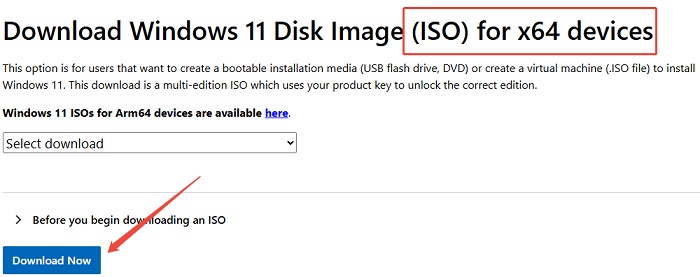
Вместо этого вам нужно будет скачать и установить ISO-файл Windows 11 на компьютер, работающий на Windows 7.
Однако если вы всё же хотите обновиться с Windows 7 до Windows 11 без ISO-файла, вам сначала придётся обновиться до Windows 10, и только затем вы сможете обновиться до Windows 11.
Но этот метод довольно длительный и требует технических знаний. Поэтому, если вы рассматриваете возможность бесплатного обновления с Windows 7 до Windows 11, вам потребуется установить Windows 11 напрямую на ваш компьютер.
Для этого ниже приведено пошаговое руководство, которое вам поможет.
Часть 2: Создание резервной копии системы перед обновлением с Windows 7 до Windows 11
Прежде всего, перед обновлением с Windows 7 до Windows 11 необходимо создать резервную копию системы. Это гарантирует, что вы не потеряете ничего важного в процессе обновления.
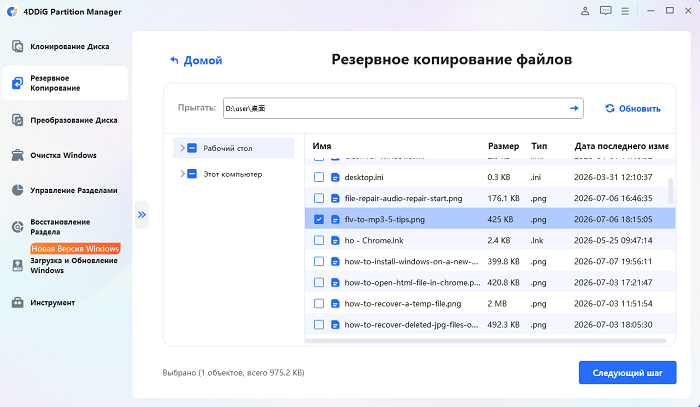
Вы можете создать резервную копию системных данных на внешний жёсткий диск или USB-флешку с помощью таких инструментов для резервного копирования, как 4DDiG Partition Manager.
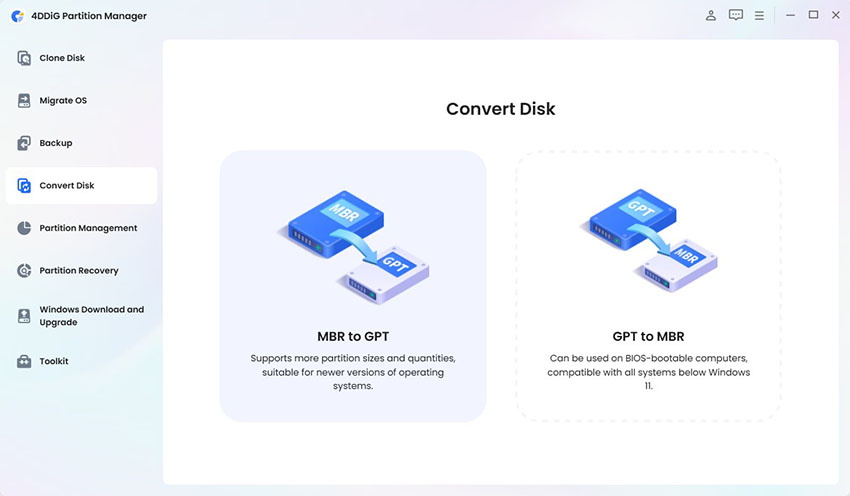
4DDiG Partition Manager — это многофункциональная утилита для управления дисками, предназначенная для оптимизации и управления разделами на жёстком диске. Это программное обеспечение предлагает ряд функций для различных задач управления дисками, таких как изменение размера, разделение, создание, удаление и форматирование разделов.
Он также включает расширенные функции, такие как:
- Миграция ОС: Простой перенос операционной системы на SSD одним щелчком, без необходимости переустановки системы.
- Клонирование диска: Беспроблемное обновление жёсткого диска с переносом всех данных без потерь благодаря возможностям клонирования.
- Управление разделами: Изменение размера, разделение, создание, удаление и форматирование разделов для оптимизации использования дискового пространства и более эффективной организации данных.
- Удаление раздела восстановления: Упрощение системы путём удаления ненужных разделов восстановления, освобождая место для более важных данных.
- Восстановление разделов: В случае случайного удаления или повреждения Partition Manager может восстановить разделы, возвращая систему в предыдущее состояние.
Как использовать 4DDiG Partition Manager для создания резервной копии?
-
Сначала подключите внешний жёсткий диск или USB-накопитель к компьютеру и запустите 4DDiG Partition Manager после установки. Затем выберите «Клонировать системный диск» и укажите новый диск в качестве целевого, затем нажмите «Далее».
СКАЧАТЬ БЕСПЛАТНО Безопасная загрузка
-
Просмотрите настройки и начните резервное копирование. На экране появится всплывающее сообщение с предупреждением о процессе. Внимательно прочитайте его и нажмите «Подтвердить», чтобы продолжить процесс.
-
После этого начнётся процесс миграции системы, который может занять некоторое время. Расслабьтесь и подождите завершения процесса. После завершения нажмите «Готово».
Теперь вы можете перейти к обновлению с Windows 7 до Windows 11.
Часть 3: Как обновиться с Windows 7 до Windows 11?
Вот как обновиться с Windows 7 до Windows 11:
Шаг 1. Создание установочного диска Windows 11
Для начала процесса обновления вам потребуется создать загрузочный USB-накопитель с установочными файлами Windows 11. Это позволит вам выполнить чистую установку на вашем ПК с Windows 7.
- Прежде всего, перейдите на официальный сайт Microsoft и скачайте ISO-файл Windows 11.
- Теперь вам нужно скачать Rufus для создания загрузочного USB-накопителя. Rufus — это бесплатный инструмент для создания загрузочных USB-накопителей. Или вы можете использовать 4DDiG Partition Manager для создания загрузочного USB-накопителя легко и безопасно.
- Подключите USB-накопитель объёмом не менее 8 ГБ к компьютеру и запустите Rufus.
-
Теперь выберите ваш USB-накопитель и укажите скачанный ISO-файл Windows 11.
- Нажмите «Старт» и дождитесь, пока Rufus создаст загрузочный USB-накопитель.
Шаг 2. Чистая установка Windows 11 на ПК с Windows 7
После того как загрузочный USB-накопитель готов, вы можете выполнить чистую установку Windows 11 на вашем ПК с Windows 7.
- Подключите загрузочный USB-накопитель к вашему ПК с Windows 7.
- Перезагрузите компьютер и войдите в меню загрузки (обычно нажатием F2, F12, Delete или Esc).
-
Выберите USB-накопитель в качестве загрузочного устройства.
- Следуйте инструкциям на экране для начала установки Windows 11.
-
Когда будет предложено, выберите вариант выборочной установки для чистой установки.
-
Выберите раздел для установки Windows 11 и при необходимости отформатируйте или удалите его.
-
Следуйте оставшимся инструкциям на экране для завершения установки.
Шаг 3. Завершение настройки Windows 11
После установки вам нужно будет пройти первоначальную настройку Windows 11. Это включает настройку параметров и восстановление данных.
-
Выберите предпочитаемый язык, время и параметры клавиатуры.
- Подключитесь к сети Wi-Fi или вставьте Ethernet-кабель.
- Вы можете создать новую учётную запись Microsoft или войти в существующую.
-
Для дополнительной безопасности установите PIN-код для быстрого и безопасного доступа к устройству.
- Просмотрите и настройте параметры конфиденциальности по своему усмотрению.
Заключение
В заключение, обновление с Windows 7 до Windows 11 — это простой процесс при наличии правильного руководства. Используя такие инструменты, как 4DDiG Partition Manager, и следуя этим простым шагам, вы сможете легко перейти на последнюю операционную систему, открыв для себя её расширенные функции и возможности.
Безопасная загрузка

Вам Также Может Понравиться


- Главная >>
- Исправления Windows >>
- Как обновиться с Windows 7 до Windows 11?