Объяснение FlyOOBE: что это такое и как обойти ограничения Windows 11 25H2/26H2
Обновление до Windows 11 25H2 или Windows 11 26H2 на неподдерживаемом компьютере может остановиться из-за TPM 2.0, Secure Boot или неподдерживаемого процессора. Один из популярных инструментов для такого сценария — Flyoobe: открытая утилита для подготовки установки Windows 11 и настройки OOBE.
В этом руководстве разберём, что такое Flyoobe, чем он отличается от Flyby11, как безопасно скачать актуальную версию с GitHub и как подготовиться к обновлению Windows 11 25H2/26H2. Также покажем более простой способ установки Windows 11 без TPM и Secure Boot.
Часть 1. Что такое Flyoobe и для чего он нужен?
Flyoobe — это бесплатный проект с открытым исходным кодом, предназначенный для настройки начальной конфигурации Windows (OOBE) и подготовки установки системы. Инструмент может помочь пользователям, которым нужно установить или обновить Windows 11 на ПК, не проходящем стандартную проверку TPM 2.0, Secure Boot или совместимого процессора.
Помимо сценариев установки, Flyoobe предлагает параметры персонализации OOBE, удаления ненужных компонентов и запуска пользовательских сценариев. Перед использованием всегда сверяйте версию программы с примечаниями к выпуску и совместимостью нужной сборки Windows 11.

Безопасен ли Flyoobe?
Исходный код Flyoobe доступен на GitHub, поэтому опытные пользователи могут изучить проект. Для безопасной загрузки используйте только официальный репозиторий или страницу Releases, проверяйте название выпуска и не запускайте файлы из неофициальных каталогов.
Важно понимать: программа является портативной, но обновление Windows на неподдерживаемом оборудовании всё равно требует подготовки. Сначала сделайте резервную копию важных данных, сохраните ключ восстановления BitLocker при его использовании и убедитесь, что вы сможете вернуться к рабочей версии системы при необходимости.
Бесплатен ли Flyoobe?
Да. Flyoobe распространяется бесплатно. Вам не нужна лицензия для загрузки и использования утилиты, однако для Windows по-прежнему требуется корректная активация в соответствии с условиями Microsoft.
Часть 2. Flyoobe или Flyby11: что выбрать для Windows 11?
Flyby11 и Flyoobe часто сравнивают пользователи, которые ищут способ обновить Windows 10 до Windows 11 на старом ПК. Оба инструмента ориентированы на обход проверок совместимости, но подходят для разных задач.
- Flyby11 ориентирован прежде всего на запуск обновления Windows 11 на неподдерживаемом компьютере.
- Flyoobe объединяет сценарии установки с дополнительной настройкой OOBE, персонализацией и расширяемыми скриптами.
- Flyby11
- Flyoobe
-
- Основная задача: обновление до Windows 11 на ПК с неподдерживаемым процессором.
- Обход проверок: помогает обойти проверки TPM, Secure Boot и CPU при установке.
- Настройка: минимальная — упор сделан на быстрый сценарий обновления.
- Кому подойдёт: пользователям, которым нужен компактный инструмент без дополнительных настроек OOBE.
-
- Основная задача: подготовка установки Windows 11 и настройка OOBE.
- Обход проверок: поддерживает сценарии, полезные при установке Windows 11 без TPM 2.0 и Secure Boot.
- Настройка: дополнительные параметры персонализации, удаления лишних компонентов и пользовательских сценариев.
- Кому подойдёт: пользователям, которым нужен более гибкий контроль над установкой Windows 11.
Выбирайте Flyby11, если ваша цель — максимально простой запуск обновления. Выбирайте Flyoobe, если помимо обхода требований Windows 11 вам важны настройки OOBE и персонализация системы. Перед началом проверьте, какой инструмент и какая версия поддерживают выбранную сборку Windows.
Вас также может заинтересовать: как активировать Windows 11 после установки.
Часть 3. Как скачать Flyoobe с официального GitHub
Чтобы скачать Flyoobe безопасно, используйте официальный репозиторий разработчика на GitHub. Ищите актуальный стабильный выпуск на странице Releases: номер версии и дата публикации помогут убедиться, что вы не загружаете устаревший файл.
 Примечание:
Flyoobe — портативная программа: её обычно не нужно устанавливать через мастер Windows. Однако не путайте исходный код, скачанный через «Code» → «Download ZIP», с готовыми файлами из раздела Releases. Для обычного использования выбирайте файл, указанный разработчиком в Assets конкретного выпуска.
Следуйте этим шагам:
Откройте официальный репозиторий Flyoobe на GitHub и перейдите к разделу Releases.
-
Выберите последний стабильный выпуск, прочитайте описание изменений и скачайте файл из блока Assets, предназначенный для пользователей Windows.
Распакуйте архив в отдельную папку, например C:\Tools\Flyoobe. Не запускайте программу прямо из ZIP-архива.
Перед запуском проверьте имя файла, версию и источник загрузки. Затем дважды щёлкните по исполняемому файлу Flyoobe.
Часть 4. Как подготовиться к обновлению Windows 11 25H2 через Flyoobe
Flyoobe используют для подготовки установки Windows 11 25H2 на компьютерах, которые не проходят стандартную проверку оборудования. Это может быть актуально при отсутствии TPM 2.0, отключённом Secure Boot или неподдерживаемом процессоре. Подробнее о требованиях читайте в материале системные требования Windows 11 25H2.
Перед обновлением проверьте, нельзя ли включить TPM и Secure Boot в UEFI. Если устройство действительно не соответствует требованиям, создайте резервную копию файлов и убедитесь, что на системном диске достаточно свободного места.
Что сделать перед установкой
- Скопируйте важные файлы на внешний диск или в облако.
- Сохраните ключ восстановления BitLocker, если шифрование включено.
- Проверьте состояние TPM и Secure Boot в настройках UEFI/BIOS.
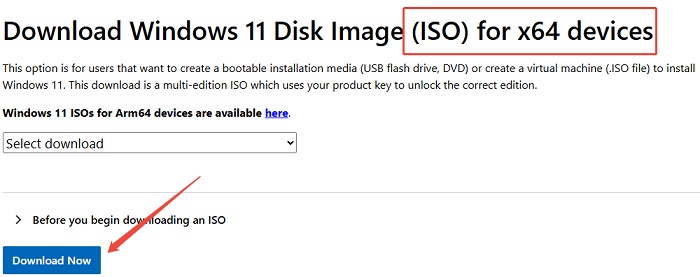
- Загрузите ISO только из доверенного источника и проверьте выбранный язык и выпуск Windows.
- Подключите ноутбук к питанию и не прерывайте процесс обновления.
Инструкция Flyoobe для Windows 11 25H2
Откройте папку с распакованным Flyoobe и запустите файл flyoobe.exe.
-
На главном экране выберите Get Windows 11. Этот раздел помогает подготовить сценарий установки Windows 11 с учётом проверок совместимости.
-
При необходимости выберите Download using Fido, чтобы получить ISO Windows 11, затем нажмите Continue. Названия пунктов могут отличаться в зависимости от версии Flyoobe.
Подтвердите выбранные параметры, дождитесь запуска установки и следуйте подсказкам Windows. После перезагрузки завершите настройку OOBE.
Если установщик выдаёт ошибку, не повторяйте попытку с теми же параметрами вслепую. Проверьте ISO, свободное место, состояние диска и совместимость драйверов. Полезно также ознакомиться с инструкцией как установить Windows 11 без TPM 2.0 и Secure Boot.
Часть 5. Windows 11 26H2: что нужно знать перед обновлением через Flyoobe
Запросы на обновление до Windows 11 26H2 становятся всё популярнее, но перед установкой важно различать сведения о тестовых сборках и данные о стабильном выпуске. Уточните в документации Microsoft статус Windows 11 26H2, доступность для вашего канала обновления и актуальные системные требования Windows 11 26H2.
Если вы планируете использовать Flyoobe для Windows 11 26H2, сначала откройте описание последней версии утилиты на GitHub. Продолжайте только тогда, когда разработчик прямо указывает совместимость с выбранной сборкой или когда вы предварительно протестировали сценарий на неосновном устройстве.
Важно:
Обход проверки TPM, CPU или Secure Boot помогает пройти этап установки, но не заменяет официальную совместимость оборудования. На старых ПК возможны ограничения драйверов, функций и будущих обновлений. Для рабочего компьютера сначала создайте полный бэкап и подготовьте способ восстановления системы.
25H2 или 26H2: какую версию Windows 11 выбрать?
- Выбирайте стабильную версию, официально доступную для вашего устройства и канала обновления.
- Перед установкой 26H2 проверьте номер сборки, наличие драйверов для чипсета, Wi-Fi, графики и накопителя.
- Не устанавливайте предварительную сборку на единственный рабочий компьютер, если вам нужна максимальная стабильность.
- Если требуется самый простой путь обхода проверок, используйте специализированный инструмент с автоматической проверкой системы — 4DDiG Partition Manager.
Часть 6. Более простой способ обновиться до Windows 11 25H2/26H2 без ограничений
Flyoobe даёт гибкость, но требует внимания к версии программы, ISO и настройкам установки. Если вы хотите быстрее перейти на Windows 11 25H2 или подготовить ПК к Windows 11 26H2 без сложных ручных действий, используйте 4DDiG Partition Manager.
Это удобная альтернатива Flyoobe для пользователей, которым нужен понятный мастер обновления: программа проверяет компьютер, помогает обойти TPM/CPU/Secure Boot и проводит через установку Windows 11 пошагово.
Почему стоит выбрать 4DDiG Partition Manager?
- Проверяет, готов ли ваш ПК к обновлению Windows 11 25H2 или следующей доступной версии.
- Помогает обойти проверки TPM 2.0, процессора и Secure Boot автоматически — без редактирования реестра вручную.
- Загружает ISO-образ Windows 11 напрямую, поэтому вам не нужно отдельно искать Media Creation Tool.
- Помогает создать загрузочный носитель WinPE в несколько кликов.
- Подходит пользователям без технических навыков: все ключевые действия собраны в одном интерфейсе.
С 4DDiG Partition Manager вы получаете более прямой и понятный путь к установке Windows 11 на неподдерживаемом ПК. Программа показывает результат проверки и позволяет сразу перейти к обновлению, не тратя время на ручную подготовку обходов.
Как обойти требования Windows 11 с помощью 4DDiG Partition Manager
-
Скачайте и установите 4DDiG Partition Manager. Запустите программу и перейдите в раздел «Загрузка и обновление Windows» > «Обновление до Windows 11».
-
Нажмите «Проверить и обновить», чтобы программа автоматически проанализировала совместимость вашего компьютера с Windows 11.
-
Просмотрите отчёт. Если ПК не соответствует официальным требованиям, нажмите «Далее», чтобы продолжить с обходом ограничений TPM, CPU и Secure Boot.
-
Выберите язык Windows 11, нажмите «Начать обновление» и подтвердите действие. 4DDiG скачает необходимые файлы и подготовит установку.
Когда появится мастер установки Windows 11, нажмите «Далее» и завершите процесс по инструкциям на экране.
Часто задаваемые вопросы о Flyoobe, Windows 11 25H2 и 26H2
Можно ли обновиться до Windows 11 25H2 с помощью Flyoobe?
Flyoobe может помочь подготовить установку Windows 11 25H2 на ПК с TPM, Secure Boot или CPU-ограничениями. Перед началом сопоставьте версию программы с нужной сборкой Windows и сделайте резервную копию данных.
Подходит ли Flyoobe для Windows 11 26H2?
Проверьте статус Windows 11 26H2 в официальных источниках Microsoft и описание актуального выпуска Flyoobe на GitHub. Не используйте инструкцию для 25H2 как автоматическое подтверждение совместимости с другой сборкой Windows.
Можно ли установить Windows 11 без TPM 2.0 и Secure Boot?
Да, для этого используют специальные сценарии установки, Flyoobe или 4DDiG Partition Manager. 4DDiG особенно удобен, если вы хотите автоматически проверить ПК и обойти требования без ручной настройки.
Что лучше: Flyby11, Flyoobe или 4DDiG Partition Manager?
Flyby11 подойдёт для простого сценария обновления, Flyoobe — для гибкой настройки OOBE, а 4DDiG Partition Manager — для наиболее удобного пошагового обхода требований и установки Windows 11 в одном интерфейсе.
Удаляет ли Flyoobe функции ИИ Windows 11?
Flyoobe ориентирован на подготовку установки и настройку OOBE. Набор функций ИИ в Windows зависит от версии системы, региона, редакции, оборудования и текущих политик Microsoft, поэтому проверяйте доступность конкретной функции после обновления.
Заключение
Flyoobe — полезный бесплатный инструмент для пользователей, которые хотят установить Windows 11 25H2 на неподдерживаемый ПК и получить больше контроля над OOBE. Для Windows 11 26H2 действуйте так же внимательно: сначала проверьте статус версии Windows, требования и совместимость актуального выпуска Flyoobe.
Если вам нужен быстрый и понятный способ перейти на Windows 11 без TPM, Secure Boot и поддерживаемого процессора, выберите 4DDiG Partition Manager. Он автоматически проверяет совместимость, помогает обойти ключевые ограничения, загружает ISO и ведёт вас через обновление шаг за шагом.
 Безопасная загрузка

Вам Также Может Понравиться


- Главная >>
- Исправления Windows >>
- Объяснение FlyOOBE: что это такое и как обойти ограничения Windows 11 25H2/26H2