Установки Windows 11 на неподдерживаемый процессор — 4 необязательных и безопасных способа
Пользователи, которые хотят установить Windows 11 на неподдерживаемый процессор, сталкиваются с проблемами совместимости. Политика обновлений Microsoft ограничивает получение обновлений операционной системы для процессоров, которые не соответствуют их требованиям. Пользователи, которым нужно обновление Windows 11 24H2 на машинах с неподдерживаемым процессором, могут выполнить безопасную установку, чтобы обойти технические ограничения. Пользователи могут успешно обновить свои системы, следуя этому руководству, которое содержит четыре проверенных метода обхода ограничений.

Почему мой ПК не подходит для Windows 11?
Microsoft установила жёсткие требования для обновлений Windows 11, из-за которых многие старые устройства оказываются несовместимыми.
Распространённые причины и требования к обновлению Windows 11 включают:
- Поддержка новых обновлений: Microsoft установила статус поддержки обновления до Windows 11 для новых продуктов Intel и AMD.
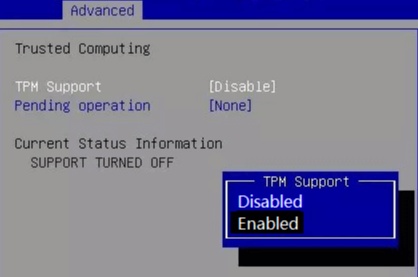
- Поддержка TPM 2.0: Функции безопасности системы требуют обязательного наличия компонента Trusted Platform Module (TPM) версии 2.0.
- Secure Boot: Ваш компьютер требует активации Secure Boot в настройках BIOS.
- Требования к ОЗУ и хранилищу: Для работы Windows 11 компьютеру необходимо иметь 4 ГБ ОЗУ и 64 ГБ дискового пространства.
- Требования к видеокарте: Пользователям требуется графический процессор, поддерживающий DirectX 12, а также экран с разрешением не менее 720p.
Что произойдёт, если установить Windows 11 на неподдерживаемый процессор
Многие пользователи обеспокоены системными ошибками Windows 11, когда процессор не поддерживается для Windows 11. При установке Windows 11 без соблюдения официальных требований вы столкнётесь с рядом негативных последствий, включая:
- Отсутствие обновлений безопасности.
- Ваша система сталкивается с проблемами совместимости драйверов и связанных приложений.
- На рабочем столе отображается водяной знак «Системные требования не соблюдены».
- Стабильность и производительность системы могут столкнуться с серьёзными проблемами.
- Пользователи могут добиться некорректной работы Windows 11 на процессорах, которые Windows не поддерживает, даже при успешной установке.
 Рекомендуем также прочитать:
✅ Как установить Windows на новый компьютер: Windows 10 и 11
Вариант 1. Самый простой способ установки Windows 11 на неподдерживаемое оборудование/процессор с помощью профессионального программного обеспечения для обновления Windows
Если вы хотите узнать, как легко и успешно обойти требования Windows 11, то 4DDiG Partition Manager — ваш лучший выбор. Это универсальное программное обеспечение предоставляет лучшее решение для установки Windows 11 на системы с неподдерживаемыми процессорами. Оно позволяет обойти требования TPM 2.0, проверку процессора и Secure Boot перед установкой Windows 11. Использование этого инструмента упрощает обновление без необходимости замены оборудования и устраняет технические ограничения системы.

Ключевые функции 4DDiG Partition Manager:
- Этот инструмент проверяет, может ли Windows 11 работать на вашем ПК.
- Установка Windows 11 без TPM, Secure Boot и проверки процессора.
- Программное обеспечение выполняет загрузку ISO-образа Windows 11 и создание загрузочного носителя WinPE самостоятельно, без использования средства создания носителя Windows 11.
- Приложение позволяет выполнять чистую установку Windows 11 с USB-накопителей.
Как обновиться с Windows 10 до Windows 11 и обойти требования Windows 11?
С помощью 4DDiG Partition Manager вы можете легко обойти ручной и сложный процесс обхода требований Windows 11 и обновить Windows 11 с 10. Удобный интерфейс и интуитивно понятный дизайн инструмента берут на себя всё, а вам нужно выполнить только простые шаги, перечисленные ниже:
-
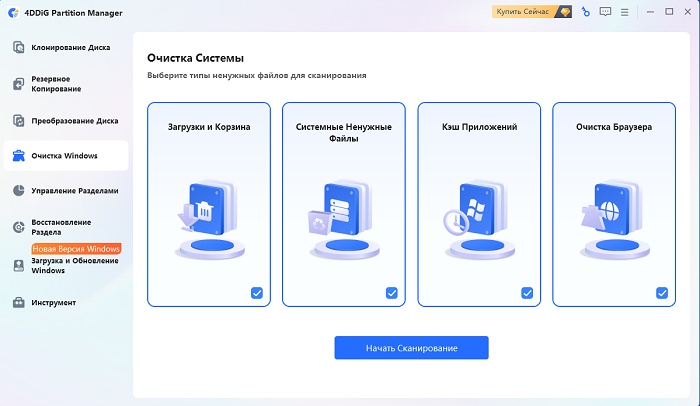
Установите и запустите 4DDiG Partition Manager на вашем компьютере. Затем выберите опцию «Загрузка и обновление Windows» на левой боковой панели и выберите «Обновление до Windows 11».
СКАЧАТЬ БЕСПЛАТНО Безопасная загрузка
-
Нажмите кнопку «Проверить и обновить», чтобы проверить, соответствует ли ваша система минимальным требованиям для обновления до Windows 11.
-
Процесс вскоре продолжится, и вы получите список сообщений о том, можно ли обновить ваш ПК до Windows 11 или нет. Чтобы обойти любые ограничения, такие как проверка процессора или TPM, нажмите кнопку «Далее».
-
Выберите язык системы и нажмите «Начать обновление», затем нажмите «Подтвердить». Следуйте инструкциям по установке Windows 11 на экране, и теперь вам остаётся только ждать, пока 4DDiG позаботится обо всём процессе.
Дождитесь, пока 4DDiG обойдёт ограничения процессора и завершит процесс установки Windows 11.
Вариант 2. Обход неподдерживаемого процессора в Windows 11 через редактор реестра
Хотите узнать, как вручную обойти требования Windows 11? Чтобы установить Windows 11 на неподдерживаемый процессор через реестр, вы можете использовать метод редактирования реестра и вручную обойти все аппаратные проверки с помощью следующих шагов:
-
Нажмите Win + R, введите regedit и нажмите Enter. Перейдите в «HKEY_LOCAL_MACHINE\SYSTEM\Setup\MoSetup».
-
Выберите «MoSetup», щёлкните правой кнопкой мыши в правой панели и выберите «Создать» → «Параметр DWORD (32 бита)».
-
Установите имя «AllowUpgradesWithUnsupportedTPMOrCPU».
-
Дважды щёлкните созданный ключ. Измените значение данных на 1 и нажмите «ОК», затем перезагрузите компьютер.
Хотя этот метод не так прост, как решение, предлагаемое 4DDiG, он помогает обойти проблему, вызванную неподдерживаемым процессором. Таким образом, вы можете легко обновиться с Windows 10 до Windows 11.
Вариант 3. Чистая установка Windows 11 на неподдерживаемый процессор с USB через Rufus (Создание загрузочного USB-накопителя через Rufus)
Rufus можно использовать для создания загрузочного USB-накопителя, который обходит ограничения процессора и TPM. Он позволяет установить Windows 11 на неподдерживаемый процессор с USB. Ниже приведены шаги для чистой установки Windows 11 на неподдерживаемый процессор с помощью Rufus:
Примечание:
Пользователи сообщают, что им не удаётся скачать ISO-файлы Windows 11 и 10 через Rufus, поскольку Microsoft заблокировала Fido. Если вы столкнулись с такой ошибкой, вы можете обратиться к 4DDiG Partition Manager. В разделе «Обновление и загрузка Windows» > «Загрузка Windows» вы найдёте опции «Создать загрузочный установочный диск» и «Скачать только системный образ».
Безопасная загрузка
-
Скачайте официальный ISO-образ Windows 11 с сайта Microsoft и скачайте последнюю версию Rufus с официального сайта Rufus.
-
Подключите USB-накопитель и с помощью Rufus сделайте его загрузочным. Нажмите «Выбрать» в разделе «Выбор загрузки» и выберите ISO-файл.
-
Убедитесь, что включена опция обхода Secure Boot, TPM и проверки процессора, и нажмите «Старт».
-
Наконец, загрузитесь с USB-накопителя, чтобы выполнить чистую установку Windows 11 на ваше неподдерживаемое устройство.
С помощью этих шагов вы можете легко использовать утилиту Rufus с USB-накопителем и официальным ISO-образом Microsoft для обновления вашего устройства до официальной версии Windows 11.
Вариант 4. Принудительное обновление Windows 11 на неподдерживаемом процессоре через замену DLL-файлов (для обхода блокировок обновления)
Ещё один способ обновления до Windows 11 с неподдерживаемым процессором — модификация установочных файлов. Этот метод включает обход блокировок для обновления до Windows 11 с неподдерживаемым процессором.
Ниже приведены подробные шаги для принудительного обновления Windows 11 на неподдерживаемом оборудовании:
Запустите установку обновления Windows 11.
-
Найдите файл «\sources\appraiserres.dll» в установочном носителе.
Удалите или переименуйте файл «appraiserres.dll».
-
Замените его на фальшивый «appraiserres.dll», создав пустой текстовый файл и переименовав его. Альтернативно, скопируйте «appraiserres.dll» из установки Windows 10.
Продолжите установку Windows 11.
Это умный, но слегка сложный метод, который может помочь вам обойти блокировки обновления, которые препятствуют обновлению ваших устройств с неподдерживаемым процессором до Windows 11.
Часто задаваемые вопросы об установке Windows 11 на неподдерживаемый процессор
Вопрос 1: Что такое водяной знак на неподдерживаемом процессоре в Windows 11?
На неподдерживаемых ПК Microsoft отображает сообщение «Системные требования не соблюдены». Это не влияет на функциональность и служит только предупреждением о несовместимости.
Вопрос 2: Можно ли установить Windows 11 без TPM?
Вы можете обойти требование TPM 2.0 с помощью Rufus, редактора реестра или 4DDiG Partition Manager.
Вопрос 3: Важен ли процессор для Windows 11?
Да, Windows 11 официально поддерживает только определённые процессоры Intel и AMD. Тем не менее, существуют обходные пути, позволяющие установить её на старые процессоры.
Вопрос 4: Безопасно ли устанавливать Windows 11 на неподдерживаемое оборудование?
В целом использовать Windows 11 на неподдерживаемом оборудовании безопасно. Однако всегда лучше использовать эту версию на поддерживаемых устройствах, так как в противном случае вы можете пропустить обновления драйверов и важные обновления безопасности.
Заключение
Хотя Microsoft очень строго относится к правилам обновления Windows 11 24H2 на неподдерживаемых процессорах, существуют безопасные способы установки ОС на старом оборудовании. Это руководство помогает вам установить Windows 11 на неподдерживаемый процессор с помощью вышеуказанных методов.
Поскольку это самый безопасный и надёжный способ выполнить обновление, мы рекомендуем 4DDiG Partition Manager, который делает обновление и установку Windows 11 простыми и понятными, обходя ограничения процессора, проверку TPM 2.0 и Secure Boot. Это также универсальный инструмент, который может создавать установочный носитель Windows и скачивать ISO-файлы. Скачайте его сегодня, чтобы устранить ограничения и наслаждаться Windows 11.
Безопасная загрузка