Как установить Windows на новый ПК: Windows 10 и 11
Только что собрали новый компьютер и не знаете, как установить Windows на новый ПК? Не волнуйтесь, вы не одиноки. Настройка нового компьютера может показаться запутанной, но хорошая новость в том, что это проще, чем кажется. Это руководство покажет вам простые шаги по проверке ПК, созданию установочного носителя и безопасной установке Windows. К концу вы будете точно знать, как установить Windows 11 на новый ПК или как установить Windows 10 на новый ПК без лишнего стресса.

1. Что нужно проверить перед установкой Windows?
Прежде чем начать изучать как установить Windows 11 на новый ПК, вам нужно убедиться, что ваш компьютер готов. Выполнение нескольких быстрых проверок может избавить вас от проблем при установке Windows на новый ПК. Вот что нужно сделать:
-
Проверьте характеристики компьютера
Убедитесь, что ваш ПК соответствует минимальным системным требованиям. Для Windows 11 нужен 64-разрядный процессор, как минимум 4 ГБ ОЗУ и 64 ГБ или более дискового пространства. Также проверьте, поддерживает ли ваш компьютер Secure Boot и TPM 2.0. -
Подготовьте USB-накопитель
Возьмите USB-флешку объёмом не менее 8 ГБ. Вы будете использовать её для создания загрузочного установщика Windows. Предварительно сохраните все файлы с неё, так как она будет отформатирована. -
Откройте настройки BIOS/UEFI
Зайдите в настройки BIOS или UEFI вашего компьютера и убедитесь, что Secure Boot и режим UEFI включены. Это поможет вашему ПК работать с Windows более безопасно. -
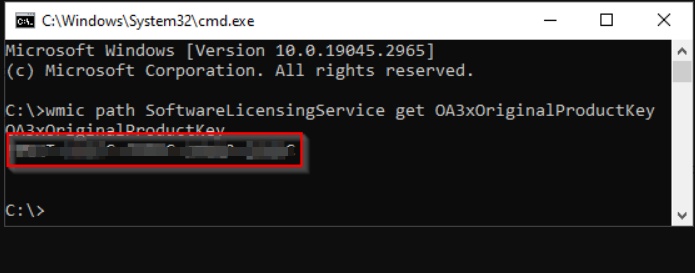
Подготовьте ключ продукта
Если вы приобрели лицензию Windows, подготовьте ключ продукта. Он может потребоваться во время или после установки.
Когда всё будет готово, можно переходить к следующей части и начинать установку Windows на новый ПК.
2. Как установить Windows 11/10 на новый ПК?
Вот пошаговое руководство, которое поможет вам начать установку Windows на новый ПК, даже если на компьютере нет операционной системы.
Шаг 1: Скачайте ISO-файл Windows 11/10
-
На другом рабочем компьютере перейдите на официальный сайт Microsoft.
- Для Windows 11: Скачать ISO-образ Windows 11
- Для Windows 10: Скачать ISO-образ Windows 10
-
Выберите редакцию (Windows 11 Домашняя, Про и т. д.), выберите предпочитаемый язык и нажмите Скачать.
-
Сохраните ISO-файл на компьютер. Этот файл будет использоваться для создания загрузочного USB-накопителя.
-
Если загрузка не удалась или прервалась, проверьте подключение к интернету и попробуйте снова. Ошибки, такие как 0x800f0991, 0x800f081f или 0x800f0983, обычно возникают, когда файлы повреждены или неполны.
Шаг 2: Создайте загрузочный USB-накопитель
Вам понадобится USB-флешка (8 ГБ или больше). Создать загрузочный установщик можно двумя способами:
Вариант 1) Средство создания носителя (рекомендуется)
-
Скачайте Средство создания носителя с той же страницы Microsoft.
-
Запустите средство и выберите Создать установочный носитель для другого компьютера.
-
Выберите язык, редакцию и архитектуру (чаще всего 64-разрядная).
-
При выборе места сохранения выберите USB-флешка.
-
Дождитесь, пока средство загрузит и создаст загрузочный установщик.
Вариант 2) Инструмент Rufus (ручной метод)
-
Скачайте Rufus с официального сайта.
Подключите USB-накопитель и откройте Rufus.
-
В разделе «Выбор загрузки» выберите ISO-файл, скачанный ранее.
-
Убедитесь, что схема разделов установлена на GPT (если ваш диск MBR, узнайте, как конвертировать MBR в GPT), а целевая система — UEFI (для большинства современных ПК). Затем нажмите Старт и дождитесь завершения процесса. Когда он завершится, у вас будет загрузочный USB-накопитель, готовый для установки Windows.
Шаг 2 также важен для установки Windows 11 25H2 на неподдерживаемое оборудование. Если вы хотите узнать больше, ознакомьтесь с этим руководством.
Шаг 3: Вход в BIOS/UEFI и загрузка с USB
Подключите загрузочный USB-накопитель к новому ПК.
-
Включите компьютер и нажмите клавишу для входа в BIOS/UEFI. Обычно это Del, F2, F10 или Esc (зависит от производителя материнской платы).
-
В BIOS/UEFI найдите раздел Порядок загрузки или Приоритет загрузки.
-
Переместите ваш USB-накопитель вверх списка, чтобы ПК загружался с него в первую очередь.
-
Сохраните изменения и выйдите. Ваш ПК перезагрузится и загрузит экран установки Windows с USB.
Шаг 4: Установка Windows на ПК
-
Когда появится экран установки Windows, выберите язык, время и раскладку клавиатуры, затем нажмите Далее.
-
Нажмите Установить сейчас, чтобы начать установку.
-
Если у вас есть ключ продукта, введите его. Если нет, нажмите У меня нет ключа продукта, чтобы активировать Windows позже.
-
Выберите редакцию Windows (Домашняя или Про) и нажмите Далее.
-
Примите условия лицензии и выберите Выборочная: только установка Windows (для опытных пользователей).
На экране разделов: если ваш ПК совершенно новый и на нём нет ОС, выберите нераспределённое пространство и нажмите Далее. Если у вас есть старые разделы, сначала удалите их (только если данные не нужны). Windows скопирует файлы и установит систему. В процессе ПК перезагрузится несколько раз.
После установки следуйте инструкциям мастера настройки, чтобы создать учётную запись, подключиться к Wi-Fi и настроить параметры. Если вы столкнулись с проблемами, такими как сбой установки Windows 11 25H2, вы можете ознакомиться с руководством. После установки Windows ваш ПК готов к использованию. Теперь можно установить драйверы, выполнить обновления и активировать Windows с помощью ключа продукта.
Бонус: Создайте резервную копию важных файлов перед установкой Windows 11/10
Перед установкой Windows 11 или 10 на новый ПК очень важно создать резервную копию файлов. Это защитит ваши фотографии, документы и системные данные в случае возникновения проблем во время установки. Вы можете использовать 4DDiG Partition Manager, который предлагает простые варианты резервного копирования файлов, системы и дисков.
-
Сначала скачайте и запустите 4DDiG Partition Manager на компьютере, затем нажмите кнопку «Резервное копирование» и «Резервное копирование файлов».
-
Затем выберите файлы, которые хотите сохранить. После этого нажмите «Далее».
-
Теперь выберите место для сохранения резервной копии и нажмите «Начать».
-
После завершения процесса нажмите «Подтвердить», и резервное копирование будет выполнено успешно.
Часто задаваемые вопросы об установке Windows на новый ПК
Вопрос 1: Как установить Windows 11 на новый ПК пошагово?
Сначала скачайте ISO-образ Windows 11 с сайта Microsoft. Создайте загрузочный USB с помощью средства создания носителя или Rufus. Затем войдите в BIOS/UEFI на ПК и загрузитесь с USB. Следуйте инструкциям на экране: выберите язык, примите условия лицензии, выберите диск и установите Windows. Наконец, настройте учётную запись и параметры.
Вопрос 2: Бесплатна ли установка Windows на новый ПК?
Вы можете бесплатно скачать и установить Windows 10 или 11, но для активации нужен лицензионный ключ. Без ключа Windows будет работать с некоторыми ограничениями и показывать напоминания об активации.
Вопрос 3: Как безопасно установить операционную систему на новый ПК?
Чтобы установить безопасно, сначала создайте резервную копию файлов. Убедитесь, что ПК соответствует системным требованиям. Создайте загрузочный USB из официального ISO, используйте режим UEFI с Secure Boot и внимательно следуйте инструкциям по установке. Не выключайте ПК во время процесса.
Вопрос 4: Что делать, если у меня нет USB или DVD-привода?
Если у вас нет USB или DVD, можно использовать сетевую установку (загрузка PXE) или одолжить USB/DVD для создания загрузочного установщика. Другой вариант — подключить внешний USB-накопитель для установки.
Заключение
Установка Windows на новый ПК может быть простой, если следовать правильным шагам. Не забудьте создать резервную копию важных файлов перед началом, особенно если на ПК нет операционной системы. 4DDiG Partition Manager — это простой и безопасный инструмент, который поможет вам создать резервную копию или клонировать систему. Следуя этому руководству, вы сможете выполнить установку Windows на новый ПК без проблем и сохранить свои данные в безопасности.
 Безопасная загрузка

Вам Также Может Понравиться


- Главная >>
- Исправления Windows >>
- Как установить Windows на новый ПК: Windows 10 и 11