Как бесплатно обновиться с Windows 10 до Windows 11 [3 способа]
Обновление с Windows 10 до Windows 11 — это важный шаг, который придаёт вашему компьютеру свежий, современный вид и открывает доступ к множеству новых функций. Windows 11 предлагает интуитивно понятный интерфейс, повышенную производительность и улучшенную безопасность, что делает это обновление привлекательным как для личного, так и для профессионального использования. В этой статье мы расскажем, как обновиться с Windows 10 до Windows 11, чтобы переход прошёл гладко — от проверки совместимости системы до завершения установки. Давайте обновимся с Windows 10 до Windows 11!

Часть 1: Стоит ли обновляться с Windows 10 до Windows 11?
Решение об обновлении с Windows 10 до Windows 11 зависит от различных факторов, включая совместимость оборудования, знакомство с новыми функциями и индивидуальные потребности. Windows 11 предлагает более изящный дизайн, улучшенные возможности многозадачности и расширенные игровые функции. Однако если ваша текущая система соответствует вашим требованиям и вас устраивает производительность Windows 10, вы можете не испытывать немедленной необходимости в обновлении. Кроме того, перед переходом важно учесть возможные проблемы совместимости с существующим программным обеспечением или оборудованием.
Часть 2: Подготовка перед обновлением с Windows 10 до Windows 11
1. Проверка совместимости
Перед обновлением с Windows 10 до Windows 11 крайне важно проверить, соответствует ли ваша система минимальным требованиям новой операционной системы. Microsoft определила аппаратные требования, включая процессор, ОЗУ и характеристики хранилища. Вы можете использовать инструмент PC Health Check от Microsoft или вручную проверить системные требования, чтобы убедиться в совместимости.
2. Создание резервной копии ОС (очень важно!)
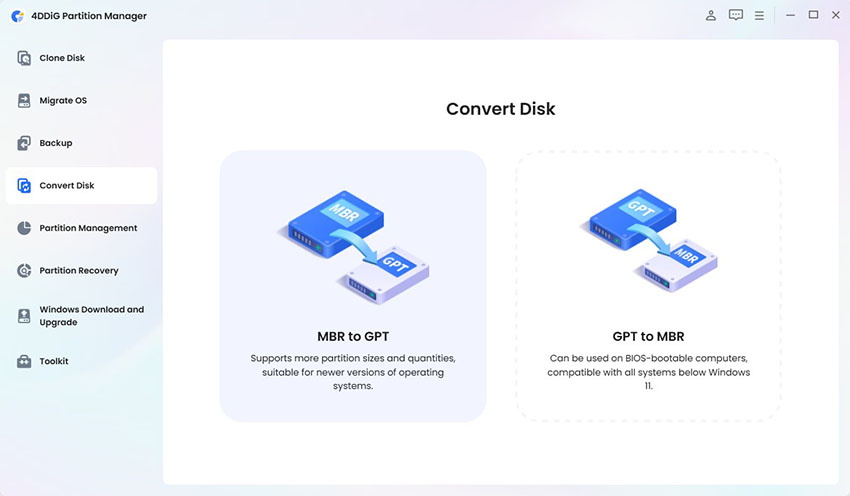
Перед тем как узнать, как обновиться с Windows 10 до Windows 11, необходимо создать резервную копию данных и ОС, чтобы предотвратить потерю данных и обеспечить плавный переход. Для этой задачи 4DDiG Partition Manager является надёжным решением.
Ниже приведены ключевые функции 4DDiG Partition Manager:
- Миграция ОС: Эта функция позволяет перенести операционную систему на новый диск или SSD. Это особенно важно при обновлении до новой операционной системы, такой как Windows 11, чтобы все системные файлы и настройки были сохранены в процессе обновления.
- Управление разделами: 4DDiG позволяет создавать, удалять, изменять размер и форматировать разделы без потери данных.
- Клонирование диска: Этот инструмент может клонировать весь диск или отдельные разделы на другой диск для переноса данных или создания резервной копии.
- Восстановление разделов: Программное обеспечение может восстанавливать потерянные или удалённые разделы и возвращать их в исходное состояние.
Ниже приведены шаги по использованию 4DDiG Partition Manager для миграции ОС:
-
Сначала после скачивания и установки 4DDiG Partition Manager подключите новый диск. Затем откройте приложение и нажмите «Клонировать системный диск»; выберите новый диск в качестве целевого и нажмите «Далее», чтобы продолжить.
СКАЧАТЬ БЕСПЛАТНО Безопасная загрузка
-
Затем появится окно с предупреждением о том, что файлы и разделы на целевом диске будут перезаписаны во время миграции системы. Нажмите «Подтвердить» и «Начать», чтобы запустить миграцию системы.
-
Наконец, в зависимости от размера дисков, миграция системы начнётся в 4DDiG Partition Manager и займёт некоторое время. Вы также можете видеть данные о миграции, включая затраченное время и скорость миграции.
Часть 3: Как обновиться с Windows 10 до Windows 11?
Способ 1: Использование Центра обновления Windows
Вы можете обновиться с Windows 10 до Windows 11 различными способами, и мы рекомендуем использовать встроенный Центр обновления Windows. Следуйте инструкциям ниже:
- Перейдите в «Параметры» > «Обновление и безопасность» > «Центр обновления Windows».
- Нажмите «Проверить наличие обновлений».
- Найдите обновление функций до Windows 11.
- Нажмите «Скачать и установить».
Способ 2: Использование помощника по установке Windows 11
Ещё один эффективный способ обновиться с Windows 10 до Windows 11 — использовать помощник по установке Windows 11. Следуйте инструкциям ниже:
- Скачайте помощник по установке Windows 11.
- Запустите инструмент от имени администратора.
- Программа покажет условия лицензионного соглашения и подтвердит совместимость вашего устройства. Нажмите «Принять и установить».
- Для завершения установки нажмите «Перезагрузить сейчас», когда появится запрос.
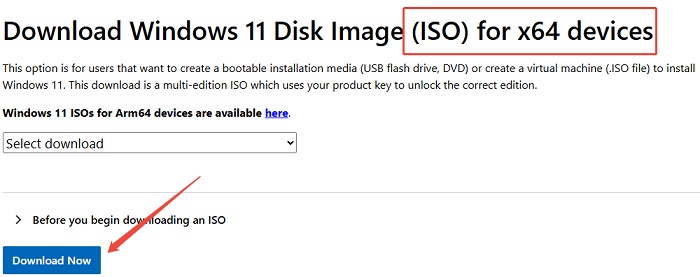
Способ 3: Установка Windows 11 через загрузочный носитель
Следуйте инструкциям ниже для установки Windows 11 через загрузочный носитель:
- Запустите средство создания носителя от имени администратора.
- Нажмите «Далее» после выбора «Создать установочный носитель для другого компьютера».
- Выберите архитектуру (64-разрядная), редакцию и язык.
- Выберите носитель для установки файлов.
- Подключите установочный носитель к компьютеру, на который нужно установить Windows 11.
- Используйте установочный носитель для перезагрузки компьютера.
- На странице установки Windows выберите предпочитаемый язык, раскладку клавиатуры и часовой пояс.
- Нажмите «Далее».
 Рекомендуем также прочитать
Заключение
В заключение мы рассказали, как обновиться с Windows 10 до Windows 11, чтобы обеспечить повышенную производительность и доступ к новым функциям. Кроме того, мы рассмотрели необходимые подготовительные шаги. Проверка совместимости системы, создание резервной копии данных с помощью 4DDiG Partition Manager и выбор правильного способа обновления — всё это необходимо для того, чтобы процесс прошёл гладко.
Безопасная загрузка

Вам Также Может Понравиться

- Главная >>
- Исправления Windows >>
- Как бесплатно обновиться с Windows 10 до Windows 11 [3 способа]