Как установить Windows 11 без учётной записи Microsoft?
Многие пользователи сталкиваются с трудностями, когда хотят установить Windows 11 без учётной записи Microsoft. Это может раздражать. Хорошая новость в том, что вы можете легко обойти вход в Windows 11 и завершить установку без использования онлайн-аккаунта. Итак, давайте начнём.
Часть 1: Почему Microsoft принудительно требует учётную запись Microsoft?
Если вы задавались вопросом, почему Microsoft принудительно требует учётные записи Microsoft в Windows 11, ответ сводится к контролю, безопасности и удобству. В новых версиях, Windows 11 25H2 и Windows 11 24H2, Microsoft усложнила пропуск шага входа, потому что хочет, чтобы пользователи с самого начала были подключены к её экосистеме.

Вот основные причины, по которым Microsoft принуждает использовать учётную запись Microsoft:
-
Улучшенная синхронизация: Это помогает автоматически синхронизировать ваши настройки, пароли и приложения на нескольких устройствах.
-
Повышенная безопасность: Microsoft утверждает, что онлайн-аккаунты предлагают лучшие возможности восстановления и защиты в случае забытого пароля.
-
Лёгкий доступ к сервисам: Это подключает вас напрямую к OneDrive, Microsoft Store и другим сервисам сразу после установки.
-
Анализ данных: Это позволяет Microsoft персонализировать ваш опыт и собирать данные об использовании для улучшения обновлений Windows.
Хотя эти преимущества звучат хорошо, не все хотят их. Некоторые пользователи предпочитают устанавливать Windows 11 25H2 или Windows 11 24H2 без учётной записи Microsoft.
Итак, если вы спрашиваете: «Можно ли установить Windows 11 без учётной записи Microsoft?» — да, абсолютно. Ниже мы покажем вам практичные и простые способы сделать это безопасно. Вы также можете установить Windows 11 на неподдерживаемое CPU или просто обойти требования Windows 11 25H2.
Часть 2: Как обойти требование учётной записи Microsoft в Windows 11?
Если вы хотите обойти принудительный онлайн-вход и установить Windows 11 без учётной записи Microsoft, вот четыре рабочих метода. Используйте тот, который вам больше подходит.
Метод 1: Используйте Shift + F10 для выполнения команды OOBE\BYPASSNRO
Один из самых быстрых способов пропустить шаг с учётной записью Microsoft — использование встроенной команды во время установки.
Начните установку Windows 11 в обычном режиме.
-
Когда вы дойдёте до экрана, запрашивающего подключение к интернету, нажмите Shift + F10, чтобы открыть командную строку.
-
Введите следующую команду и нажмите Enter: OOBE\BYPASSNRO.
-
Установщик автоматически перезагрузится. После перезагрузки вы увидите опцию «У меня нет интернета». Выберите её.
-
Выберите «Продолжить с ограниченной настройкой» и создайте локальную учётную запись.
Этот метод хорошо работает для многих пользователей, которые хотят установить Windows 11 без учётной записи Microsoft, хотя Microsoft может отключить его в новых версиях.
Метод 2: Обход учётной записи Microsoft с помощью локальной учётной записи
Если первый метод не работает, вы всё равно можете завершить установку с локальной учётной записью, отключившись от интернета.
-
Когда установщик попросит войти в учётную запись Microsoft, отключите Ethernet-кабель или выключите Wi-Fi.
-
Подождите несколько секунд, пока установщик обнаружит отсутствие подключения к интернету.
-
Теперь выберите «У меня нет интернета» или «Продолжить с ограниченной настройкой».
-
Создайте локальное имя пользователя и пароль, чтобы завершить установку Windows.
Этот метод прост, эффективен и абсолютно безопасен. Это самый лёгкий способ пропустить настройку учётной записи Microsoft в Windows 11 и сразу перейти к локальному профилю.
 Примечание:
Вы можете выполнить команду «start ms-cxh:localonly» в командной строке во время установки Windows 11, чтобы сразу создать локальную учётную запись.
Этот трюк работает в большинстве новых версий Windows 11, где старый OOBE\BYPASSNRO больше не функционирует.
Метод 3: Инструмент Rufus для установки Windows 11
Если вы планируете чистую установку, Rufus предлагает самый простой и надёжный способ создания USB-накопителя с Windows 11, который пропускает требование учётной записи Microsoft.
-
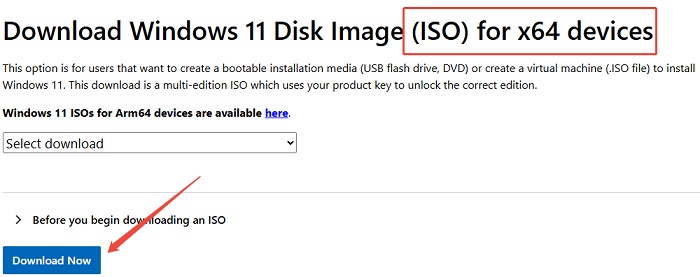
Скачайте последнюю версию Rufus и официальный ISO-образ Windows 11.
-
Затем откройте Rufus и вставьте USB-накопитель.
-
Выберите ISO-файл Windows 11 и дождитесь появления параметров настройки.
-
Отметьте опцию «Убрать требование онлайн-учётной записи Microsoft».
-
Нажмите Старт, чтобы создать загрузочный USB-накопитель.
-
Загрузите ПК с этого USB-накопителя и установите Windows 11 в обычном режиме — установщик автоматически позволит вам создать локальную учётную запись.
Использование Rufus — самый удобный вариант, если вы хотите чистую установку и обход входа в Microsoft в Windows 11 без команд.
Бонус: Как обойти требования Windows 11 с помощью 4DDiG Partition Manager?
4DDiG Partition Manager может помочь вам обновить или установить Windows 11 на ПК, который не соответствует проверкам Microsoft (TPM, Secure Boot, процессор). Он предлагает встроенного помощника Обновление до Windows 11, который обнаруживает несовместимости и может пропускать эти проверки, чтобы установщик продолжил работу. Примечание: Используйте этот инструмент только если вы понимаете риски (возможное отсутствие официальной поддержки, проблемы со стабильностью) и создали резервную копию данных.
 Безопасная загрузка
-
После установки программы откройте её и перейдите в Загрузка и обновление Windows. Затем выберите Обновление до Windows 11.
-
Нажмите Проверить и обновить, чтобы инструмент проверил, соответствует ли ваш компьютер минимальным требованиям Windows 11.
-
Когда сканирование завершится, вы увидите, готов ли ваш ПК к обновлению. Если он не соответствует требованиям, нажмите Далее, чтобы продолжить и обойти аппаратную проверку.
-
Выберите язык системы и регион, затем нажмите Начать обновление. Появится окно подтверждения, нажмите Подтвердить, чтобы продолжить и пропустить проверки TPM и Secure Boot.
-
Инструмент начнёт обход ограничений Windows 11. Дождитесь завершения, и после этого ваша система будет готова к плавному обновлению до Windows 11.
Заключение
Теперь вы знаете, как установить Windows 11 без учётной записи Microsoft и использовать вместо неё локальную учётную запись. Из всех методов 4DDiG Partition Manager является самым простым и безопасным вариантом, потому что он также помогает пропустить проверки TPM и Secure Boot. Если вы хотите плавной настройки, используйте этот инструмент, чтобы установить Windows 11 по-своему без ограничений.
Безопасная загрузка

Вам Также Может Понравиться



- Главная >>
- Исправления Windows >>
- Как установить Windows 11 без учётной записи Microsoft?