Исчерпывающее руководство: как безопасно обновить драйвер видеокарты
Тормозящие игры, мерцающий экран и надоедливые ошибки отображения часто вызваны устаревшими драйверами видеокарты, и многие пользователи не осознают, что простое обновление драйвера может их исправить.
Используете ли вы видеокарту NVIDIA, AMD или Intel, это руководство проведет вас через самые безопасные и простые методы шаг за шагом. В итоге вы будете точно знать, как обновить драйвер видеокарты, и сможете поддерживать бесперебойную работу вашего ПК. Давайте начнем.

1. Почему стоит обновлять драйвер видеокарты?
Обновления драйверов видеокарты касаются не только получения новых функций. Они часто включают улучшения производительности, исправления ошибок, патчи безопасности и обновления совместимости, которые помогают вашему компьютеру работать более эффективно.
Улучшение игровой производительности
Одна из главных причин обновить драйвер видеокарты — улучшение игровой производительности. Эти обновления могут повысить частоту кадров, уменьшить прерывистость изображения и улучшить общую стабильность игры.
Исправление проблем с графикой и отображением
Устаревшие драйверы могут вызывать различные визуальные проблемы, и обновление драйвера часто решает эти проблемы, исправляя ошибки и улучшая связь между Windows и вашей видеокартой.
Повышение совместимости с новыми играми и программами
Современное программное обеспечение сильно зависит от новейших графических технологий. Некоторым приложениям и новым играм часто требуются последние драйверы для корректной работы.
Получение обновлений безопасности и стабильности
Драйверы видеокарты иногда содержат уязвимости, которые могут повлиять на стабильность и безопасность системы. Производители выпускают обновления для устранения этих проблем и повышения общей надежности. Регулярное обновление помогает поддерживать вашу систему в безопасности, уменьшая количество сбоев и неожиданных ошибок.
2. Как проверить, какая у вас видеокарта?
Перед обновлением драйверов необходимо определить модель вашей видеокарты.
-
Нажмите Windows + X. Выберите Диспетчер устройств.
-
Разверните категорию Видеоадаптеры. Вы увидите список вашей видеокарты.
Запишите точную модель, так как она понадобится вам, если вы решите загружать драйверы вручную.
3. Как обновить драйвер видеокарты пошагово?
Существует два распространенных метода обновления драйверов на компьютерах с Windows.
Метод 1: Использование диспетчера устройств Windows (самый быстрый)
Это самый простой метод для большинства пользователей, и он хорошо подходит для базового обновления драйверов.
-
Нажмите Windows + X и откройте Диспетчер устройств. Разверните Видеоадаптеры.
-
Щелкните правой кнопкой мыши по вашей видеокарте. Выберите Обновить драйвер.
-
Выберите Автоматический поиск драйверов. Затем Windows выполнит поиск доступных обновлений.
-
Установите все доступные обновления драйверов. После этого перезагрузите компьютер.
Если вы задаетесь вопросом, как можно быстро обновить драйвер видеокарты, Диспетчер устройств обычно является самым быстрым решением.
Метод 2: Загрузка с веб-сайта производителя
Для получения последних улучшений производительности загрузка драйверов напрямую от производителя графического процессора часто является лучшим выбором.
Обновление драйвера NVIDIA
-
Посетите официальную страницу загрузки драйверов NVIDIA. Выберите модель вашего графического процессора и операционную систему.
-
Найдите и загрузите последний драйвер Game Ready или Studio Driver.
Запустите установщик и следуйте инструкциям мастера установки.
Если вы столкнулись с ошибкой установки драйвера GeForce Game Ready, это руководство может помочь вам ее решить.
Обновление драйвера AMD
-
Посетите официальную страницу поддержки драйверов AMD. Выберите модель вашей видеокарты Radeon.
-
Загрузите последний пакет драйверов. Запустите установщик и завершите процесс установки драйверов.
Использование драйверов производителя обычно обеспечивает новейшие функции и улучшения производительности для вашего оборудования.
⚡ Дополнительный совет: Простое решение проблемы "Недостаточно места на диске" для обновления драйверов видеокарты
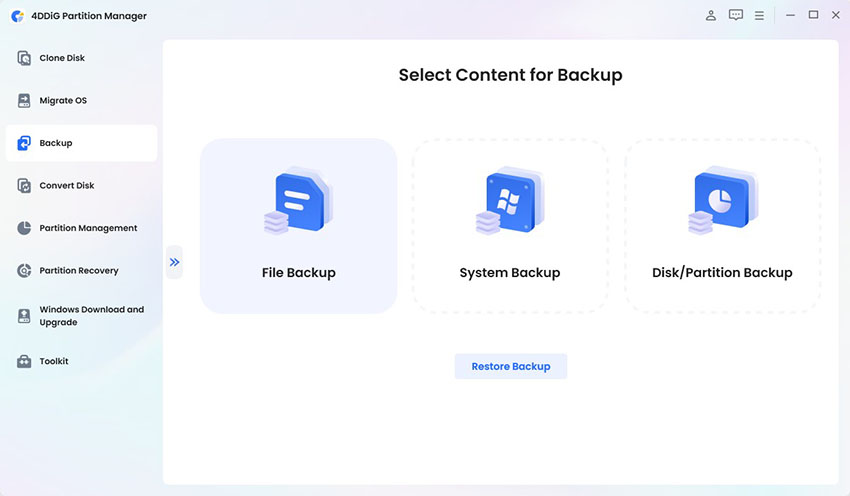
Иногда пользователи пытаются установить новый драйвер видеокарты, но сталкиваются с ошибкой "Недостаточно места на диске". В таких ситуациях более эффективным решением является использование 4DDiG Partition Manager для изменения размера разделов и выделения большего объема памяти системному диску без потери данных.
-
Сначала установите и откройте 4DDiG Partition Manager на вашем компьютере. На левой панели выберите Управление разделами, затем выберите раздел, который хотите настроить. После этого нажмите кнопку Изменить размер/Переместить, чтобы продолжить.
БЕСПЛАТНО СКАЧАТЬ Безопасная загрузка
-
Теперь измените размер раздела, перетаскивая его границу влево или вправо. Вы также можете просто вручную ввести желаемый размер. Проверьте предварительный просмотр и нажмите OK, чтобы сохранить изменения.
-
Затем ожидающая операция появится в списке задач. Внимательно проверьте изменения, затем нажмите Выполнить задачу и подтвердите, выбрав OK.
-
Программное обеспечение изменит размер раздела. После успешного изменения размера раздела нажмите Готово для выхода и продолжайте установку драйвера видеокарты.
Часто задаваемые вопросы об обновлении драйверов видеокарты
1. Как проверить, нужно ли обновлять графический процессор?
Откройте Диспетчер устройств > Видеоадаптеры, щелкните правой кнопкой мыши по вашей видеокарте и проверьте дату и версию драйвера на вкладке "Драйвер". Вы можете сравнить их с последней версией на официальном сайте NVIDIA, AMD или Intel.
2. Как обновить драйвер видеокарты Dell?
Вы можете использовать Dell SupportAssist или посетить веб-сайт поддержки Dell. Введите сервисный тег вашего компьютера, загрузите рекомендованный драйвер видеокарты и установите его, следуя предоставленным инструкциям.
3. Автоматически ли Windows 11 обновляет драйверы видеокарты?
Да. Windows 11 автоматически устанавливает многие обновления драйверов видеокарты через Центр обновления Windows.
Но это может не всегда работать именно так, как вам хочется, в зависимости от того, как вы используете свой ПК. Геймеры и опытные пользователи часто предпочитают загружать драйверы напрямую от производителя.
 Вам также может понравиться:
Как решить проблему с вылетом игры на настольном компьютере?
Заключение
Изучение того, как обновить драйвер видеокарты, — один из самых простых способов улучшить производительность, стабильность и совместимость вашего компьютера с современным программным обеспечением. Поддержание актуальности драйверов графического процессора помогает предотвратить проблемы с отображением и обеспечивает наилучший опыт.
Если во время установки возникнут проблемы, связанные с хранилищем, 4DDiG Partition Manager предоставляет практическое решение, помогая изменить размер разделов и создать дополнительное пространство. С обновленным драйвером видеокарты ваша система Windows 10 или Windows 11 сможет работать более эффективно и надежно.
Безопасная загрузка

Вам Также Может Понравиться

- Главная >>
- Исправления Windows >>
- Исчерпывающее руководство: как безопасно обновить драйвер видеокарты