Как исправить проблемы с обновлением Windows 11 25H2 [100% Рабочие]
Обновление Windows 11 25H2 принесло множество новых функций и улучшений. Однако некоторые пользователи сообщили о Проблемы с обновлением Windows 11 25H2 , которые влияют на производительность и функциональность. Независимо от того, сталкиваетесь ли вы с проблемами обновления Windows 11 версии 25H2 или испытываете трудности с установкой, это руководство проведет вас через необходимые шаги для восстановления системы.

Часть 1: Пять распространенных известных проблем Windows 11 25h2
Обновление Windows 11 25H2 вызвало некоторые сложности, с которыми могут столкнуться пользователи. Ниже приведены некоторые из наиболее распространенных проблем обновления Windows 11 25H2:
1️⃣ Проблемы с обновлением Windows 11 25H2 DRM
- Ошибки авторских прав или черные экраны при воспроизведении Blu-ray/DVD/цифрового ТВ.
- Аудио-приложения DRM прерываются или зависают (стриминг, такой как Netflix, работает нормально).
2️⃣ Проблемы с аутентификацией смарт-карт
- Смарт-карты не распознаются как CSP в 32-битных приложениях.
- Не удается подписать документы.
- Приложения с аутентификацией на основе сертификатов сталкиваются с ошибками.
- Сообщения об ошибках, такие как «указан неверный тип поставщика» и «ошибка CryptAcquireCertificatePrivateKey».
3️⃣ USB-клавиатура и мышь не работают в WindowsRE
- USB-клавиатуры и мыши не реагируют в WinRE.
- Невозможно использовать параметры восстановления в WinRE.
4️⃣ Веб-сайты IIS не загружаются должным образом
- Веб-сайты, размещенные на IIS, не загружаются после установки Windows 11 25H2, особенно по адресу http://localhost/.
- Появляются сообщения об ошибках, такие как «ERR_CONNECTION_RESET» или «ERR_HTTP2_PROTOCOL_ERROR».
- Приложения HTTP.sys теряют соединения — локальные/серверные сайты не работают.
5️⃣ Ошибки обновлений через WUSA с сетевых ресурсов
- Windows 11 версия 25H2 не удается установить при двойном клике по .msu с сетевых ресурсов, содержащих несколько файлов.
- Сообщение об ошибке «ERROR_BAD_PATHNAME».
- История обновлений некорректно показывает необходимость перезагрузки после установки/перезагрузки (исправляется через 15+ минут).
???? Советы: Вы можете завершить обновление 25h2, обойдя требования Windows 11 25H2.
Часть 2. Подготовительные работы перед устранением проблем с обновлением Windows 11 25h2 ????
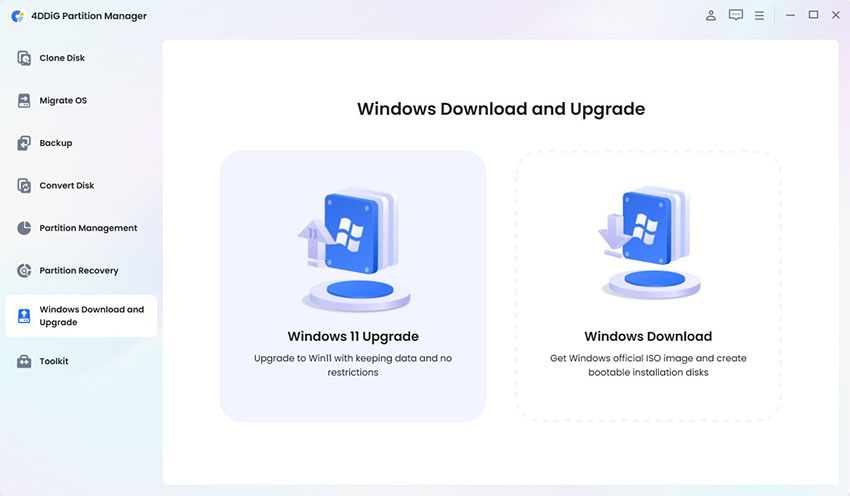
Перед решением известных проблем в версии Windows 11 25H2 важно убедиться, что ваши данные надежно сохранены. Эта мера предосторожности защищает файлы от возможных потерь во время устранения неполадок или изменений системы. 4DDiG Partition Manager — надежный инструмент, разработанный для упрощения процесса резервного копирования, предлагающий различные варианты (например, резервное копирование файлов, дисков/разделов и системы) в зависимости от ваших потребностей.
 Безопасная загрузка
4DDiG Partition Manager упрощает:
- Создание неограниченного количества резервных копий файлов, дисков/разделов и даже всей системы.
- Возможность восстановления этих файлов, дисков или системы из резервных копий в любое время.
- Без необходимости технических знаний; резервное копирование выполняется всего за несколько кликов.
Шаги для резервного копирования файлов перед исправлением проблем обновления Windows 25H2
-
Сначала запустите 4DDiG Partition Manager. Найдите «Backup» в левой боковой панели, затем выберите «File Backup» для начала новой задачи.
-
Теперь просмотрите и выберите папки/файлы, которые хотите защитить (например, Документы, Изображения или важную папку проекта). Нажмите "Next" после выбора.
-
Выберите место для резервного копирования: внешний диск, другой раздел или облачную папку. По желанию, можно нажать "Backup Settings" (внизу слева), чтобы настроить и включить сжатие для уменьшения размера файлов или автоматическое выключение после завершения. Затем нажмите "Start".
-
После резервного копирования перейдите в папку назначения. Откройте несколько файлов, чтобы убедиться, что они целы и не повреждены. Если нужно восстановить файлы или систему из резервных копий, просто выберите "Backup" > "Restore".
Часть 3: Как исправить известные проблемы обновления Windows 11 25h2
1. Исправление "Проблем с DRM в обновлении Windows 11 25H2" [Частично решено]
Проблема с DRM вызывает сбои воспроизведения некоторых медиафайлов из-за ошибок аутентификации, главным образом из-за несовместимых или устаревших компонентов DRM после обновления.
⚒️ Исправление: Установите последнее обновление (KB5065789)
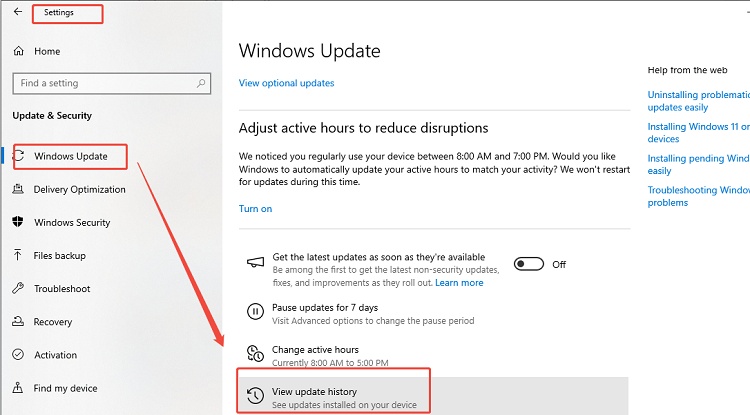
Часть проблемы была решена в сентябрьском предварительном обновлении Windows 2025 (KB5065789) и последующих обновлениях. Поэтому проверьте обновления:
Перейдите в «Настройки Windows» > «Обновление и безопасность».
-
Нажмите «Проверить наличие обновлений» и установите доступные патчи.
Перезагрузите устройство после завершения.
2. Исправление "Проблем с аутентификацией смарт-карт"
В Windows 11 версии 25H2 смарт-карты на базе RSA требуют использования Key Storage Provider (KSP) вместо Cryptographic Service Provider (CSP), что приводит к сбоям аутентификации в некоторых приложениях. Это изменение нарушает совместимость со старыми приложениями, которые все еще используют CSP.
Изменив значение реестра DisableCapiOverrideForRSA или обновив приложения для поддержки KSP, вы соответствуете новым требованиям безопасности и обеспечиваете корректную работу аутентификации смарт-карт.
⚒️ Исправление: Измените значение ключа реестра DisableCapiOverrideForRSA на 0
-
Сначала нажмите «Win+R» и введите «
regedit», чтобы открыть Редактор реестра. -
Перейдите к HKEY_LOCAL_MACHINE\SOFTWARE\Microsoft\Cryptography\Calais
-
Затем найдите DisableCapiOverrideForRSA в правой панели. Если он существует, дважды щелкните и измените значение "Value data" на 0.
 заметки
Если DisableCapiOverrideForRSA не существует, щелкните правой кнопкой мыши в пустом месте, выберите «Создать», затем «DWORD (32-бит) значение» и назовите его «DisableCapiOverrideForRSA». Установите значение 0.
3. Исправление "USB-мышь и клавиатура не работают в WindowsRE"
После обновления до Windows 11 25H2 USB-устройства ввода могут перестать реагировать в среде восстановления Windows (WinRE), что препятствует доступу к параметрам восстановления, таким как устранение неполадок запуска или сброс этого ПК. Это вызвано проблемой совместимости, появившейся с обновлениями октября 2025 года.
Установка экстренного обновления (KB5070773) восстанавливает функциональность USB-устройств в WinRE, позволяя использовать их для задач восстановления.
⚒️ Исправление: Установите экстренное обновление Windows KB5070773
Перейдите в «Настройки» > «Обновление Windows» и выберите «Проверить обновления».
Найдите и установите KB5070773 (20 октября 2025 г.) или последующие патчи. Затем перезагрузите устройство.
Советы
Если не удается установить KB5070773 через обновления Windows, перейдите на Microsoft Update Catalog и найдите "KB5070773", чтобы установить вручную.
4. Исправление "Веб-сайты IIS не загружаются должным образом"
Некоторые сайты на IIS могут не загружаться корректно после обновления. Вот способы решения:
⚒️ Исправление 1: Проверьте обновления Windows и перезагрузите ПК
Перейдите в раздел обновлений Windows в настройках.
-
Обновите компьютер при необходимости. Затем перезагрузите ПК.
⚒️ Исправление 2: Перезагрузка для ускорения KIR (если шаг 1 не помог)
Просто перезагрузите устройство через меню Пуск > «Питание» > «Перезагрузка».
Подождите 5-10 минут, затем попробуйте снова загрузить сайт. Обычно KIR срабатывает без дополнительных действий.
5. Исправление "Ошибка обновлений через WUSA с сетевых ресурсов"
WUSA может не устанавливать обновления и выдавать ошибку ERROR_BAD_PATHNAME, если установка производится с сетевых ресурсов с несколькими .msu файлами. WUSA плохо работает с сетевыми путями, содержащими несколько файлов обновлений. Копирование обновлений в локальную папку устраняет проблемы с сетевыми путями и позволяет установить обновления без ошибок.
⚒️ Исправление: Сохраните .msu файлы обновлений локально на устройстве и установите их напрямую
-
Введите требуемый номер KB или имя обновления (например, KB5066835), чтобы скачать .msu файлы обновлений с Microsoft Update Catalog.
-
Скопируйте их в локальную папку (например, на рабочий стол или C:\Temp).
-
Перейдите в папку, где сохранены .msu файлы, щелкните правой кнопкой и выберите «Запуск от имени администратора» для установки.
-
Далее следуйте инструкциям для завершения установки.
Часть 4. Как восстановить потерянные данные из-за проблем обновления Windows 11 25h2 ????
В некоторых случаях из-за проблем обновления Windows 11 25H2 могут возникать повреждения или потеря файлов. Если после обновления вы потеряли важные файлы, 4DDiG Windows Data Recovery позволит восстановить их без повреждений.
С помощью функции глубокого сканирования 4DDiG тщательно ищет в системе восстанавливаемые файлы, даже на отформатированных или поврежденных жестких дисках. Даже если ПК не загружается после обновления, функция восстановления после сбоя компьютера 4DDiG поможет безопасно вернуть данные.
Безопасная загрузка
Безопасная загрузка
Часто задаваемые вопросы о проблемах обновления Windows 11 25H2
В1: Какое последнее обновление Windows 11 вызывает проблемы?
Обновление Windows 11 25H2 вызывает проблемы с DRM, конфликтами драйверов и нестабильностью производительности.
В2: Как откатить обновление Windows?
Вы можете откатиться к предыдущей версии Windows 11 через меню Настройки > Обновление и безопасность > Восстановление. Если откат невозможен, используйте инструмент DISM для ремонта системы.
В3: Как исправить поврежденное обновление Windows 11?
Запустите команду DISM /Online /Cleanup-Image /RestoreHealth, затем SFC /scannow для восстановления поврежденных системных файлов или переустановите с помощью 4DDiG Partition Manager.
В4: Исправила ли Microsoft обновление Windows 11?
Microsoft выпустила незначительные накопительные обновления для Windows 11 25H2. Однако некоторые пользователи по-прежнему сталкиваются с нерешенными проблемами, поэтому важно регулярно проверять обновления.
Заключение
Хотя Проблемы с обновлением Windows 11 25H2 затронули некоторых пользователей, большинство этих проблем можно исправить или смягчить, следуя приведенным выше шагам. Кроме того, перед обновлением до Windows 11 25H2 рекомендуется сделать резервные копии важных файлов и даже всей системы с помощью 4DDiG Partition Manager. Если же после обновления Windows 11 25h2 вы обнаружили потерю данных, не расстраивайтесь. У вас есть возможность восстановить потерянные данные с помощью 4DDiG Data Recovery программы.
Безопасная загрузка

Вам Также Может Понравиться

- Главная >>
- Исправления Windows >>
- Как исправить проблемы с обновлением Windows 11 25H2 [100% Рабочие]