Как исправить ошибку установки Windows 11 25H2?
Ошибка установки Windows 11 25H2 может появиться, если обновление зависает, откатывается после перезагрузки, показывает код ошибки или не отображается в Центре обновления Windows. В большинстве случаев проблему можно устранить без переустановки системы.
В этой статье мы разберём основные причины, по которым Windows 11 25H2 не устанавливается, и покажем, как исправить ошибку с помощью встроенных средств Windows, официального ISO и проверки совместимости компьютера.

Часть 1. Почему Windows 11 25H2 не устанавливается?
Перед тем как менять настройки, проверьте наиболее частые причины сбоя. Ошибка установки Windows 11 25H2 обычно связана с несовместимым оборудованием, нехваткой места на системном диске, повреждёнными файлами обновления, драйверами или сторонними программами.
- Несовместимое оборудование: для установки Windows 11 нужны TPM 2.0, Secure Boot, UEFI, поддерживаемый процессор и системный диск с подходящей разметкой.
- Недостаточно места на диске C: Windows требуется свободное пространство для загрузки файлов, распаковки обновления и создания данных отката.
- Повреждённые компоненты Windows Update: сбой кэша обновлений или системных файлов может прервать загрузку и установку.
- Драйверы и программы: устаревшие драйверы, VPN, внешние устройства или сторонний антивирус иногда мешают обновлению.
Ошибка 0x800f0991
Ошибка 0x800f0991 может быть связана с накопительным обновлением, компонентами Центра обновления Windows или повреждёнными системными файлами. Сначала восстановите компоненты системы с помощью DISM и SFC, затем повторите попытку.
Ошибка 0x800f0983
Код 0x800f0983 может появляться, если Windows не удаётся обработать файлы обновления или связанные языковые компоненты. Установите все доступные обновления, перезагрузите ПК и снова проверьте Центр обновления Windows.
Ошибка 0x800f081f
Ошибка 0x800f081f обычно означает, что Windows не может найти файлы для восстановления компонентов. В этом случае используйте DISM, а затем запустите SFC.
Ошибка 0x80070306
Если появляется код 0x80070306, проверьте свободное место, подключение к интернету, состояние кэша обновлений и драйверы. Также временно отключите ненужные USB-устройства и сторонние программы, которые могут мешать установке.
Часть 2. Как исправить ошибку установки Windows 11 25H2?
Начните с простых способов и переходите к следующим только в том случае, если ошибка возвращается. После каждого способа перезагрузите компьютер и снова проверьте наличие обновлений.
Способ 1. Освободите место и проверьте подключение
Убедитесь, что на диске C достаточно свободного места для установки Windows 11 25H2. Подключите ноутбук к питанию, используйте стабильное интернет-соединение и отключите ненужные внешние устройства. Если на ПК установлен сторонний антивирус, временно приостановите его защиту и оставьте Microsoft Defender включённым.
Способ 2. Запустите средство устранения неполадок Windows Update
Откройте Параметры > Система > Устранение неполадок > Другие средства устранения неполадок. Найдите Центр обновления Windows и нажмите Запустить. Примените предложенное исправление, если средство обнаружит проблему.
Способ 3. Восстановите системные файлы с помощью DISM и SFC
Откройте Командную строку от имени администратора. Введите следующую команду и дождитесь завершения:
DISM.exe /Online /Cleanup-Image /RestoreHealth
Затем выполните:
sfc /scannow
Не закрывайте окно, пока проверка не достигнет 100%. После завершения перезагрузите Windows и повторите установку 25H2.
Способ 4. Сбросьте компоненты Центра обновления Windows
Если обновление скачивается, но не устанавливается, очистите кэш Windows Update. Запустите Командную строку от имени администратора и выполните команды по очереди:
net stop wuauservnet stop bitsren C:\Windows\SoftwareDistribution SoftwareDistribution.oldnet start bitsnet start wuauserv
После этого перезагрузите ПК. При следующей проверке Windows создаст новый кэш обновлений.
Способ 5. Установите обновление с помощью официального ISO
Используйте этот способ, если Windows 11 25H2 не отображается в Центре обновления или установка постоянно откатывается. Перейдите на официальную страницу загрузки Microsoft и скачайте ISO Windows 11, соответствующий языку и архитектуре вашей системы.
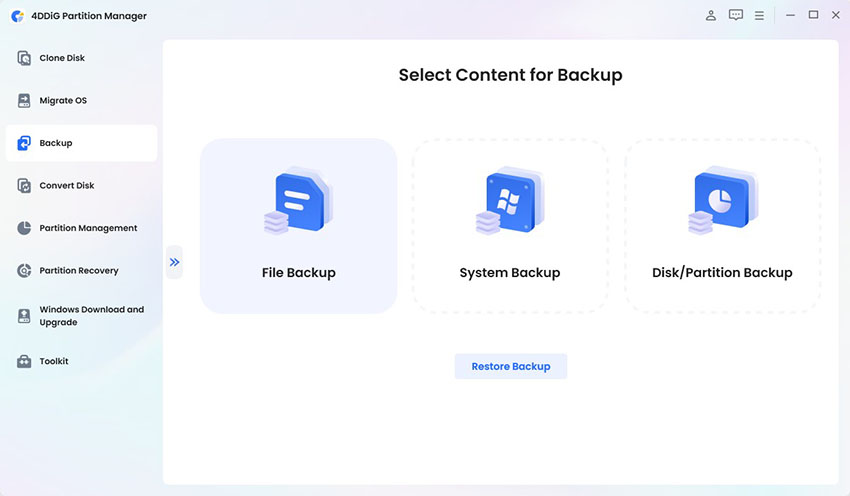
Создайте резервную копию важных файлов и убедитесь, что на системном диске достаточно свободного места.
Щёлкните по ISO-файлу дважды, чтобы подключить его как виртуальный диск.
Откройте подключённый диск и запустите
setup.exe.Выберите «Сохранить личные файлы и приложения», затем следуйте инструкциям на экране.
Не выключайте компьютер, пока Windows устанавливает обновление и перезагружается. Если ошибка возвращается, проверьте драйверы и несовместимые приложения. Для неподдерживаемого оборудования смотрите инструкцию по установке Windows 11 25H2 на неподдерживаемом ПК.
Часть 3. Подготовьте ПК к обновлению Windows 11 с 4DDiG Partition Manager
Если установщик Windows 11 сообщает, что компьютер не соответствует требованиям, или на диске C не хватает места, 4DDiG Partition Manager поможет проверить параметры обновления и подготовить диск к установке. Программа показывает, какие требования не выполнены, и позволяет управлять разделами в одном интерфейсе.
- Проверяет TPM 2.0, Secure Boot, UEFI, процессор, память и свободное место на диске.
- Помогает преобразовать системный диск из MBR в GPT для установки Windows в режиме UEFI.
- Позволяет расширить раздел C, если свободное место находится на другом разделе того же диска.
- Помогает создать загрузочный носитель WinPE и подготовить ПК к обновлению Windows 11.
Как проверить совместимость и начать обновление
-
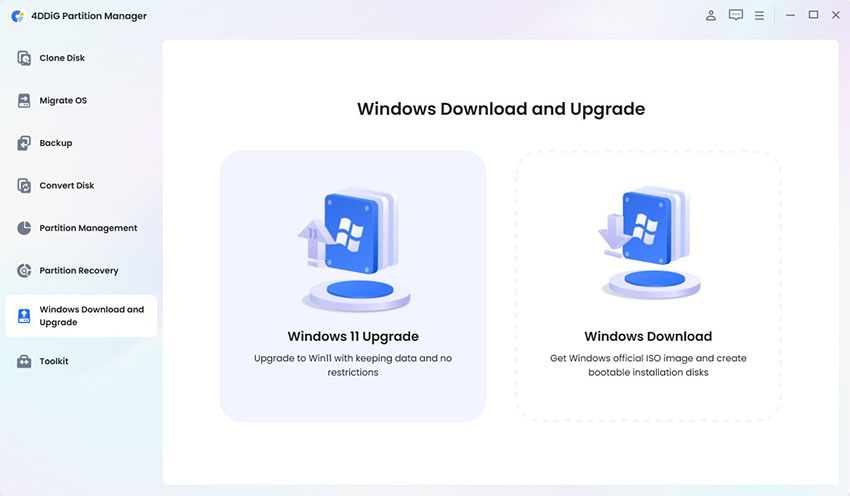
Установите и откройте 4DDiG Partition Manager. Перейдите в раздел «Загрузка и обновление Windows» и выберите «Обновление до Windows 11».
-
Запустите проверку совместимости. Программа покажет, какое требование может блокировать установку: TPM, Secure Boot, процессор, разметка диска или место на накопителе.
-
Устраните найденное ограничение. Например, включите TPM или Secure Boot в UEFI, преобразуйте диск в GPT или увеличьте размер системного раздела.
Выберите язык Windows, подтвердите загрузку файлов и следуйте подсказкам, чтобы продолжить обновление.
 Важно:
Перед изменением системного раздела сделайте резервную копию важных данных. Если диск защищён BitLocker, заранее сохраните ключ восстановления.
 Безопасная загрузка
 Вам также может быть интересно:
Часто задаваемые вопросы о проблемах установки Windows 11 25H2
Почему Windows 11 25H2 скачивается, но не устанавливается после перезагрузки?
Обычно это связано с драйвером, недостатком места, повреждёнными компонентами обновления или несовместимым приложением. Выполните DISM/SFC, отключите внешние устройства и повторите установку через официальный ISO.
Можно ли сразу обновиться до Windows 11 25H2?
Возможность обновления зависит от текущей версии Windows, языка, архитектуры, политики обновлений и результатов проверки совместимости. Если Центр обновления не предлагает версию, проверьте ISO Microsoft и сведения о совместимости устройства.
Что делать, если Windows 11 25H2 не отображается в Центре обновления?
Проверьте наличие ожидающих обновлений, свободное место и драйверы. Затем запустите средство устранения неполадок или используйте обновление на месте с официальным ISO.
Существует ли Windows 11 26H2?
Перед установкой сверяйте доступность версии на официальных ресурсах Microsoft. Не ориентируйтесь только на название поискового запроса и не скачивайте ISO 26H2 с неофициальных сайтов.
Заключение
Если Windows 11 25H2 не устанавливается, сначала проверьте свободное место, интернет, драйверы и совместимость компьютера. Затем запустите средство устранения неполадок, восстановите системные файлы через DISM и SFC или выполните обновление с помощью официального ISO.
4DDiG Partition Manager поможет проверить требования Windows 11, подготовить GPT/UEFI-конфигурацию и увеличить системный раздел, если именно эти причины блокируют обновление.

Вам Также Может Понравиться
- Главная >>
- Исправления Windows >>
- Как исправить ошибку установки Windows 11 25H2?