Удаление Windows 11 25H2 [Полное руководство]
Если у вас возникли проблемы с последним обновлением Windows 11 25H2 или новым Windows 11 26H2, возможно, вы ищете способ его удалить. Удаление обновления Windows 11 25H2 / 26H2 может быть крайне важным, если ваша система сталкивается с ошибками или проблемами производительности после обновления. Windows 11 26H2 — это небольшое enablement-пакетное обновление (примерно KB5121794), которое работает на той же платформе, что и 25H2, и в основном активирует уже имеющиеся улучшения. В этой статье мы пошагово расскажем, как удалить Windows 11 25H2 или 26H2, откатиться до предыдущей версии и защитить ваши данные в процессе.
Часть 1: Как удалить Windows 11 25H2 или 26H2?
Если вы испытываете проблемы с обновлением Windows 11 25H2 или 26H2, возможно, вы рассматриваете возможность его удаления, чтобы восстановить стабильность и производительность системы. Вот шаги по удалению Windows 11 25H2 / 26H2, которые помогут вашей системе снова работать без сбоев.
-
Откройте Параметры (Win + I) → Центр обновления Windows → нажмите Журнал обновлений.

-
В разделе «Связанные параметры» нажмите Удалить обновления. Найдите и выберите нужное обновление:
– для 25H2: «Feature Update to Windows 11, version 25H2 via Enablement Packages» или «Feature Enablement for Windows 25H2»;
– для 26H2: «Feature Enablement for Windows (Ge) – KB5121794» (или аналогичное название). Нажмите Удалить и перезагрузите компьютер.
Этот метод удалит обновление и восстановит систему до предыдущей версии (обычно 24H2 или 25H2). Если у вас были проблемы с обновлением Windows 11 25H2 / 26H2 и вы больше его не используете, этот способ поможет. Кстати, исправить проблемы с обновлением можно не только его удалением.
Часть 2: Как откатиться с Windows 11 25H2 или 26H2?
Если вы не можете удалить Windows 11 25H2 или 26H2 через Центр обновления Windows, попробуйте откатиться до предыдущей версии с помощью настроек восстановления.
-
Откройте Параметры → Система → Восстановление, затем нажмите «Вернуться назад».
-
Выберите причину возврата и нажмите Далее.
-
Следуйте инструкциям на экране, чтобы откатиться к предыдущей версии Windows 11 (24H2, 25H2 или более ранней сборке).
Имейте в виду, что опция отката доступна только в течение 10 дней после установки Windows 11 25H2 или 26H2. По истечении этого срока опция будет удалена, и при необходимости вам придётся выполнить чистую установку более ранней версии.
Бонус: Как предотвратить потерю данных при удалении Windows 11 25H2 / 26H2?
Перед удалением Windows 11 25H2 или 26H2 важно сделать резервную копию важных файлов, чтобы избежать потери данных. 4DDiG Partition Manager предлагает надёжную функцию резервного копирования файлов. Этот инструмент может сохранить ваши важные файлы и гарантировать, что данные не будут потеряны во время удаления или отката.
 Безопасная загрузка
-
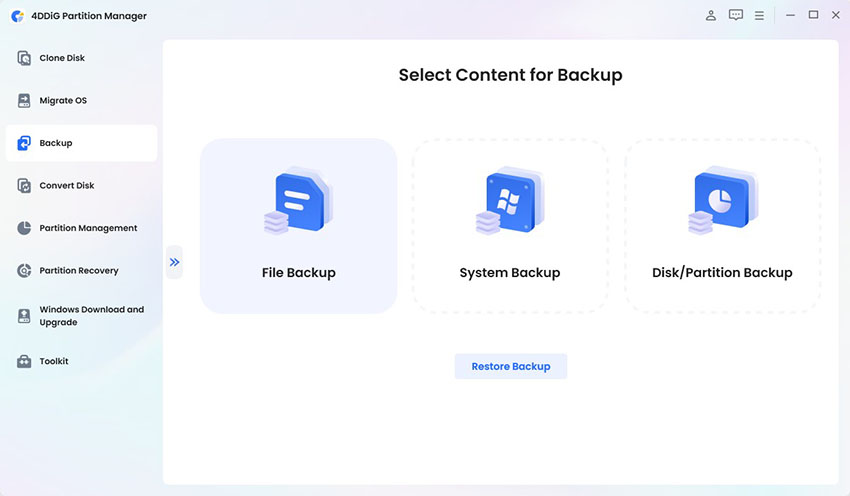
Запустите 4DDiG Partition Manager на вашем компьютере и перейдите в раздел Резервное копирование → выберите Резервное копирование файлов.
-
Выберите файлы, которые хотите сохранить, и нажмите Далее.
-
Затем настройте место хранения.
-
После завершения нажмите Запустить. Подождите немного — процесс резервного копирования будет завершён.
Заключение
Следуя инструкциям этого руководства, вы сможете безопасно удалить Windows 11 25H2 или 26H2 и восстановить стабильность системы. Во время удаления надёжная функция резервного копирования 4DDiG Partition Manager обеспечит безопасность ваших файлов, позволяя вам спокойно удалять обновление и решать возникающие проблемы.
Безопасная загрузка

Вам Также Может Понравиться
- Главная >>
- Исправления Windows >>
- Удаление Windows 11 25H2 [Полное руководство]