PCでイラストや動画、音声、Word、Excelなどを編集している最中に画面がフリーズし、強制終了や再起動をしたところ、作業中のデータが消えてしまうことがあります。
X上でも、PCのフリーズ後に編集中のデータを失った投稿や、iPadの再起動後に当日描いた線画が消えた投稿が見られます。数時間かけた作業が一瞬で失われるため、同じトラブルに直面したときは、まず「保存していないデータを復元できるのか」を確認したくなるでしょう。
結論として、画面から編集内容が消えていても、アプリの自動保存データ、一時ファイル、バックアップ、クラウドのバージョン履歴が残っていれば復元できる可能性があります。それらが見つからない場合でも、ファイルが一度PCのストレージに保存されていた、または自動保存データがディスクに書き込まれていたのであれば、データ復元ソフトで検索できる可能性があります。
 重要
重要
編集内容が一度も保存されず、PCのメモリ上にしか存在していなかった場合は、データ復元ソフトでも復元できないことがあります。
PCのフリーズで編集データが消える原因
PCのフリーズ後に編集データが消える原因は、主に次の4つです。
保存前のデータがメモリ上にしかなかった
作業中の変更内容は、手動保存や自動保存が行われるまで、一時的にPCのメモリ上で処理されることがあります。この状態でアプリやWindowsが強制終了すると、メモリ上のデータは失われます。ファイルを一度も保存しておらず、アプリも自動回復ファイルを作成していなかった場合は、復元が難しくなります。
自動保存の直前にPCがフリーズした
Word、Excel、Adobe Premiere Pro、CLIP STUDIO PAINTなど、多くの編集ソフトには自動保存や自動回復機能があります。ただし、設定された保存間隔に達する前にPCがフリーズすると、直前の数分から数十分の編集内容が保存されていない可能性があります。
プロジェクトファイルが破損した
保存中にPCがフリーズしたり、電源が切れたりすると、ファイルの書き込みが中断されることがあります。この場合、ファイル自体は残っていても、正常に開けなくなることがあります。
- ①ファイルを開けない:編集ソフトでエラーが表示される
- ②容量が0KBになっている:ファイル情報だけが残り、内容が記録されていない
- ③一部しか表示されない:保存処理が途中で止まり、データの構造が不完全になっている
- ④アプリが再びフリーズする:破損したプロジェクトを読み込む際にアプリが停止する
保存先のファイルが削除・移動された
PCの再起動後、ファイルの保存場所が分からなくなったり、アプリが古いバージョンのファイルを開いたりすることもあります。実際には完全に消えたのではなく、別のフォルダ、一時フォルダ、クラウド、ゴミ箱などに残っているケースもあります。
編集データが消えた直後に注意すること
PCのフリーズ後にデータが見つからない場合は、むやみに操作を続けないでください。特に次の操作は避けましょう。
- 同じドライブに新しいファイルを大量に保存する
- 復元したいドライブへ新しいソフトをインストールする
- 同じファイル名で上書き保存する
- ディスククリーンアップを実行する
- 一時ファイルやキャッシュを削除する
- Windowsを初期化または再インストールする
- PCを何度も再起動する
 注意
注意
削除されたファイルのデータが残っていても、新しいデータによって保存領域が上書きされると、復元できる可能性が低くなります。まずは使用していたアプリ、ファイル名、拡張子、保存先、最後に保存した時刻を整理してください。
方法1:編集アプリの自動回復を確認する
PCがフリーズしたときは、最初に使用していた編集ソフトの自動回復機能を確認します。
Word・Excel・PowerPointの場合
Microsoft 365のアプリが異常終了すると、次回起動時に「ドキュメントの回復」画面が表示されることがあります。表示されたファイルの更新日時を確認し、最も新しいバージョンを開いて、別名で保存してください。
回復画面が表示されない場合は、アプリ内から次の項目を確認します。
- Word:「ファイル」→「情報」→「文書の管理」→「保存されていない文書の回復」
- Excel:「ファイル」→「情報」→「ブックの管理」→「保存されていないブックの回復」
- PowerPoint:「ファイル」→「情報」→「プレゼンテーションの管理」→「保存されていないプレゼンテーションの回復」
Adobe Premiere Proの場合
Premiere Proがクラッシュした場合は、アプリを再起動し、復元画面が表示されるか確認します。自動で復元されない場合は、プロジェクトを保存していたフォルダ内にある次のフォルダを探してください。
- Auto-Save:自動保存されたプロジェクトの履歴
- Recovery Projects:クラッシュ後に復旧用として作成されたプロジェクト
Adobe Illustratorの場合
Illustratorが強制終了した場合は、まずアプリを再起動します。自動回復が正常に行われると、ファイル名に「Recovered」が付いた未保存ファイルが開かれることがあります。ファイルが表示されたら、元の保存場所へ上書きせず、「名前を付けて保存」を選択してください。
CLIP STUDIO PAINTの場合
CLIP STUDIO PAINTには、強制終了後にキャンバスを復元する機能があります。次回起動時にキャンバスが復元されない場合は、バックアップフォルダの次の項目を確認してください。
- InitialBackup:最初の上書き保存時に作成されたバックアップ
- DocumentBackup:その後の上書き保存時に作成されたバックアップ
方法2:一時ファイルとバックアップファイルを検索する
アプリ内に復元データが表示されない場合は、Windows上に一時ファイルやバックアップファイルが残っていないか確認します。
エクスプローラーを開き、使用していたファイル名の一部や、次の拡張子で検索してください。
- .tmp / .temp:アプリが一時的に作成したファイル
- .bak / .backup:上書き保存前などに作成されたバックアップ
- .autosave:編集ソフトが自動保存したデータ
- .asd / .wbk:Wordの自動回復・バックアップで使用される場合がある形式
検索結果は「更新日時」で並べ替え、PCがフリーズした時間の直前に作成されたファイルを探します。見つけたファイルは、その場で直接編集せず、まず別のドライブやフォルダへコピーしてください。その後、拡張子を確認し、使用していた編集アプリで開けるか試します。
 ノート
ノート
一時ファイルの名前や保存場所はアプリによって異なります。拡張子だけを変更しても、内部データが対応していなければ開けません。
方法3:クラウドとバージョン履歴を確認する
OneDrive、Google Drive、Dropbox、Adobe Creative Cloudなどに保存していた場合は、クラウド上に以前のバージョンが残っている可能性があります。
- 最近使用したファイル
- ゴミ箱または削除済みファイル
- バージョン履歴
- 競合コピー
- 自動保存されたコピー
OneDrive上のOfficeファイルでは、ファイルを右クリックして「バージョン履歴」を選択すると、過去の状態を確認できる場合があります。フリーズ後に空のファイルや古い内容がクラウドへ同期されていても、以前のバージョンが残っていれば復元できます。
方法4:ゴミ箱とWindowsのバックアップを確認する
ファイルを誤って削除した可能性がある場合は、デスクトップの「ゴミ箱」を開きます。目的のファイルが見つかったら、右クリックして「元に戻す」を選択してください。
また、Windowsの「ファイル履歴」やバックアップを事前に有効にしていた場合は、保存していたフォルダを右クリックし、「以前のバージョンの復元」を確認します。バックアップが設定されていなかった場合、この項目には過去のバージョンが表示されないことがあります。
方法5:4DDiGで消えた編集データを復元する
自動保存、一時ファイル、クラウド、ゴミ箱を確認しても編集データが見つからない場合は、データ復元ソフトTenorshare 4DDiGで保存先をスキャンします。
4DDiGは、WindowsやMacの内蔵ドライブ、外付けHDD、SSD、USBメモリ、SDカードなどから、削除、フォーマット、システムクラッシュなどで失われた写真、動画、音声、文書を検索できるデータ復元ソフトです。公式サイトでは、2,000種類以上のファイル形式に対応すると案内されています。
4DDiGが適しているケース
- 一度保存した編集ファイルがフリーズ後に消えた
- 自動保存ファイルやバックアップファイルを削除した
- ゴミ箱を空にしてしまった
- プロジェクトの素材画像、動画、音声が消えた
- 外付けHDDやSDカードのファイルが表示されない
- PCクラッシュ後に保存済みファイルへアクセスできない
- ファイル名や保存場所が分からなくなった
重要
4DDiGはPCのメモリ上から消えた作業内容を再現するソフトではなく、ストレージ上に残っているファイルデータを検索するソフトです。一度も保存されず、自動保存ファイルや一時ファイルも作成されていない場合は、復元できない可能性があります。
4DDiGで編集ファイルを復元する手順
 安全なダウンロード
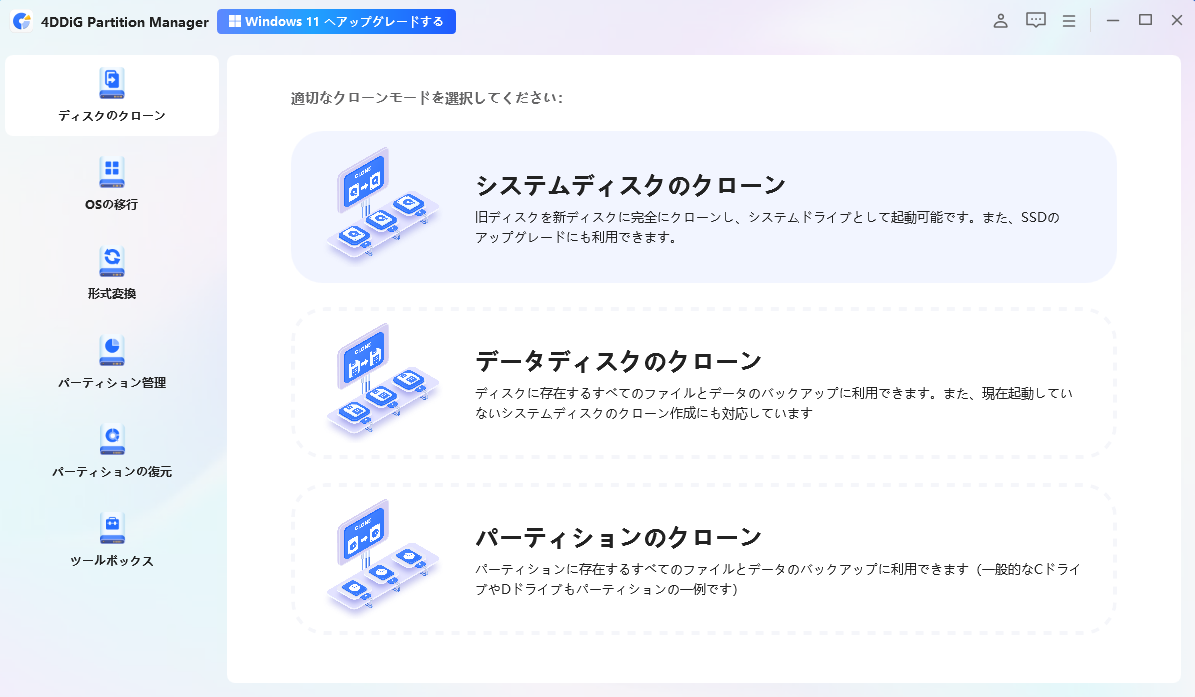
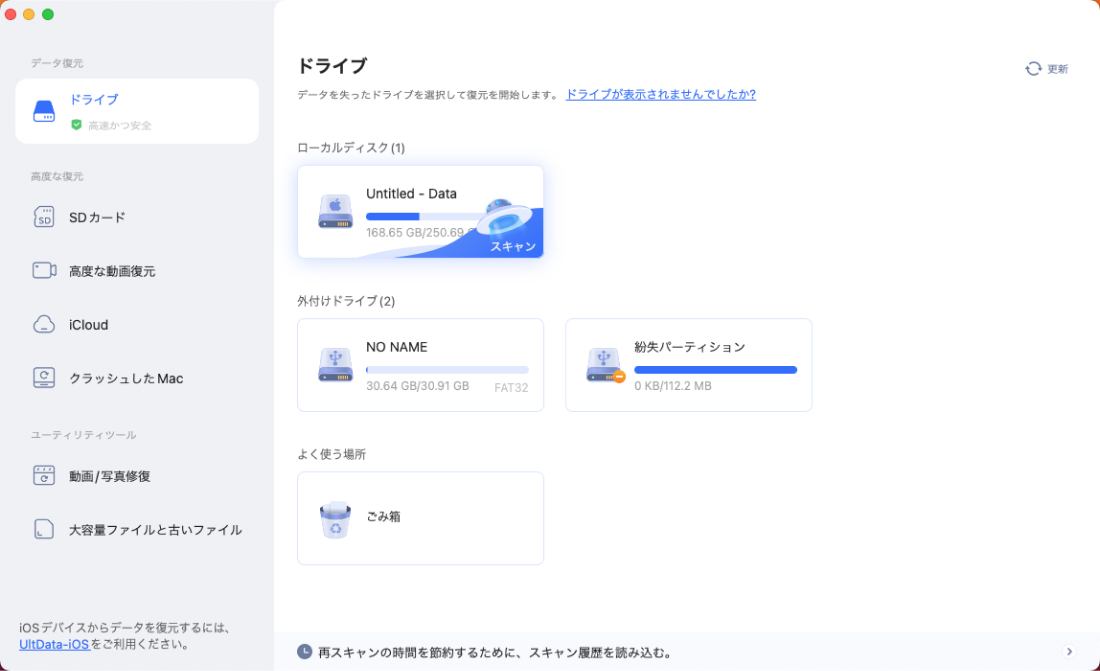
Tenorshare 4DDiG を起動し、削除したファイルが存在するメモリ/HDD/SSDを選択し、スキャンします。

しばらく待つと、メモリから消してしまったファイルが表示されます。復元前に、写真、ビデオ、ムービー、オーディオ、音楽、ドキュメントなどのファイルをダブルクリックすることによりプレビューが可能です。
復元したいファイルを選択し、保存場所を選択します。例えばOneDriveまたはGoogle Driveなどのクラウドディスクに保存することを検討してください。
 注意
注意
復元先に元のドライブを指定すると、失われたデータが上書きされる恐れがあります。外付けストレージや別のパーティションへ保存してください。PCのフリーズ後に編集データが消えたら、上書きされる前のスキャンが重要です。4DDiGで保存先をスキャンし、消えたプロジェクトファイルや素材データが残っていないか確認しましょう。
もっと詳しくはこちらをご覧ください
復元したファイルが開けない場合の対処方法
4DDiGでファイルを見つけられても、保存中のフリーズによってファイル自体が破損している場合があります。まずは、次の方法を試してください。
- ファイルを複製してから開く
- 元の編集ソフトで開く
- 別のバージョンのソフトで開く
- Officeの「開いて修復」を使用する
- 自動保存された別のバージョンを確認する
Excelでは、「ファイル」→「開く」→「参照」からファイルを選択し、「開く」の横にある矢印から「開いて修復」を実行できます。
復元した写真、動画、音声、PDF、Office文書などが破損している場合は、4DDiG File Repairで修復を試す方法もあります。
ノート
Premiere ProやCLIP STUDIO PAINTなどの独自プロジェクト形式は、ファイル修復ソフトの対応対象外となることがあります。まずは元の編集ソフトのバックアップや自動保存データを優先してください。
iPadの再起動で編集データが消えた場合の対処方法
iPadが突然再起動してイラストや写真が消えた場合は、最初に使用していたアプリを開き、自動復元されたキャンバスやバックアップがないか確認します。
- 使用していた編集アプリの「続きを描く」や自動復元
- 「ファイル」アプリの「このiPad内」
- iCloud Driveと「最近削除した項目」
- 使用していたアプリのクラウド
- iCloudまたはiTunes/Finderのバックアップ
これらの場所でデータが見つからない場合は、Tenorshare UltData for iOSで、iPad本体、iCloud、iTunesバックアップに残っている対応データを確認できます。UltDataは、iPhone・iPad本体のスキャンに加え、iCloudやiTunesバックアップから写真、動画、メモなどの対応データを選択して確認・復元できるiOS向けデータ復元ソフトです。
PCフリーズによるデータ消失を防ぐ方法
自動保存を有効にする
使用しているアプリの設定から、自動保存や自動回復を有効にします。Officeでは「ファイル」→「オプション」→「保存」から、自動回復情報を保存する間隔を設定できます。
保存間隔を短くする
動画編集やイラスト制作では、5分から10分程度を目安に自動保存する設定を検討してください。ただし、大きなプロジェクトで保存時にPCが重くなる場合は、端末の性能やファイルサイズに合わせて調整します。
作業段階ごとに別名で保存する
同じファイルを上書きし続けるのではなく、作業段階ごとに複数のバージョンを残します。
- project_01:作業開始時のファイル
- project_02:編集途中のファイル
- project_edit:仕上げ作業中のファイル
- project_final:完成版
クラウドと外付けストレージを併用する
編集データをPCだけに保存せず、クラウドや外付けSSDにもバックアップします。ただし、クラウド同期では、誤って削除したファイルや破損したファイルも同期されることがあります。クラウド同期とは別に、日付ごとのバックアップを残すことが重要です。
PCの空き容量と動作状況を確認する
ストレージやメモリの不足は、編集ソフトが重くなったり、PCがフリーズしたりする原因になります。不要な一時ファイルを整理し、編集ソフトの推奨環境を満たしているか確認してください。
注意
データ消失が発生した直後は、復元対象を上書きする可能性があるため、ディスククリーンアップを実行しないでください。
まとめ
PCのフリーズで編集データが消えた場合でも、すぐに完全消去されたとは限りません。まずは次の順番で確認してください。
編集アプリの自動回復
一時ファイルとバックアップ
クラウドのバージョン履歴
ゴミ箱とWindowsバックアップ
4DDiGによる保存先のスキャン
特に、一度保存したプロジェクトファイル、素材画像、動画、音声、文書などが消えた場合は、Tenorshare 4DDiGで保存していたドライブをスキャンすることで、データを見つけられる可能性があります。iPadが再起動してCLIP STUDIO PAINTデータが消えた場合は、アプリの自動復元やiCloudを確認したうえで、UltData for iOSを使ってiPad本体やバックアップに残っている写真などの対応データを確認しましょう。
ただし、PCやiPadのメモリ上にしか存在せず、一度も保存されていない編集内容は、復元が難しい場合があります。大切な編集データを守るためにも、自動保存、別名保存、クラウド、外付けストレージを組み合わせ、複数のバックアップを残しておくことが重要です。
💡 AIで記事の要点をまとめる
 ChatGPT
 Google AI モード
 Perplexity
 Grok
Grok