質問
「HDDをSSDにクローンしたいのですが、完全に無料で使えるクローンソフトって今でもありますか?」
ーYahoo知恵袋
PCの動作速度にお悩みではありませんか?あるいは、古いHDDから高速なSSDへの換装や、万が一の故障に備えたデータバックアップを検討されている方もいるでしょう。システムやデータを完全に移行・複製(クローン)する作業は非常に重要ですが、「有料ソフトは高額で手が出しにくい」と躊躇してしまうかもしれません。
この記事では、ディスクのクローンを無料で作成できる、高性能なおすすめソフトを厳選してご紹介します。これらのツールを使えば、初心者の方でも簡単にWindows 10などのOSディスククローンを作成し、大切なデータを守ることができます。
ディスククローン作成が必要なケースとは?
ディスク クローンの作成とは、ハードディスクやSSDに保存されているデータやシステム環境を、別のストレージへ完全にコピーすることです。単なるファイルコピーとは異なり、OSの起動情報や隠しパーティションなども丸ごと複製するため、クローン先のディスクをすぐに起動ディスクとして使える点が最大のメリットです。
では、具体的にどのような場面でディスククローンが役立つのかを見ていきましょう。
- HDDからSSDへの移行
動作の遅いHDDから、読み書き速度が圧倒的に速いSSDへ換装する際、ディスク クローン SSD機能が非常に有効です。OSや設定をゼロからインストールし直す手間がなく、元の環境をそのままSSDへ引き継げます。
- ストレージ容量のアップグレード
現在使用しているSSDやHDDの容量が不足してきた場合、より大容量の新しいディスクに全てのデータを移行する際にも利用されます。
- OS起動ディスクの完全バックアップ
PCが突然起動しなくなった場合や、重大なシステムエラーが発生した場合に備え、事前にOSディスククローンを作成しておくと安心です。特に、多くのユーザーが利用するWindows 10ディスククローンを作成しておけば、リカバリディスクでは戻せない細かい設定やインストール済みのアプリケーション環境まで、瞬時に復元可能になります。
- システム環境の移行
新しいPCへ環境を丸ごと移行したい場合や、PC内部の特定のディスクを交換したい場合にも、クローン作成は最も手軽で確実な方法です。
無料で使えるおすすめディスククローンソフト一覧
「ディスク クローン」は必要な作業だと理解しても、高額なソフトは避けたいのが本音でしょう。ここでは、個人利用であれば無料でディスククローンの作成に対応し、Windows 10やSSDへの移行など主要なタスクをこなせる、おすすめの高機能ディスククローン無料ソフトを厳選してご紹介します。
ソフト1. 4DDiG Partition Manager
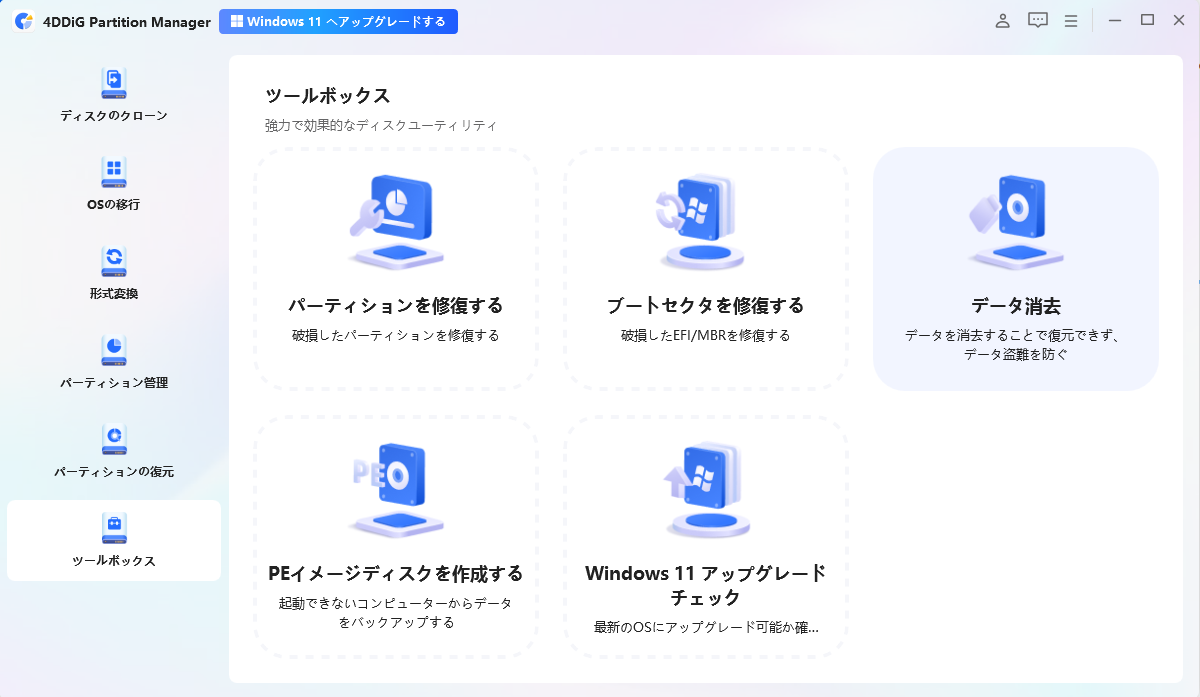
4DDiG Partition Managerは、Windows 10/11環境でのディスク管理に特化した総合ツールです。パーティション操作機能に加え、OSを含むディスククローン作成に対応しています。特に、ワンクリックでOSをSSDに移行できる機能が評価されており、システム環境の引越しを簡単かつ安全に行いたい初心者の方におすすめのディスククローンソフトです。
:ディスククローン成功率が高く、複雑な操作を排除しているため、初心者の方に特におすすめのソフトです。
:直感的な操作画面で初心者でも使いやすい。高速かつ安定したクローン処理。
:Windows版のみ
:初めてSSD換装を行う初心者
 安全なダウンロード
4DDiG Partition ManagerでSSDクローン作成の手順は以下の通りです。
-
外部ディスクをコンピュータに接続し、4DDiG Partition Managerをダウンロードしてインストールします。その後、アプリケーションを起動し、「システムディスクのクローン」を選択してください。

-
ソースディスクからクローンデータを受け取るターゲットディスクを選択し、「次に」ボタンをクリックします。(ソースディスクはシステムディスクで、ターゲットディスクは接続したディスクがデフォルトで選ばれます。)
-
次に、クローンディスクの効果を示すプレビューインターフェースが表示されます。ソースディスクのパーティションはデフォルトでターゲットディスク全体を占め、両側のハンドルをドラッグしてクローンパーティションのサイズを変更できます。プレビューが正しいことを確認したら、「開始」ボタンをクリックしてクローン操作を開始します。
-
ディスクのクローン作成が完了するまで待ちます。クローン作成の速度は、ソースディスクのサイズによって異なります。 他の操作を実行したり、現在の操作を中断したりせず、しばらくお待ちください。
ソフト2. 4DDiG Disk Copy
4DDiG Disk Copyは、シンプルで高速なディスククローンソフトです。初心者でも迷わず使える分かりやすいインターフェースを持ち、WD・Crucial SSDを含む多くのSSDやHDDに対応しています。クローン作成に特化しており、正確なデータ移行をサポートします。
:セクタ単位の完全なディスク複製に対応し、起動可能なOSディスククローンを高い成功率で作成できます。
:ディスク全体やパーティション単位での柔軟なコピーが可能。
:Windows版のみ
:不良セクタのある古いHDDからSSDへの換装を検討している方
ソフト3.Paragon Backup & Recovery
Paragon Backup & Recoveryは、ドイツ発の信頼性の高いバックアップ&クローンソフトです。初心者でも扱いやすいインターフェースと多彩な機能を備え、Windows環境でのSSD換装やデータ移行に適しています。
:https://www.paragon-software.com/jp/main-page-2/
:バックアップとリカバリ機能に特化しており
:長年の実績と高い安定性を持つ。
:画面がプロフェッショナル向けで、初心者にはやや複雑に感じる場合がある。
:バックアップとクローンを統合して管理したい中級者以上。
ソフト4. Clonezilla
Clonezillaは、オープンソースで提供されている、非常に強力なディスククローン作成・イメージングツールです。Linuxベースで動作し、セクタ単位の完全なクローン作成に対応しており、非常に高い信頼性が特徴です。操作はテキストベースでやや複雑ですが、その分、無料でありながらGPT/UEFIを含むほぼ全てのファイルシステムとパーティション形式に対応し、プロフェッショナルな環境でも利用されています。
:https://clonezilla.org/
:オープンソースで提供されるLinuxベースのイメージングツール。
:完全に無料で利用できる。
:CUI操作が主で、初心者には難しく感じる
:PC操作に慣れている中級者以上、多様なファイルシステムを扱う上級者
ソフト5. Macrium Reflect Free
Macrium Reflect Freeは、非常に高い信頼性と高速な処理速度で知られる、イギリス製の高機能なバックアップ・イメージングソフトウェアです。無料版でもディスククローン作成やイメージバックアップなど、重要な機能を制限なく利用できます。特に、OSやシステムパーティションのクローン成功率が非常に高いため、多くのユーザーから絶大な支持を得ています。Windows環境での利用を前提とした直感的な操作画面も魅力の一つです。
:https://download.macrium.com/reflect/v8/v8.0.7783/reflect_setup_free_x64.exe
:商用レベルの信頼性と高速処理が可能なバックアップ・イメージングソフト
:Windows環境での動作安定性が非常に高い。
:バックアップ機能の増分・差分などの高度な機能は有料版のみの提供となる。
:Windows環境で最優先で安定性と信頼性を求める方
ソフト6. Renee Becca
Renee Becca(レニー ベッカ)は、主に自動バックアップ機能とディスククローン機能を統合したソフトウェアです。最大の特長は、日本語に対応した非常に分かりやすいインターフェースにあり、初めてディスククローンを行う初心者の方でも直感的に操作できます。システム全体のバックアップや、HDDからSSDへのディスククローン作成を、安定した動作で簡単に行うことが可能です。
:https://www.reneelab.jp/data-backup
:日本語に完全対応した直感的な操作画面が特徴のバックアップ・クローンソフト。
:操作が非常に簡単で初心者におすすめ。高速で安定したクローン処理。
:無料版は機能に一部制限(主にバックアップスケジュール設定など)がある場合がある。
:とにかく操作性を重視したい初心者、日本語で安心してディスククローン作業を行いたい方。
ソフト7. HD革命/CopyDrive Lite
HD革命/CopyDrive Lite は、日本の株式会社アーク情報システムが提供する「HD革命/CopyDrive」の無料版です。この「Lite」版は、主にSSD換装キットなどにバンドルされており、ディスクのクローン作成に特化しています。大きな特徴は、国産ソフトならではの分かりやすい日本語サポートとインターフェースにあり、初めてSSDへの移行を行うユーザーにとって非常に心強いツールです。
:https://www.ark-kakumei.jp/hdcopydrive-dltop
:日本のメーカーによる信頼性の高いディスククローン作成ソフトの機能限定版
:完全な日本語インターフェースとサポート。
:単体で「無料」で入手できる機会が限られている(基本的には製品バンドル)
:日本のメーカーのソフトに安心感を覚える方
ソフト8. Acronis Cyber Protect Home Office
Acronis Cyber Protect Home Office は、単なるバックアップツールではなく、バックアップ、ディスククローン、そしてサイバーセキュリティ対策(ランサムウェア・マルウェア対策)を一つに統合したソフトウェアです。最大の特長は、起動中のOSディスククローン作成に対応するなど、非常に高い柔軟性と信頼性を持つ点です。
:https://go.acronis.com/home-office
:バックアップ機能に加えて、ランサムウェア対策などのセキュリティ機能を統合した高機能ソフト
:業界トップクラスの信頼性を持つクローン機能
:恒久的な無料利用はできない
:SSD換装と同時にPCのセキュリティ対策も強化したい方

まとめ
この記事では、ディスククローンを無料で作成できるおすすめソフト8選をご紹介しました。SSDへの換装やOSディスクのバックアップが必要な場合、どのディスククローンソフトもその要求に応えます。
初心者には「4DDiG Partition Manager」の直感的な操作がおすすめです。4DDiG Partition Managerは、複雑な設定を排除し、ワンクリックでディスクを新しいSSDに安全にクローンできるため、初めてクローン作業を行う方でも安心です。さらに、高いクローン成功率も大きなメリットであり、トラブルなくシステム環境をスムーズに移行したい場合に最適な選択肢となります。ご自身の目的とPCスキルに合った最適なツールを選び、安全で快適なPC環境を手に入れましょう。
よくある質問
1. 無料のSSDクローンソフトはありますか?
はい、多くの無料ディスククローンソフトがあります。例えば、4DDiG Partition Manager、Macrium Reflect Free、Clonezillaなどが代表的です。初心者でも使いやすいソフトを選ぶと安心です。
2. 4DDiG Partition Managerは安全ですか?
4DDiG Partition Managerは、多くのユーザーに利用されている信頼性の高いソフトウェアです。データの読み書きを伴うディスク操作はPCに負荷がかかるため、作業前には必ず大切なデータのバックアップを取る必要がありますが、ソフト自体が危険なものではありません。公式サイトからダウンロードし、正しい手順で利用すれば安全にクローン作業が行えます。
3. 無料のパーティション管理ソフトでおすすめのものは?
無料のパーティション管理機能を含むソフトとして、この記事でご紹介した「4DDiG Partition Manager」や「Paragon Backup & Recovery」が挙げられます。これらはクローン機能に加え、パーティションのサイズ変更、移動、フォーマットなどの管理機能も提供しています。特に4DDiG Partition Managerは、直感的な操作画面で初心者の方に特におすすめです。
💡 AIで記事の要点をまとめる
 ChatGPT
 Google AI モード
 Perplexity
 Grok
Grok