- 1 Gensparkには公式のチャット履歴エクスポート機能がない
- 2 Chrome拡張機能「Genspark エクスポーター」で個別・一括保存に対応できる
- 3 誤って削除したファイルは「Tenorshare 4DDiG」で復元できる
Genspark(ジェンスパーク)は、AIによる自律的なリサーチや資料作成ができるサービスです。「スーパーエージェント」機能で複数の情報源を横断しながら成果物を作れるという特徴があります。
また使い込むほど価値が高まるのがチャット履歴です。調査ログやアイデアの展開が消えてしまうと、同じ作業をゼロからやり直すことになります。ところがGensparkには公式のエクスポート機能がありません。そこで、そのギャップを埋める方法を解説します。
Gensparkのチャット履歴が消えたら困る
Gensparkの左サイドバーには過去の対話が一覧表示されますが、これはGenspark側のサーバーにあるデータを表示しているだけです。次のような状況が起きると、手元に何も残りません。
- サービス側の障害や仕様変更で履歴が参照できなくなった
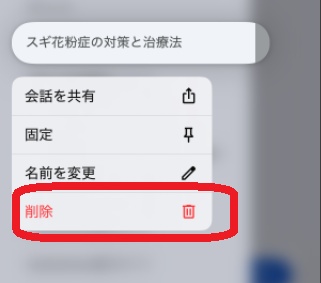
- 誤ってチャットを削除してしまった
- アカウントにログインできなくなった
- 処理中にブラウザのタブを閉じてしまった
サービス側の仕様は突然変わる可能性があるため、大切な情報は手元に保存しておくのが安全です。
Genspark エクスポーターを使ってチャット履歴を保存する方法
公式機能がない現状では、Chrome拡張機能「Genspark エクスポーター」が最も現実的な方法です。個別のチャットも過去のすべての履歴も、Markdown形式でローカルに書き出せます。まず以下の手順でインストールしてください。
PCのGoogle ChromeでChromeウェブストアを開く
検索欄に「Genspark」と入力
-
「Genspark エクスポーター」を選び、「Chromeに追加」をクリック

スマートフォンのブラウザやアプリ版ではChrome拡張機能が使えないため、PC(WindowsまたはMac)での操作が必要です。
チャット履歴を個別に保存する方法
保存したいチャットを開いた状態で操作します。
保存したいチャットを開く
-
Chrome右上のパズルピース型アイコンから「Genspark エクスポーター」を選択
「Save Current Chat to Markdown」 をクリック
-
.md形式のファイルが自動ダウンロードされる
書き出したファイルはメモ帳・VS Code・Obsidianなどで開けます。AIの発言と自分の発言が区別された状態で保存されるため後から読み返すときも構造が崩れません。なお生成画像などのファイルは含まれず、テキスト情報のみの保存です。
過去のチャット履歴をまとめて一括保存する方法
「これまでの履歴をまるごとバックアップしたい」という場合は一括保存を使います。Gensparkの履歴がどこにあるかわからなくなってしまった場合も、先に全件取得しておくと整理しやすくなります。
GensparkのトップページをChromeで開く
-
「Genspark エクスポーター」のポップアップで 「Open Batch Export」 をクリック
「All data (Recommended)」 が選ばれていることを確認
-
緑色の 「Start Export」 ボタンをクリック
初回は「All data」で全件取得しておき、以降は定期的に差分をバックアップする運用で抜けもれを防ぐことができます。
エクスポートした履歴を復元する方法
保存したファイルは通常ダウンロードフォルダなどに保存されます。しかし「ゴミ箱を空にしてしまった」「フォルダごと消えた」というケースも起こりえます。そういった場合に役立つのがデータ復元ソフトです。
Tenorshare 4DDiGは、Windows・Mac両対応のデータ復元ソフトです。HDD・SSD・SDカード・USBメモリなど幅広いデバイスに対応しており、誤削除・フォーマット後・システムクラッシュなど様々な原因で失ったファイルを取り戻せます。
Windowsの「以前のバージョン」機能やシャドウコピーでは対応できないケースでも、4DDiGは独自のスキャンアルゴリズムで上書きされていないデータを検出できます。スキャン中にファイルをプレビューして確認しながら復元できるため、目的のファイルを選び出す作業も効率的です。
Gensparkのエクスポートファイルはテキストベースで容量が小さいため、2GBまで無料で復元できる無料版の範囲内で対処できる場合もあります。
具体的な使い方は次の通りです。
 安全なダウンロード
Tenorshare 4DDiG を起動し、削除したファイルが存在するハードディスクやパーティションを選択し、スキャンします。
しばらく待つと、消してしまったファイルが表示されます。復元前に、写真、ビデオ、ムービー、オーディオ、音楽、ドキュメントなどのファイルをダブルクリックすることによりプレビューが可能です。
復元したいファイルを選択し、保存場所を選択します。例えばOneDriveまたはGoogle Driveなどのクラウドディスクに保存することを検討してください。
 注意:
注意:
保存パスを元の場所を選択すれば、データが上書きして復元できない恐れがあります。
よくある質問
Gensparkを使っていると、履歴管理以外にも気になる点が出てきます。よくある疑問をまとめました。
1.Gensparkのクレジットのリセットはいつですか?
無料プランでは1日あたり100クレジットが付与され、毎日午前9時頃(日本時間)にリセットされます。スーパーエージェントのような高負荷な処理はクレジット消費が大きいため、重要なタスクは残量に余裕があるタイミングで実行することをおすすめします。
2.Gensparkは何が得意ですか?
スーパーエージェントによる自律的なリサーチと資料作成が最大の強みです。複数の情報源を横断して調査し、スライドやレポート形式にまとめる工程を自動化できます。
3.ChatGPTとGensparkの比較は?
- 観点
- ChatGPT
- Genspark
- 強み
- 汎用的な会話・文章生成
- 自律リサーチ・資料作成
- 履歴エクスポート
- 公式機能あり(JSON/CSV)
- 公式機能なし(拡張機能で対応)
- 向いている用途
- 幅広いテキスト作業
- 調査・資料作成の自動化
どちらが優れているという話ではなく、用途に応じて使い分けるのが現実的です。
まとめ
Gensparkのチャット履歴を守るには、Chrome拡張機能「Genspark エクスポーター」を使って手元に保存することが基本です。
万が一、保存したファイルを誤って削除してしまった場合は、Tenorshare 4DDiGによる復元が有効です。幅広いデバイス対応や2GBまで試せる無料版の存在は、突然のデータ消失に対する備えになります。
💡 AIで記事の要点をまとめる
 ChatGPT
 Google AI モード
 Perplexity
 Grok
Grok