「昨日まで見えていたGeminiの会話が、今日開いたら消えていた。」
Geminiのチャット履歴はGoogleアカウントの「アクティビティ設定」と連動しており、ユーザーが一切操作しなくても一定期間で自動削除される仕組みです。ゴミ箱に移動するわけでもなく、静かに消えてしまいます。
本記事では、消えた履歴に対して今すぐ取れる復元方法を手順ごとに整理します。大切なやり取りを二度と失わないための防衛策も合わせてご紹介します。
Geminiのチャットを削除する手順と基礎知識
手動削除の操作はシンプルですが、「削除すると即時消去される」という性質があります。
Geminiアプリで履歴を削除する方法
アプリを起動し、左上の三本線メニューをタップ
「過去の会話」一覧が展開されることを確認
削除したいスレッドを長押し>「削除」をタップ
-
確認ダイアログで「削除する」を押して完了

PCブラウザで特定のスレッドを削除する
gemini.google.com にアクセスしてログイン
-
サイドバーのスレッドにカーソルを合わせ、右端の三点メニュー(︙)をクリック
-
ドロップダウンから「削除」を選択して確認
削除したGeminiチャットを復元できるか
Geminiアプリ・ウェブ上で削除された会話を、Gemini自身が元に戻す機能はありません。
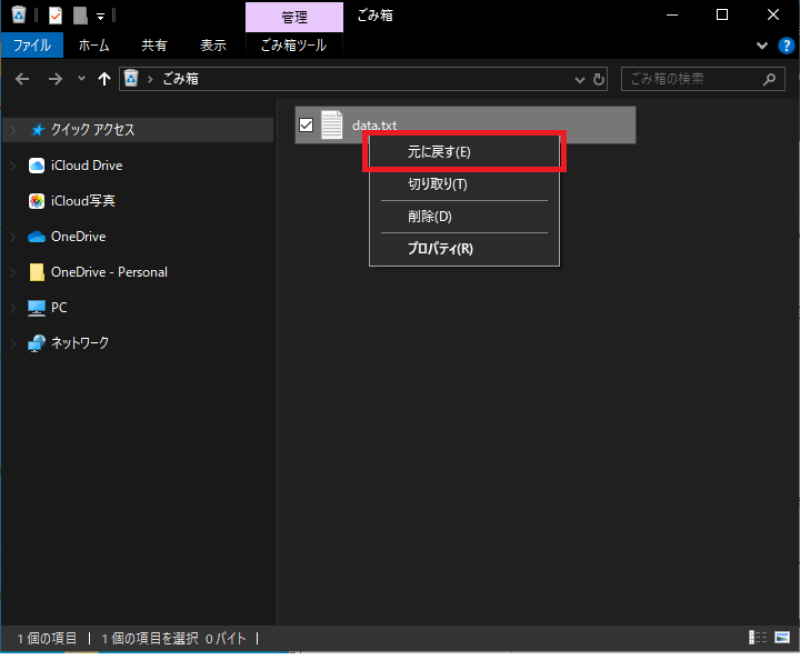
ただし手段がゼロではありません。Googleの「アクティビティ」機能に入力プロンプトが別途記録されており、内容の一部を確認できる場合があります。また、Google Takeoutで事前にエクスポートしたファイルがPCに残っていれば参照できます。ファイル自体を誤って削除したケースでは、データ復元ソフトウェアが選択肢になります。
今すぐ消えたチャット内容を確認する方法
インストール不要で、ブラウザ上だけで完結する方法が二つあります。
方法1.「アクティビティ」にアクセスする
myactivity.google.com にアクセス
-
左の「その他のGoogleアクティビティ」>「Geminiアプリのアクティビティ」を選択
-
日付順に記録されたプロンプトのログを確認
方法2.過去のプロンプト履歴を確認する
gemini.google.com にアクセスしてログイン
-
左サイドバー下部の「設定とヘルプ」>「アクティビティ」をクリック
-
日付別の一覧から確認したい日を選択
Geminiからエクスポートした履歴を復元する方法
Google Takeout(takeout.google.com)からチャット履歴をHTML・JSON形式でダウンロードしたファイルが手元にあれば、そこから内容を参照できます。問題は、そのファイル自体をPC上から誤って削除してしまうケースです。
データ復元ソフトTenorshare 4DDiGを利用する
PCに保存していたエクスポートファイルが消えてしまった場面で有効なのが Tenorshare 4DDiG です。誤削除・ゴミ箱の完全削除・フォーマット・パーティション破損など、多様なデータ消失パターンに対応しており、Google TakeoutがエクスポートするJSON・HTML・ZIPファイルの復元にも適用できます。
他のソフトと比較して際立つのは、スキャン途中でファイルをプレビューしながら復元を進められる点です。
操作手順は次の通り、とてもシンプルなものとなっています。
 安全なダウンロード
Tenorshare 4DDiG を起動し、削除したファイルが存在するハードディスクやパーティションを選択し、スキャンします。
しばらく待つと、消してしまったファイルが表示されます。復元前に、写真、ビデオ、ムービー、オーディオ、音楽、ドキュメントなどのファイルをダブルクリックすることによりプレビューが可能です。
復元したいファイルを選択し、保存場所を選択します。例えばOneDriveまたはGoogle Driveなどのクラウドディスクに保存することを検討してください。
 注意:
注意:
保存パスを元の場所を選択すれば、データが上書きして復元できない恐れがあります。
今後のデータ消失を防ぐ防衛策
一度設定すれば維持コストがほとんどかからない対策を三つ紹介します。
1. 重要なやり取りは即座にエクスポートする
Google Takeoutで「Geminiアプリ」のみを対象に選択してHTML・JSONでダウンロードし、OneDriveやGoogle Driveにアップロードしておくのが確実です。
2. 「アクティビティの保持」期間を最大化する
myactivity.google.com の「Geminiアプリ アクティビティ」から自動削除オプションの設定を「アクティビティを自動削除しない」に変更してください。
3. 表示がおかしい時のための環境リセット術
チャット履歴が存在するはずなのに表示されない場合は、ブラウザキャッシュが原因のケースがあります。Ctrl + Shift + Delete でキャッシュ・Cookieを削除後にリロード、またはシークレットモード(Ctrl + Shift + N)で確認してみてください。別のGoogleアカウントでログインしていないかも合わせて確認する価値があります。
よくある質問
1.Geminiチャットの履歴はいつまで残りますか?
Googleアカウントのアクティビティ設定によって異なります。初期値は多くのアカウントで「3か月で自動削除」です。設定変更により最長18か月の保持、または「自動削除しない」への変更も可能です。
2.Geminiの記録はどこに残りますか?
gemini.google.com の左サイドバーのスレッド一覧と、myactivity.google.com の「Geminiアプリのアクティビティ」ページの二か所です。チャット画面で表示されなくなった会話でも、アクティビティページから入力内容の一部を確認できるケースがあります。ただしアクティビティの保存設定がオフの場合、いずれにも記録は残りません。
まとめ
Geminiのチャット履歴が勝手に消える原因のほとんどは、Googleアカウントの自動削除設定です。
PCに保存していたエクスポートファイルが消えてしまった場合は、Tenorshare 4DDiG で復元できます。スキャン中のプレビュー確認が可能で、無料版から試せる点も判断しやすい要素です。
定期的なエクスポートと設定の最適化を組み合わせることで、今後の消失リスクを大きく下げることができます。
💡 AIで記事の要点をまとめる
 ChatGPT
 Google AI モード
 Perplexity
 Grok
Grok