- 1 Grokの履歴はPC・スマホともにサイドバーまたは履歴マークから確認できます
- 2 個別削除と一括削除の両方に対応しています
- 3 一度削除した履歴は、Grok側の機能では復元できません
- 4 重要な会話は手動バックアップが唯一の自衛策です
- 5 保存ファイルを誤って消した場合はTenorshare 4DDiGが有効です
「あの会話、どこに行った?」Grokを使い込んでいると、一度はそう感じる場面があります。
GrokはxAIが開発したAIアシスタントで、リアルタイム情報への強さとX(旧Twitter)との連携が特徴です。ただし履歴管理の仕組みはシンプルで、一度削除した会話を取り戻す公式手段はありません。
本記事では個別スレッドの削除、消えた履歴が復元できるかどうか、バックアップの方法と、履歴ファイルを誤って消してしまった場合の対処法をご紹介します。
Grokのチャット履歴を確認する方法
grok.com(PCブラウザ): ログイン後、左サイドバーに会話が一覧表示されます。タイトルをクリックすると内容が開きます。
Xアプリ(スマホ): 画面右上の時計アイコン(履歴マーク)をタップすると、過去の会話が確認できます。
PC版X: 左メニューから「Grok」を選び、右上の「履歴」をクリックします。

Grokのチャット履歴を削除する手順
削除した履歴は元に戻せません。操作前に一度確認することをおすすめします。
個別のスレッドを削除する方法
特定の会話だけを削除できます。Grokのチャット履歴を残しながら、不要なものだけを整理したい場合に使います。
Xアプリ(スマホ)
履歴マークをタップして一覧を開く
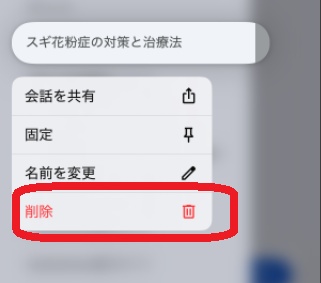
削除したい会話を長押しする
「会話を削除」をタップして確定する
grok.com(PC)
サイドバーで削除したい会話にカーソルを当てる
「︙」をクリックし「削除」を選ぶ
-
確認ダイアログで承認する
履歴を一括削除する方法
Grokのチャット履歴をまとめてリセットしたい場合は、「データコントロール」から全削除できます。
Grokアプリ(スマホ)
左上の「=」アイコン>歯車アイコンで設定を開く
「データコントロール」>「すべての会話を削除」をタップ
grok.com(PC)
ユーザーアイコン>「設定」>「データコントロール」>「すべての会話を削除」から同様に操作できます。
消えたGrokの履歴は復元できる?
Grokが削除した履歴を自分で復元する公式手段は、現時点では用意されていません。
削除と同時に画面から即消えます。xAI側のサーバーにデータが残るかどうかは非公開ですが、少なくともユーザーが自分で操作して取り戻すことはできません。
「履歴が消えた」と気づくケースには、いくつかの原因があります。
- 誤操作による削除:スマホの長押し操作や、PC版の誤クリックによる意図しない削除
- アプリ更新や再ログイン後に見えなくなった:表示の不具合や同期エラーによるもの
- 別プラットフォームで会話していた:Xアプリとgrok.comでは履歴が別々に管理されることがある
とくに最後のケースは見落としがちです。「Xからアクセスして使った会話が、grok.comでは出てこない」という状況は、実は削除ではなくプラットフォームの違いが原因であることがあります。履歴が見当たらない場合はまず、どの経路からアクセスして使ったかを確認してみてください。
Grokの履歴を保存・バックアップする方法
現在、Grokに公式のエクスポート機能はありません。手動でのバックアップが唯一の方法です。
手動コピー(PC)
-
保存したい会話を開き、テキストを全選択してコピー(Ctrl+A > Ctrl+C)
メモ帳・Notion・Obsidianなどに貼り付けて保存する
日付と内容がわかるファイル名をつける
PDF書き出し
ブラウザの印刷ダイアログ(Ctrl+P)から「PDFとして保存」で書き出せます。
保存した履歴を復元する方法
Grokの会話をファイルで保存していても、そのファイル自体を誤削除・フォーマット・クラッシュで失うことがあります。こうした「ローカルに保存していたGrok履歴ファイルを誤って消してしまった」というケースで頼りになるのが、データ復元ソフト「Tenorshare 4DDiG」です。
このソフトは.txt・.docx・.pdfなど2,000種類以上のファイル形式に対応したWindowsデータ復元ソフトです。HDD・SSD・USBメモリ・SDカードなどストレージの種類を問わず使えます。
無料ツールとの大きな違いは、スキャン中にリアルタイムプレビューしながら復元したいファイルだけを選択できる点です。必要なものだけをピンポイントで取り出せるため、無駄なく作業を進められます。使用手順は以下の通りです。
 安全なダウンロード
Tenorshare 4DDiG を起動し、削除したファイルが存在するハードディスクやパーティションを選択し、スキャンします。
しばらく待つと、消してしまったファイルが表示されます。復元前に、写真、ビデオ、ムービー、オーディオ、音楽、ドキュメントなどのファイルをダブルクリックすることによりプレビューが可能です。
復元したいファイルを選択し、保存場所を選択します。例えばOneDriveまたはGoogle Driveなどのクラウドディスクに保存することを検討してください。
 注意:
注意:
保存パスを元の場所を選択すれば、データが上書きして復元できない恐れがあります。
まとめ
Grokのチャット履歴は個別・一括どちらの削除にも対応しています。ただし削除した履歴はGrokの機能では復元できないため、大切な会話は削除前に必ずバックアップしておくことが重要です。
もし保存ファイル自体を誤って消してしまった場合は、Tenorshare 4DDiGでの復元が有効な手段になります。AIツールの活用が日常化するなかで、会話履歴の管理と備えをあらためて見直してみてください。
💡 AIで記事の要点をまとめる
 ChatGPT
 Google AI モード
 Perplexity
 Grok
Grok