Top 5 beste Excel‑Passwortentferner 2026 zum Schutz aufheben

5 Min.

Aktualisiert am 2026-05-29 20:08:51 auf Dateien reparieren

Wenn Sie das Passwort für eine Excel-Datei vergessen, kann es frustrierend und zeitaufwendig sein, wieder Zugriff zu erhalten. Glücklicherweise gibt es mehrere Excel XLSX Passwort-Entferner , die Ihnen helfen können, geschützte Arbeitsmappen und Blätter zu entsperren. Dieser Leitfaden stellt die Top 5 Excel Passwort-Entferner vor und bietet effektive, kostenlose Methoden zum Entsperren geschützter Excel-Dateien, damit Sie Ihre Dateien einfach wieder unter Kontrolle bringen können.

Teil 1. Was bedeutet Excel-Passwortschutz?

Der Excel-Passwortschutz ist eine eingebaute Sicherheitsfunktion, die dazu dient, Ihre Tabellen vor unbefugtem Zugriff oder Änderungen zu schützen. Wenn Sie jedoch ein Passwort vergessen, können Sie von Ihren eigenen Dateien ausgesperrt werden, was frustrierend ist, wenn Sie das Excel-Passwort entfernen oder ein Excel-Blatt entsperren müssen.

1Arten von Excel-Passwörtern

Microsoft Excel bietet mehrere Schutzebenen, die jeweils einem anderen Zweck dienen:

  • Passwort zum Öffnen: Verschlüsselt die gesamte Datei (.xlsx oder .xls). Erforderlich, um den Inhalt anzusehen; stärkster Schutz.
  • Passwort zum Ändern: Öffnet die Datei im Nur-Lese-Modus; zum Bearbeiten wird das Passwort benötigt.
  • Blattschutz: Sperrt bestimmte Blätter, um das Bearbeiten von Zellen, Formeln oder Formatierungen zu verhindern.
  • Arbeitsmappenschutz: Verhindert strukturelle Änderungen wie das Hinzufügen oder Löschen von Blättern.
  • VBA-Projekt-Passwort: Schützt Makros und Visual Basic-Code vor Einsicht oder Änderung.

2Warum sind Passwörter schwer zu knacken?

Excel-Passwörter sind schwer zu knacken, da moderne Excel-Versionen starke Verschlüsselungsalgorithmen wie AES verwenden, insbesondere für .xlsx-Dateien. Passwörter werden nicht im Klartext, sondern als verschlüsselte Hashes gespeichert, die nicht direkt rückgängig gemacht werden können. Daher ist das manuelle Erraten oder Umgehen des Schutzes ineffizient, weshalb ein professioneller Excel-Passwort-Entferner die praktischste Lösung ist.

3Wann sollte man einen Entferner verwenden?

Verwenden Sie einen Excel-Passwort-Entferner, wenn:

  • Sie das Passwort für eine persönliche oder geerbte Datei vergessen haben.
  • Sie dringend ein geschütztes Blatt bearbeiten müssen ("wie entsperrt man ein Excel-Blatt").
  • Sie mit alten Dateien oder einfachen Einschränkungen umgehen.
  • Verwenden Sie ihn immer nur legal und persönlich – niemals für Dateien, die Ihnen nicht gehören.

Kostenlose Methoden funktionieren gut für Blattschutz/Arbeitsmappenschutz, während stärkere Tools für Öffnungs-Passwörter geeignet sind.

Teil 2. Kostenlose Methoden zum Entfernen des Passworts aus Excel

Bevor Sie Software herunterladen, probieren Sie diese bewährten kostenlosen Techniken, um das Passwort aus Excel oder aus .xlsx zu entfernen. Sie funktionieren am besten bei Blattschutz/Arbeitsmappenschutz und sind sicher, wenn Sie Ihre Datei vorher sichern.

Methode 1: ZIP-Trick für Blattschutz

Diese beliebte Methode nutzt die XML-Struktur von .xlsx-Dateien, um das Excel-Blatt ohne Passwort zu entsperren, am besten für ältere Excel-Dateien mit einfachem Passwortschutz.

  • Machen Sie eine Kopie Ihrer geschützten .xlsx-Datei.

  • Ändern Sie die Dateiendung von .xlsx zu .zip.

  • Öffnen Sie das ZIP-Archiv und navigieren Sie zu dem Ordner, der das Excel-Blatt enthält.

  • Öffnen Sie die entsprechende sheet#.xml Datei (z. B. sheet1.xml) in einem Texteditor wie Notepad.

  • Suchen Sie nach <sheetProtection> und löschen Sie den gesamten Tag (entweder <sheetProtection ... /> oder den kompletten Block).

  • Speichern Sie die Datei, aktualisieren Sie das ZIP-Archiv und benennen Sie es zurück in .xlsx um.

  • Öffnen Sie die Datei, der Schutz ist entfernt.

Methode 2: VBA-Code für ältere Dateien

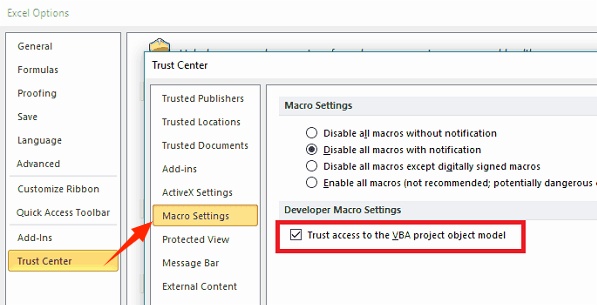
Wenn Sie es mit einer älteren Excel-Datei zu tun haben und das VBA-Passwort kennen, können Sie einen einfachen VBA-Code verwenden, um das Blatt zu entsperren. Diese Methode funktioniert am besten mit Excel 2010 oder früher. Hier ist ein grundlegender Ansatz:

  • Öffnen Sie die geschützte Arbeitsmappe.

  • Drücken Sie Alt + F11, um den VBA-Editor zu starten.

  • Fügen Sie ein neues Modul ein (Einfügen > Modul).

  • Fügen Sie diesen Code ein:

    Sub PasswordBreaker()

    Dim i As Integer, j As Integer, k As Integer

    Dim l As Integer, m As Integer, n As Integer

    Dim o As Integer

    Dim password As String

    On Error Resume Next

    For i = 65 To 66: For j = 65 To 66: For k = 65 To 66

    For l = 65 To 66: For m = 65 To 66: For n = 65 To 66

    For o = 65 To 66

    password = Chr(i) & Chr(j) & Chr(k) & _

    Chr(l) & Chr(m) & Chr(n) & Chr(o)

    ActiveSheet.Unprotect password

    If ActiveSheet.ProtectContents = False Then

    MsgBox "Password is " & password

    Exit Sub

    End If

    Next: Next: Next: Next: Next: Next: Next

    End Sub

  • Führen Sie das Makro aus (F5). Es generiert ein funktionierendes Passwort, um das Blatt zu entsperren.

    use vba macro mode to remove excel password

Methode 3: Hochladen und Herunterladen zum Entfernen des Schutzes

Neben den obigen zwei Methoden gibt es einen schnellen Trick ohne Software mit Google Sheets:

  • Gehen Sie zu sheets.google.com und laden Sie Ihre geschützte .xlsx-Datei hoch.

  • Öffnen Sie sie in Google Sheets (der Schutz wird oft ignoriert oder entfernt).

  • Nehmen Sie die nötigen Änderungen vor.

  • Laden Sie sie als .xlsx herunter (Datei > Herunterladen > Microsoft Excel).

    remove excel password in google sheet

Teil 3. Top 5 beste Excel-Passwort-Entferner 2026

Wenn kostenlose Methoden wie der ZIP-Trick oder VBA-Code bei Ihrer geschützten Excel-xlsx-Datei nicht funktionieren, ist ein dediziertes Excel-Passwort-Entferner-Tool der nächste Schritt.

Hier sind die Top 5 besten Excel-Passwort-Entferner 2026, ausgewählt nach Wiederherstellungsraten, Benutzerfreundlichkeit, Kompatibilität mit modernen .xlsx-Dateien und Nutzerfeedback. Diese Tools sind hervorragend geeignet, um das Passwort aus Excel zu entfernen oder das Entsperren von Excel-Blättern zu erleichtern.

1Passper for Excel -- Schneller und zuverlässiger Excel XLSX Passwort-Entferner

Passper for Excel zeichnet sich als schnelle, zuverlässige Lösung zur Wiederherstellung von Öffnungspasswörtern und sofortigen Entfernung von Arbeitsblatt-/Arbeitsmappenschutz in .xlsx-Dateien aus und ist ideal für die meisten Fälle, in denen das Excel-Passwort entfernt werden muss.

passper for excel password remover

Am besten für: Komplexe Öffnungspasswörter und sofortiges Entfernen von Blatt-/Arbeitsmappenschutz (höchste Gesamtwiederherstellungsrate ~95%).

Kosten/Preise: Kostenlose Testversion; Vollversion ab ca. 39,95 $ (Einmonatige Lizenz).

Benutzerbewertung: 4,8/5

Wichtige Funktionen:

  • Unterstützt alle Excel-Versionen (97-2021, einschließlich Office 365).
  • 4 erweiterte Angriffsmodi (Brute-Force, Mask, Wörterbuch, Kombination) mit GPU-Beschleunigung für schnellere Wiederherstellung.
  • 100 % Erfolg beim Entfernen von Bearbeitungseinschränkungen; keine Datenverluste.
  • Stellt Passwörter für Öffnen, Ändern, Arbeitsblatt, Arbeitsmappe und VBA-Schutz wieder her.
  • Vorteile
  • Nachteile
    • Benutzerfreundliche Oberfläche;
    • Hohe Erfolgsquote bei moderner .xlsx-Verschlüsselung;
    • Erhält die Originaldatei.
    • Bezahlt für vollständige Wiederherstellung starker Passwörter;
    • Keine Mac-Version laut einigen Bewertungen.

2iSunshare Excel Password Remover -- Plattformübergreifende Kompatibilität

iSunshare bietet starke plattformübergreifende Unterstützung (Windows und Mac) und ist besonders gut beim Entfernen von Passwörtern aus älteren .xls- und neueren .xlsx-Dateien.

isunshare excel password remover

Am besten für: Nutzer, die Mac-Kompatibilität oder Stapelentfernung von mehreren Dateien benötigen.

Kosten/Preise: Kostenlose Testversion; Vollversionen ab ca. 29,95 $.

Benutzerbewertung: 4,6/5 (gelobt für einfache Bedienung und Geschwindigkeit).

Wichtige Funktionen:

  • Entfernt Öffnungs-, Änderungs-, Blattschutz- und Arbeitsmappenschutz-Passwörter.
  • Stapelverarbeitung für mehrere Dateien.
  • Unterstützt Excel 97-2021 und Microsoft 365.
  • Fortschrittliche Algorithmen für schnelle Entfernung.
  • Vorteile
  • Nachteile
    • Funktioniert auf Mac;
    • Hohe Erfolgsrate bei Blattschutz;
    • Preiswerte Bundles mit anderen Office-Tools.
    • Langsamer bei sehr komplexen Passwörtern;
    • In einigen älteren Versionen auf kürzere Passwörter beschränkt.

3Straxx Excel Password Remover Pro -- Bester kostenloser Add-in Excel-Datei Passwort-Entferner

Straxx Pro ist ein beliebtes Excel-Add-in, das sofort Blatt- und Arbeitsmappenschutz entfernt, perfekt als kostenloser Excel-Passwort-Entferner für den persönlichen Gebrauch.

straxx excel password remover pro

Am besten für: Schnelles, kostenloses Entfernen von Blattschutz/Arbeitsmappenschutz (keine Wiederherstellung von Öffnungspasswörtern).

Kosten/Preise: Kostenlose Version für den privaten Gebrauch; Pro ca. 25-39 $ für Business/Mac/erweiterte Funktionen.

Benutzerbewertung: 4,7/5 (sehr empfohlen wegen Einfachheit).

Wichtige Funktionen:

  • Direktes Excel-Add-in mit "Unprotect"-Schaltflächen.
  • Entfernt Passwörter beliebiger Länge/Sonderzeichen für Blätter/Arbeitsmappen.
  • Unterstützt Excel 2007-2021/Office 365 (Pro für neuere Versionen).
  • Keine Installation über das Add-in hinaus erforderlich.
  • Vorteile
  • Nachteile
    • Für Basisversion komplett kostenlos;
    • sofortige Ergebnisse;
    • kein Risiko durch Datei-Uploads.
    • Kann keine "Passwort zum Öffnen"-Dateien bearbeiten;
    • Pro-Version für neueste Excel/Mac erforderlich.

4LostMyPass.com -- Bester kostenloser Excel Passwort-Entferner online

LostMyPass ist ein führender Cloud-Dienst zur Wiederherstellung starker Öffnungspasswörter ohne Softwareinstallation – ideal als kostenloser online Excel-Passwort-Entferner als Ausgangspunkt.

lostmypass excel password remover

Am besten für: Online-Wiederherstellung starker Öffnungspasswörter (kein Download nötig).

Kosten/Preise: Kostenlos für schwache Passwörter/Entfernung von Einschränkungen; kostenpflichtig (~29-59 $) für starke Wiederherstellung.

Benutzerbewertung: 4,9/5 auf Trustpilot (tausende Bewertungen loben Geschwindigkeit und Erfolg).

Wichtige Funktionen:

  • Cloud-basierte Brute-Force (über 50 % Erfolg bei starken Passwörtern).
  • Entfernt Bearbeitungseinschränkungen kostenlos.
  • Unterstützt .xls/.xlsx-Dateien bis 100 MB.
  • Schnelle Ergebnisse (Minuten bis Stunden).
  • Vorteile
  • Nachteile
    • Keine Installation;
    • Hohe Erfolgsrate;
    • Datenschutzorientiert (Dateien werden gelöscht).
    • Datei-Upload erforderlich (Datenschutzbedenken bei sensiblen Daten);
    • Kostenpflichtig bei komplexen Fällen.

5PassFab for Excel -- GPU-beschleunigte Profi-Lösung

PassFab nutzt GPU-Beschleunigung für schnelle Wiederherstellung, was es zur Profi-Wahl für schwierige Fälle macht, in denen das Passwort aus .xlsx entfernt werden muss.

passfab for excel

Am besten für: GPU-beschleunigte Wiederherstellung komplexer Passwörter.

Kosten/Preise: Kostenlose Testversion; Vollversion ab ca. 39,95 $.

Benutzerbewertung: 4,7/5 (starkes Feedback zur Geschwindigkeit).

Wichtige Funktionen:

  • Mehrere Angriffsmodi (Brute-Force, Mask, Wörterbuch).
  • 100 % Entfernung von Einschränkungen; hohe Wiederherstellungsrate für Öffnungspasswörter.
  • Unterstützt alle Excel-Formate/-Versionen.
  • Keine Datenbeschädigung.
  • Vorteile
  • Nachteile
    • Sehr schnell mit GPU;
    • Intuitive Benutzeroberfläche;
    • Unterstützt mehrere Wiederherstellungsmethoden für unterschiedliche Bedürfnisse
    • Fokus auf Windows;
    • Testversion limitiert vollständige Wiederherstellung

⚡ Teil 4. Was tun, wenn die Excel-Datei während der Passwortentfernung beschädigt wird

Manuelle Methoden wie der ZIP-Trick oder aggressive Wiederherstellung mit Tools können manchmal Ihre Excel-Datei beschädigen, was zu Fehlern wie "Dateiformat oder Erweiterung ungültig" oder nicht öffnbaren .xlsx-Blättern führt. Dies ist häufig, wenn versucht wird, das Excel-Passwort gewaltsam zu entfernen.

In solchen Fällen ist 4DDiG File Repair ein ausgezeichnetes Folge-Tool. Es nutzt KI-basierte Algorithmen, um beschädigte Excel-Dateien zu reparieren (und andere Office-Dokumente) mit hoher Erfolgsquote, unterstützt die Stapelreparatur mehrerer Dateien gleichzeitig. Es bietet auch einen erweiterten Reparaturmodus für stark beschädigte Dateien und stellt Tabellen, Formeln, Diagramme und Formatierungen ohne Datenverlust wieder her.

Schritte zur Reparatur beschädigter Excel-Dateien mit 4DDiG File Repair

Wenn Sie auf eine beschädigte Excel-Datei stoßen und eine Fehlermeldung wie diese erhalten: Die Datei ist beschädigt und kann in Excel nicht geöffnet werden, probieren Sie bitte 4DDiG File Repair aus. Es ist sehr benutzerfreundlich für Anfänger.

  • Laden Sie 4DDiG File Repair für Windows oder Mac herunter und starten Sie es. Wählen Sie im linken Menü "Dateireparatur" und klicken Sie auf "Dateien hinzufügen", um Ihre beschädigten .xls- oder .xlsx-Datei(en) hochzuladen.

    KOSTENLOSER DOWNLOAD

    Sicherer Download

    KOSTENLOSER DOWNLOAD

    Sicherer Download

    select file repair and add corrupted excel files
  • Klicken Sie auf "Alle reparieren", um den Vorgang zu starten (verwenden Sie bei schwerem Schaden den erweiterten Modus).

    start repair all corrupted excel files
  • Vorschau der reparierten Dateien (erste Seite wird angezeigt). Wenn Sie zufrieden sind, speichern Sie die reparierten Dateien an einem neuen Ort.

    preview and save repaired excel files

Häufig gestellte Fragen zum Excel-Passwort-Entferner

F1: Was ist der beste Excel-Passwort-Entferner?

Im Jahr 2026 stehen Passper for Excel und PassFab for Excel an der Spitze für Zuverlässigkeit und Geschwindigkeit. Für kostenlose Optionen ist Straxx beim Entfernen von Blattschutz führend, während LostMyPass.com online am besten ist.

F2: Was macht Strg + F12 in Excel?

Strg + F12 öffnet den Dialog zum Öffnen von Dateien in Excel, nützlich, um schnell auf geschützte Dateien zuzugreifen, die Sie entsperren oder deren Passwort Sie entfernen möchten.

F3: Wie deaktiviere ich den Schutz in Excel?

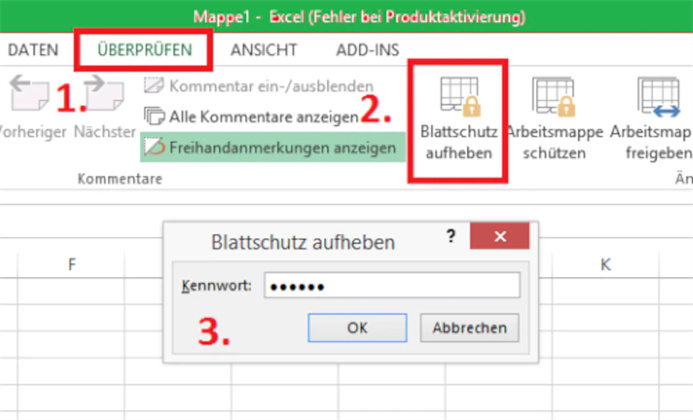
Wenn Sie das Passwort kennen: Überprüfen > Blatt schützen aufheben. Wenn vergessen, verwenden Sie den ZIP-Trick, VBA-Code oder einen vertrauenswürdigen Excel-Passwort-Entferner wie Passper oder Straxx für sofortige Ergebnisse.

F4: Wie verhindere ich, dass Excel nach einem Passwort fragt?

Verwenden Sie einen Excel-Passwort-Entferner wie Passper oder LostMyPass.com, um die Datei dauerhaft zu entschlüsseln. Beim Blattschutz entsperren Sie einmal (über bekanntes Passwort oder kostenlose Methode) und speichern, die Abfrage hört dauerhaft auf.

F5: Wie entsperrt man eine Excel-Arbeitsmappe dauerhaft?

Gehen Sie zu Überprüfen > Arbeitsmappe schützen aufheben (geben Sie das Passwort ein, wenn bekannt). Wenn vergessen, nutzen Sie den ZIP-Trick oder ein Tool wie PassFab/Straxx, um ihn sofort zu entfernen, dann speichern Sie die Datei als neue .xlsx-Datei. Der Schutz ist dauerhaft entfernt.

Fazit

Gewinnen Sie die Kontrolle über Ihre gesperrten Tabellen mit diesen Top 5 besten Excel-Passwort-Entfernern und bewährten kostenlosen Methoden zurück. Egal, ob Sie das Passwort aus Excel entfernen, Blätter entsperren oder mit .xlsx-Dateien arbeiten müssen, es gibt sichere Lösungen. Sichern Sie immer zuerst Ihre Dateien und verwenden Sie Tools ethisch.

Außerdem, wenn während der Passwortentfernung eine Dateibeschädigung auftritt, keine Sorge und probieren Sie 4DDiG File Repair zur Rettung Ihrer Datei aus.

KOSTENLOSER DOWNLOAD

Sicherer Download

KOSTENLOSER DOWNLOAD

Sicherer Download

Andreas Dietrich (Chefredakteur)

Andreas Dietrich ist der Technischer Autor und Redakteur von 4DDiG. Er hat mehr als 8 Jahre Erfahrung im Bereich der technischen Dokumentation.

(Klicken Sie hier, um diesen Beitrag zu bewerten)

Sie haben mit 4,5 bewertet  ( Menschen waren beteiligt)