Gescannte PDF-Dokumente bearbeiten: kostenlos, online und mehr

Erfahren Sie, wie Sie gescannte PDF-Dokumente mit kostenlosen Online-Tools, OCR und mobilen Apps bearbeiten und bildbasierte PDFs schnell in editierbare Formate umwandeln.

5 Min.

Aktualisiert am 2026-07-24 15:04:35 auf Dateien reparieren

Sie möchten eine gescannte PDF aktualisieren oder ändern, wissen aber nicht, wo Sie anfangen sollen? Ob Sie einen Tippfehler in einem eingescannten Formular korrigieren oder ein älteres Dokument aktualisieren möchten – zu wissen, wie Sie eingescannte Dokumente bearbeiten können, ist in der heutigen digitalen Arbeitswelt unverzichtbar.

Zum Glück gibt es mehrere kostenlose Online-Lösungen, mit denen sich eine gescannte PDF unkompliziert in ein bearbeitbares Format umwandeln lässt. In diesem Artikel erfahren Sie, wie Sie eine gescannte PDF kostenlos bearbeiten – mit OCR (optischer Zeichenerkennung), browserbasierten Editoren und mobilen Apps. Legen wir los.

eingescannte Dokumente bearbeiten

Was ist eine gescannte PDF und warum ist das Bearbeiten von gescannten Dokumenten nicht direkt möglich?

Eine gescannte PDF ist eine PDF-Datei, die entsteht, wenn ein Papierdokument mit einem Scanner oder einer mobilen Scan-App digitalisiert wird. Statt echten digitalen Text zu enthalten, besteht sie lediglich aus einem als PDF gespeicherten Seitenbild. Obwohl sie wie ein normales Dokument aussieht, erkennt der Computer darin zunächst nur ein flaches Bild und keinen auswählbaren Text.

Eine textbasierte PDF, die beispielsweise aus Microsoft Word oder Google Docs erstellt wurde, enthält dagegen maschinenlesbaren Text. Solche Dateien lassen sich mit gängigen PDF-Tools markieren, durchsuchen, kopieren und direkt bearbeiten.

Kurz gesagt:

  • Gescannte PDF = bildbasiert = nicht direkt bearbeitbar
  • Textbasierte PDF = enthält echten Text = sofort bearbeitbar

Warum lässt sie sich standardmäßig nicht bearbeiten?

Da eine gescannte PDF bildbasiert ist:

  • Der Text lässt sich weder markieren noch durchsuchen
  • Kopieren und Einfügen funktioniert nicht
  • Text und Formatierung können nicht direkt geändert werden
  • Zum Erkennen und Extrahieren des Textes ist OCR erforderlich

Wie lässt sich also Text in einer gescannten PDF ändern? Zuerst benötigen Sie ein OCR-Tool, das das Bild in Text umwandelt. Anschließend können Sie die Inhalte mit einem Editor anpassen.

Methode 1: Eingescannte Dokumente bearbeiten – kostenlos mit Online-PDF-Editoren

Das Bearbeiten gescannter PDFs wirkt zunächst schwierig, da die Dateien meist nur aus Bildern bestehen. Dank OCR (optischer Zeichenerkennung) können verschiedene Online-Tools diese bildbasierten Dateien jedoch kostenlos in vollständig bearbeitbare Dokumente umwandeln. Im Folgenden stellen wir drei geeignete Optionen vor.

1. DocHub

Gescannte PDF online mit DocHub bearbeiten

DocHub ist ein leistungsfähiger webbasierter PDF-Editor, der auch mit Scan-Dateien arbeitet. Das integrierte OCR-Tool erkennt Text in bildbasierten PDFs, sodass Sie Inhalte direkt im Browser bearbeiten, unterschreiben und teilen können. Die Bedienung ist einfach und schnell und eignet sich besonders für Studierende, Selbstständige sowie alle, die regelmäßig Formulare oder Unterlagen bearbeiten. Darüber hinaus lässt sich DocHub mit Google Drive und Dropbox verbinden. Das Tool eignet sich zum Ändern von Text in gescannten PDFs, zum Unterschreiben von Formularen und zum Teilen von Dateien.

So können Sie gescannte Dokumente bearbeiten – mit DocHub

  • Öffnen Sie DocHub. Klicken Sie auf „Dokument auswählen“ und laden Sie Ihre gescannte Datei hoch.

  • DocHub verwendet OCR, um den eingescannten Text zu erkennen und umzuwandeln.

  • Über die Symbolleiste können Sie Text hinzufügen oder bearbeiten, Inhalte hervorheben, unterschreiben oder zeichnen.

  • Speichern Sie die bearbeitete PDF oder laden Sie sie herunter.

    Durchsuchbare gescannte PDF in DocHub speichern
Hinweis:

DocHub bietet außerdem eine Funktion zur Qualitätsverbesserung von PDFs, mit der sich die Lesbarkeit des Textes und die Auflösung der enthaltenen Bilder verbessern lassen.

2. pdfFiller

Gescannte PDF mit pdfFiller bearbeiten

Wenn Sie Text in einer PDF online ändern möchten, bietet pdfFiller dafür eine umfangreiche Plattform. Das professionelle Tool erleichtert die Bearbeitung gescannter PDFs und erkennt bildbasierten Text automatisch per OCR. Anschließend können Sie Texte ändern, Formulare ausfüllen, Bilder einfügen und Dokumente online unterschreiben. Damit eignet sich pdfFiller besonders, wenn eine gescannte PDF schnell in eine bearbeitbare Online-PDF umgewandelt werden soll.

So bearbeiten Sie eine gescannte PDF mit pdfFiller

  • Öffnen Sie den pdfFiller-Editor für gescannte PDFs.

  • Klicken Sie auf „Vom Gerät auswählen“, um Ihre gescannte Datei hinzuzufügen.

  • Nach dem Hochladen wandelt pdfFiller den Scan in ein bearbeitbares Layout um.

  • Klicken Sie auf die gewünschte Stelle im Dokument, um Text hinzuzufügen oder zu ändern, zu zeichnen oder Formularfelder auszufüllen.

  • Klicken Sie auf „Fertig“ und wählen Sie anschließend „Herunterladen“, „Drucken“ oder „Per E-Mail senden“.

    Gescannte PDF in pdfFiller bearbeiten und speichern

3. DocFly (kostenloser Online-PDF-Editor)

DocFly als kostenloser Online-PDF-Editor

DocFly ist ein übersichtlicher Online-Editor, mit dem sich gescannte PDFs unkompliziert in bearbeitbare Dokumente umwandeln lassen. Das Tool unterstützt OCR und bietet Funktionen zum Bearbeiten von Text, für Anmerkungen sowie zum Einfügen von Bildern. Pro Monat können Sie bis zu drei Dateien kostenlos bearbeiten. DocFly eignet sich daher für schnelle Änderungen, wenn Sie keine Software installieren möchten.

So bearbeiten Sie eine gescannte PDF mit DocFly

  • Öffnen Sie DocFly. Klicken Sie auf „PDF hochladen“, um Ihre gescannte Datei auszuwählen.

  • Wählen Sie nach dem Hochladen im oberen Menü „Bearbeiten“.

  • Verwenden Sie die Bearbeitungsleiste, um Text einzufügen, Inhalte hervorzuheben und weitere Anpassungen vorzunehmen.

  • Klicken Sie auf „Exportieren“, um die geänderte Datei herunterzuladen.

Mit DocHub, pdfFiller und DocFly können Sie gescannte PDFs kostenlos online in bearbeitbare Dateien umwandeln. Dank OCR lassen sich Scan-Inhalte direkt im Browser aktualisieren.

Methode 2: Gescannte PDF in eine bearbeitbare PDF umwandeln

Gescannte PDFs bestehen im Wesentlichen aus Bildern. Um sie wie normale Dokumente bearbeiten zu können, müssen sie mithilfe von OCR (optischer Zeichenerkennung) umgewandelt werden. OCR liest das Bild aus und konvertiert es in Text, den Sie markieren, bearbeiten und formatieren können. Die folgenden zwei Tools erleichtern diesen Vorgang:

1. Adobe Acrobat

Adobe Acrobat ist ein weltweit verbreitetes Tool zur Verwaltung von PDF-Dateien. Die verfügbaren OCR- und Bearbeitungsfunktionen hängen von der verwendeten Version beziehungsweise dem Abonnement ab. Beim Öffnen einer gescannten PDF kann Acrobat den enthaltenen Text per OCR erkennen. Danach lassen sich Inhalte markieren, löschen oder neu schreiben. Die Methode eignet sich unter anderem für gescannte Verträge, Berichte, gut lesbare handschriftliche Notizen und Formulare.

So machen Sie eine gescannte PDF mit Adobe OCR bearbeitbar:

  • Öffnen Sie Adobe Acrobat.

  • Gehen Sie zu „Datei“, wählen Sie „Öffnen“ und öffnen Sie Ihre gescannte PDF.

  • Wählen Sie „Alle Tools“ und anschließend „Scannen und OCR“.

  • Klicken Sie auf „Text erkennen“ und wählen Sie „In dieser Datei“.

  • Legen Sie Sprache und Seitenbereich fest und klicken Sie auf „Text erkennen“, um OCR zu starten.

    Gescannte PDF mit Adobe bearbeitbar machen
  • Wählen Sie nach der Texterkennung „PDF bearbeiten“, um den Text anzupassen.

  • Speichern Sie die Datei oder exportieren Sie sie als Word-Dokument.

2. iLovePDF Online-OCR-Tool

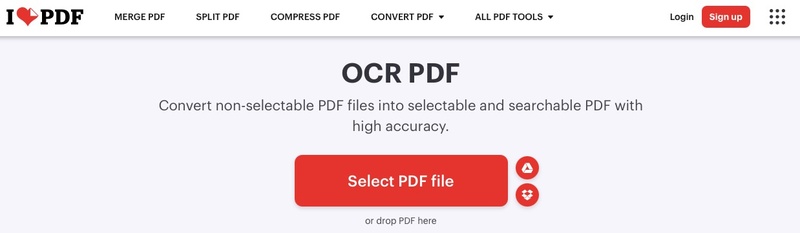
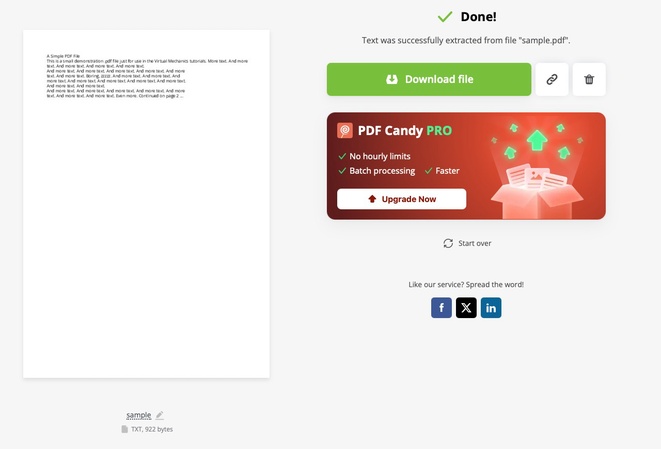
iLovePDF ist eine schnelle browserbasierte Plattform mit einem eigenen OCR-Tool, das Text aus Scan-PDFs erkennt. Die Anwendung läuft vollständig online und erfordert keine Installation. Sie laden die PDF hoch, lassen den Text erkennen und speichern das Ergebnis anschließend als bearbeitbare beziehungsweise durchsuchbare Datei. Das ist besonders praktisch, wenn Sie kurzfristig an einem fremden oder öffentlichen Gerät arbeiten.

Eingescannte Dokumente bearbeiten mit dem iLovePDF OCR-Konverter

  • Öffnen Sie das iLovePDF OCR-Tool.

  • Klicken Sie auf „PDF-Datei auswählen“ und laden Sie Ihre gescannte Datei hoch.

  • Wählen Sie die gewünschte Ausgabe beziehungsweise eine durchsuchbare PDF aus.

  • Stellen Sie die richtige Dokumentsprache ein und klicken Sie auf „OCR anwenden“.

    Gescannte PDF mit dem iLovePDF OCR-Konverter bearbeiten
  • Laden Sie die bearbeitbare Datei herunter, sobald die Texterkennung abgeschlossen ist.

Methode 3: Gescannte PDF auf dem Smartphone bearbeiten

Sie möchten Text in einer gescannten PDF auf dem Smartphone ändern? Mit mobilen OCR-Tools ist das problemlos möglich. Zwei praktische Optionen sind Google Drive in Verbindung mit der OCR-Funktion von Google Docs und CamScanner.

1. Google Drive (OCR über Google Docs)

Google Drive bietet über Google Docs eine kostenlose Möglichkeit, Text aus gescannten PDFs zu erkennen und zu bearbeiten. Wenn Sie eine Scan-PDF in Google Drive hochladen und mit Google Docs öffnen, wird der Bildtext automatisch erkannt und in ein bearbeitbares Format umgewandelt. Die Lösung eignet sich, wenn Sie Text unterwegs ändern möchten, ohne ein kostenpflichtiges Spezialprogramm zu verwenden.

So bearbeiten Sie eine gescannte PDF über Google Drive:

  • Öffnen Sie die Google Drive App auf Ihrem Smartphone. Laden Sie die gescannte PDF über „Neu“ > „Datei hochladen“ in Drive hoch.

  • Öffnen Sie die Datei, tippen Sie auf das Dreipunkt-Menü, wählen Sie „Öffnen mit“ und anschließend „Google Docs“.

    PDF in Google Drive mit Google Docs öffnen
  • Warten Sie einen Moment, während OCR das gescannte Bild in Text umwandelt.

  • Nun können Sie den erkannten Text in Google Docs bearbeiten.

  • Tippen Sie auf das Dreipunkt-Menü, wählen Sie „Freigeben und exportieren“ und anschließend bei Bedarf „Als PDF speichern“.

  • Tippen Sie auf „Kopie senden“, wählen Sie „PDF“ und bestätigen Sie mit „OK“.

    Bearbeitetes Google-Docs-Dokument als PDF speichern

2. CamScanner

PDF in CamScanner bearbeiten

CamScanner ist eine bekannte App zum Scannen mit dem Smartphone. Die integrierte OCR-Funktion kann Text aus gescannten Bildern oder PDFs extrahieren. Nach dem Scannen führen Sie die Texterkennung aus, übernehmen den erkannten Text und passen die Inhalte direkt in der App an. Die Lösung eignet sich für Studierende, Personen im Homeoffice und alle, die Dokumente unterwegs schnell bearbeiten möchten.

So bearbeiten Sie eine gescannte PDF mit CamScanner:

  • Starten Sie CamScanner und scannen Sie das Dokument mit der Kamera.

  • Tippen Sie nach Abschluss des Scans auf das Bild und wählen Sie „OCR“, um den Text zu extrahieren.

  • Die App liest den Text der gescannten Seite aus.

  • Tippen Sie auf „Bearbeiten“, um den Inhalt zu ändern oder zu ergänzen.

  • Speichern Sie die bearbeitete Datei als PDF und exportieren Sie sie per E-Mail, Link oder Cloud-Dienst.

Diese Methode eignet sich besonders, wenn Sie Text in einer Scan-PDF ändern oder eine gescannte PDF direkt auf dem Smartphone anpassen möchten.

Bonus: Was tun, wenn sich eine gescannte PDF nicht öffnen lässt?

Manchmal lässt sich eine PDF trotz erfolgreichem Scannen und Speichern nicht öffnen. Möglicherweise erscheint eine Fehlermeldung, die Datei ist beschädigt oder die gescannte PDF bleibt unlesbar. In diesem Fall ist die Datei vermutlich defekt, kann jedoch unter Umständen repariert werden.

Hier kommt 4DDiG File Repair ins Spiel. Das KI-gestützte Programm wurde entwickelt, um beschädigte, unlesbare oder defekte Dateien zu reparieren, darunter auch gescannte PDF-Dateien. Es unterstützt mehrere Dateitypen wie PDF, Word und Excel und kann unterschiedliche Schäden beheben, beispielsweise Formatfehler, Dateibeschädigungen oder unvollständige Downloads.

KOSTENLOS HERUNTERLADEN

Sicherer Download

KOSTENLOS HERUNTERLADEN

Sicherer Download

Wichtige Funktionen:

  • Beschädigte oder unlesbare PDF-Dateien reparieren
  • Unterstützt Scan-Dokumente und textbasierte Dateien
  • Mehrere Dateien gleichzeitig im Stapel reparieren
  • Benutzerfreundliche Oberfläche ohne technische Vorkenntnisse
  • Kompatibel mit Windows und macOS

Gescannte PDF lässt sich nicht öffnen: So reparieren Sie sie mit 4DDiG

So reparieren Sie eine beschädigte gescannte PDF mit 4DDiG:

  • Öffnen Sie 4DDiG File Repair und wählen Sie Datei-Reparatur und dann klicken Sie auf "Dokument(e) hinzufügen".

    4DDiG Dateireparatur zum Reparieren einer PDF auswählen
  • Nachdem Sie die Dateien hinzugefügt haben, klicken Sie auf „Alle reparieren“. Die Software erkennt Dateifehler automatisch und versucht, sie zu beheben. Für stark beschädigte PDFs nach dem Scannen oder Herunterladen verwenden Sie die Funktion „Erweiterte Reparatur“.

    Alle hinzugefügten PDF-Dateien reparieren
  • Nach Abschluss des Vorgangs können Sie die Datei in der Vorschau prüfen und die reparierte Version speichern. Anschließend lässt sich die PDF wieder öffnen, bearbeiten oder teilen.

    Reparierte PDF prüfen und exportieren
Abschließender Tipp:

Wenn sich eine gescannte PDF nicht öffnen lässt, kann 4DDiG File Repair eine schnelle Reparaturmöglichkeit bieten. Das ist besonders hilfreich bei wichtigen Formularen, eingescannten Verträgen oder sensiblen Daten, die nicht verloren gehen dürfen.

Fazit

Zu lernen, wie Sie eingescannte Dokumente bearbeiten können, muss nicht kompliziert sein. Ob kostenlose Online-Tools, OCR-Konvertierung oder mobile Lösungen: Es gibt verschiedene Möglichkeiten, Scan-PDFs anzupassen und in bearbeitbare Dateien umzuwandeln. Bei beschädigten oder unlesbaren PDFs empfiehlt sich 4DDiG File Repair aufgrund der einfachen Bedienung und der Funktionen zur Dateireparatur.

KOSTENLOS HERUNTERLADEN

Sicherer Download

KOSTENLOS HERUNTERLADEN

Sicherer Download

Andreas Dietrich (Chefredakteur)

Andreas Dietrich ist der Technischer Autor und Redakteur von 4DDiG. Er hat mehr als 8 Jahre Erfahrung im Bereich der technischen Dokumentation.

(Klicken Sie hier, um diesen Beitrag zu bewerten)

Sie haben mit 4,5 bewertet  ( Menschen waren beteiligt)