QuickBooks nach Excel exportieren: Anleitung für Online & Desktop

5 Min.

Aktualisiert am 2026-11-20 18:49:29 auf Dateien reparieren

Möchten Sie Buchhaltungsdaten wie Finanzberichte, Buchungen oder Kundeninformationen in Excel auswerten, individuell aufbereiten oder weitergeben? Dann können Sie Ihre Daten aus QuickBooks Online oder Desktop nach Excel exportieren und anschließend unabhängig von der Buchhaltungssoftware damit arbeiten.

In dieser Anleitung erfahren Sie, welche Daten sich aus QuickBooks exportieren lassen, wie der Excel-Export in der Online- und Desktop-Version funktioniert und welche fünf Lösungen bei Exportfehlern helfen. Außerdem zeigen wir, was Sie bei beschädigten Excel-Dateien tun können.

QuickBooks Online und Desktop: Berichte, Buchungen und Listen nach Excel exportieren

Teil 1. Welche QuickBooks-Daten lassen sich nach Excel exportieren?

QuickBooks bietet verschiedene Exportmöglichkeiten – von Finanzberichten und Transaktionsdaten bis zu Kunden- und Artikellisten. Welche Daten Sie als Excel-Datei herunterladen können, hängt von Ihrer QuickBooks-Version und Ihren Zugriffsrechten ab. Die folgende Tabelle zeigt die üblichen Wege.

Datentyp Beispiele Export in QuickBooks Online Export in QuickBooks Desktop
Finanzberichte Gewinn-und-Verlust-Rechnung, Bilanz, Hauptbuch Reports > Standard reports Reports > Reports Center
Buchungen und Transaktionen Rechnungen, Eingangsrechnungen, Zahlungen, Ausgaben Reports > Standard reports Customer/Vendor Center > Excel > Export Transactions
Kundenlisten Namen, Kontaktdaten, Salden Customers & leads oder Reports Customer Center > Excel > Export Customer List
Lieferantenlisten Namen, Kontaktdaten, Salden Vendors oder Reports Vendor Center > Excel > Export Vendor List
Produkte und Dienstleistungen Artikelbezeichnungen, SKUs, Preise Products & services Lists > Item List > Excel
Kontenplan Kontonamen, Kontotypen, Salden Reports > Account List Reports > List > Account Listing
Hinweis

In QuickBooks Online lassen sich mehrere Berichte und Listen gesammelt exportieren. QuickBooks Desktop bietet eigene Excel-Exportfunktionen für Berichte, Transaktionen und Stammdaten. Die verfügbaren Menüeinträge unterscheiden sich je nach Edition und Benutzeroberfläche. Die englischen Menünamen in der Tabelle entsprechen der Software.

Teil 2. QuickBooks Online (QBO) nach Excel exportieren

Die Schritte basieren auf den offiziellen Intuit-Hinweisen zum Excel-Export einzelner Berichte und der Anleitung zum Sammel-Export von QuickBooks-Online-Daten. Die Menüpunkte bleiben in der englischen Originalbezeichnung, da QuickBooks nicht in jeder Region eine deutsche Oberfläche bietet.

Mit QuickBooks Online können Sie einzelne Berichte herunterladen oder mehrere Datensätze in einem Schritt exportieren. Für beide Methoden benötigen Sie lediglich den Zugriff auf Ihr QuickBooks-Konto und einen Browser.

Methode 1: QuickBooks-Online-Berichte nach Excel exportieren

Am einfachsten exportieren Sie einen einzelnen Bericht über das Menü „Reports“. Das eignet sich beispielsweise für eine Gewinn-und-Verlust-Rechnung oder eine Bilanz, die Sie anschließend in Excel weiterverarbeiten möchten.

  • Melden Sie sich bei QuickBooks Online an.

  • Öffnen Sie links das Menü Reports und wählen Sie Standard reports.

    QuickBooks Online: Standard Reports zum Export von Finanzberichten nach Excel öffnen
  • Suchen Sie den gewünschten Bericht und öffnen Sie ihn.

  • Passen Sie bei Bedarf den Berichtszeitraum, die Spalten oder andere Filter an.

  • Klicken Sie oben rechts auf das Menü Export/Print und wählen Sie anschließend Export to Excel.

    QuickBooks Online: Bericht über Export to Excel als Excel-Datei herunterladen
  • Speichern Sie die heruntergeladene Excel-Datei auf Ihrem Computer.

Tipp

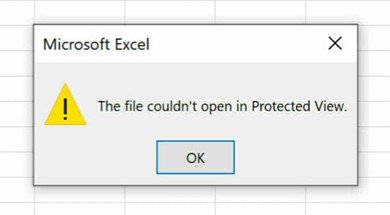
Wenn beim Öffnen der exportierten Excel-Datei scheinbar Daten fehlen, prüfen Sie, ob die Datei in der geschützten Ansichtgeöffnet wurde. Wählen Sie „Bearbeitung aktivieren“ nur dann, wenn Sie der heruntergeladenen Datei vertrauen.

Methode 2: Mehrere QuickBooks-Online-Berichte und Listen nach Excel exportieren

Benötigen Sie mehrere Berichte und Unternehmenslisten, können Sie diese über „Export data“ gesammelt herunterladen. So lassen sich beispielsweise Gewinn-und-Verlust-Rechnung, Bilanz, Hauptbuch sowie Kunden- und Lieferantenlisten sichern, ohne jede Datei einzeln zu exportieren.

  • Melden Sie sich bei QuickBooks Online an und klicken Sie auf Settings (Zahnradsymbol).

  • Wählen Sie im Bereich Toolsden Eintrag Export data.

    QuickBooks Online: Export data im Menü Einstellungen unter Tools auswählen
  • Geben Sie bei entsprechender Nachfrage den Grund für den Export an und klicken Sie auf Continue.

  • Wählen Sie auf der Registerkarte Reports den gewünschten Berichtszeitraum aus.

  • Aktivieren Sie die gewünschten Berichte und Listen über die Schalter auf den Registerkarten Reports und Lists .

  • Klicken Sie auf Export to Excel.

    QuickBooks Online: Mehrere Berichte und Listen gesammelt nach Excel exportieren
  • Speichern Sie die heruntergeladene ZIP-Datei und entpacken Sie sie, um auf die Excel-Dateien zuzugreifen.

Hinweis

Diese Methode betrifft vor allem Finanzberichte und Unternehmenslisten. Für Kostenvoranschläge, Bestellungen, Anhänge oder detaillierte Artikelinformationen sind gegebenenfalls eigene Exportfunktionen in den jeweiligen QuickBooks-Bereichen erforderlich.

Teil 3. QuickBooks Desktop nach Excel exportieren

Weitere Informationen zu den Excel-Exportfunktionen von QuickBooks Desktop bietet Intuit im offiziellen Hilfe-Center.

Auch QuickBooks Desktop kann Finanzberichte und Geschäftsdaten nach Excel übertragen. Anders als bei QuickBooks Online stehen dafür eigene Exportmenüs für Berichte, Kunden, Lieferanten und Artikel zur Verfügung.

Die folgenden beiden Methoden zeigen, wie Sie je nach benötigtem Datentyp vorgehen.

Methode 1: QuickBooks-Desktop-Berichte nach Excel exportieren

Möchten Sie Finanzkennzahlen auswerten oder Geschäftsberichte weiterbearbeiten, exportieren Sie den gewünschten Bericht direkt aus dem QuickBooks Reports Center.

  • Öffnen Sie QuickBooks Desktop und wechseln Sie zu Reports > Reports Center.

  • Suchen Sie den gewünschten Bericht, beispielsweise „Profit and Loss“ oder „Balance Sheet“, und öffnen Sie ihn per Doppelklick.

  • Klicken Sie oben im Bericht auf das Dropdown-Menü Excel .

  • Wählen Sie Create New Worksheet für eine neue Excel-Arbeitsmappe oder Update an Existing Worksheet um einen bereits exportierten Bericht in einer bestehenden Arbeitsmappe zu aktualisieren.

  • Prüfen Sie die Exporteinstellungen und klicken Sie auf OK.

    QuickBooks Desktop: Finanzbericht aus dem Reports Center nach Excel exportieren
  • Wenn Sie eine neue Arbeitsmappe erstellt haben, speichern Sie sie am gewünschten Speicherort.

Tipp

Erscheint eine Warnung wegen zu vieler Spalten, klicken Sie auf Advanced, deaktivieren Sie Space between columnsund versuchen Sie den Export erneut.

Methode 2: Kunden-, Lieferanten- und Artikellisten nach Excel exportieren

Neben Finanzberichten können Sie mit QuickBooks Desktop auch Kundeninformationen, Lieferantendaten und Artikellisten exportieren. Das hilft bei der Pflege von Stammdaten, dem Abgleich von Kontakten und der Auswertung von Beständen.

So exportieren Sie eine Kunden- oder Lieferantenliste:

  • Öffnen Sie QuickBooks Desktop und wählen Sie im oberen Menü Customers und anschließend Customer Center. Für Lieferantendaten öffnen Sie stattdessen „Vendors > Vendor Center“.

  • Klicken Sie im Customer Center auf das Dropdown-Menü Excel und wählen Sie Export Customer List . Im Vendor Center wählen Sie entsprechend Excel > Export Vendor List.

    QuickBooks Desktop: Kundenliste mit Export Customer List nach Excel übertragen
  • Wählen Sie Create New Worksheet oder Update an Existing Worksheet.

  • Klicken Sie auf Exportund speichern Sie die Tabelle in Excel.

So exportieren Sie eine Artikelliste aus QuickBooks nach Excel:

  • Öffnen Sie Lists > Item List.

  • Klicken Sie auf das Dropdown-Menü Excel und wählen Sie Export All Items.

    QuickBooks Desktop: Artikelliste über Export All Items in Excel exportieren
  • Legen Sie fest, ob eine neue Arbeitsmappe erstellt oder eine bestehende aktualisiert werden soll.

  • Klicken Sie auf Export und speichern Sie die Datei.

Die exportierten Stammdaten können Sie außerhalb von QuickBooks analysieren, ohne dadurch die ursprünglichen Buchungen in QuickBooks zu verändern.

Teil 4. QuickBooks-Excel-Export funktioniert nicht: 5 Lösungen

Wenn die Excel-Schaltfläche ausgegraut ist, empfiehlt Intuit insbesondere ein QuickBooks-Update, die Prüfung der Office-Kompatibilität und gegebenenfalls eine Office-Reparatur. Beachten Sie die offiziellen Schritte zur Fehlerbehebung beim Excel-Export.

Wenn sich QuickBooks-Daten nicht nach Excel exportieren lassen, können Kompatibilitätsprobleme, Browsereinstellungen oder das Berichtsformat die Ursache sein. Die folgenden fünf Lösungen helfen bei typischen Problemen mit dem Excel-Export aus QuickBooks Online und Desktop.

Lösung 1: Die Excel-Exportoption in QuickBooks ist ausgegraut

Ist die Excel-Exportfunktion in QuickBooks Desktop ausgegraut oder nicht anklickbar, gehen Sie so vor:

  • Prüfen Sie, ob eine mit Ihrer QuickBooks-Version kompatible Desktop-Version von Microsoft Excel installiert ist. Excel im Browser reicht für manche QuickBooks-Desktop-Funktionen nicht aus.

  • Aktualisieren Sie QuickBooks Desktop und starten Sie den PC neu.

  • Bleibt der Eintrag deaktiviert, versuchen Sie, Microsoft Office über Windows-Einstellungen > Apps > Installierte Apps > Microsoft Office > Ändernzu reparieren.

Lösung 2: QuickBooks-Berichte lassen sich nicht nach Excel exportieren

Wenn QuickBooks keine Excel-Datei exportiert, prüfen Sie diese Maßnahmen:

  • QuickBooks Online: Leeren Sie gegebenenfalls den Browsercache, testen Sie ein privates Fenster oder verkürzen Sie den Berichtszeitraum.
  • QuickBooks Desktop: Aktualisieren Sie QuickBooks, starten Sie Excel neu und versuchen Sie zunächst, einen kleineren Bericht zu exportieren.

Lösung 3: QuickBooks bleibt beim Excel-Export hängen oder stürzt ab

Friert QuickBooks Desktop beim Excel-Export ein oder stürzt ab, schließen Sie nicht benötigte Programme und starten Sie den PC neu. Installieren Sie verfügbare Updates für QuickBooks und Microsoft Office. Tritt der Fehler weiterhin auf, exportieren Sie einen anderen Bericht, um festzustellen, ob nur bestimmte Daten betroffen sind.

Lösung 4: Der QuickBooks-Export enthält zu viele Spalten

Wenn ein QuickBooks-Desktop-Bericht sehr viele Spalten enthält oder beim Export eine entsprechende Warnung erscheint:

  • Öffnen Sie den Bericht und wählen Sie Excel > Create New Worksheet.

  • Klicken Sie auf Advanced.

  • Deaktivieren Sie Space between columns.

  • Klicken Sie auf OK und exportieren Sie den Bericht erneut.

    QuickBooks Desktop: Erweiterte Excel-Exportoptionen und Spaltenabstände anpassen

Unter QuickBooks Online können Sie den Bericht vor dem Export anpassen und nicht benötigte Spalten ausblenden.

Lösung 5: QuickBooks exportiert eine CSV- statt einer Excel-Datei

Wenn QuickBooks eine CSV-Datei statt einer Excel-Arbeitsmappe herunterlädt, können Sie diese in Excel öffnen und im XLSX-Format speichern:

  • Öffnen Sie die CSV-Datei in Microsoft Excel. Prüfen Sie dabei das Trennzeichen und die Zeichencodierung, damit Spalten und Sonderzeichen korrekt übernommen werden.

  • Wählen Sie Datei > Speichern unter.

  • Wählen Sie als Dateityp Excel-Arbeitsmappe (*.xlsx) und speichern Sie die Datei unter einem neuen Namen.

    QuickBooks-CSV-Datei in Excel öffnen und als XLSX-Arbeitsmappe speichern

Falls QuickBooks direkt einen Excel-Export anbietet, können Sie diesen verwenden. Beachten Sie, dass CSV-Dateien keine Excel-Formatierungen, Formeln oder mehrere Tabellenblätter enthalten.

Teil 5. QuickBooks-Excel-Datei beschädigt oder lässt sich nicht öffnen?

Prüfen Sie vor einem Drittanbieter-Tool zuerst die in Excel integrierte Funktion „Öffnen und reparieren“. Eine ausführliche Anleitung bietet außerdem unser Beitrag Excel-Datei reparieren: 6 Lösungen für XLSX und XLS. Für sensible Buchhaltungsdaten sollten Sie lokale Verfahren bevorzugen und die Originaldatei nicht überschreiben.

Lässt sich eine exportierte Datei nicht öffnen, enthält sie unlesbare Zeichen oder meldet Excel eine Beschädigung, prüfen Sie zunächst den tatsächlichen Dateityp und laden Sie den Bericht bei Bedarf erneut aus QuickBooks herunter. Testen Sie außerdem, ob sich die Arbeitsmappe auf einem anderen Computer öffnen lässt. Bei einem beschädigten XLS- oder XLSX-Dokument kann die Excel-Funktion „Öffnen und reparieren“ helfen.

Wenn das nicht ausreicht, kommt eine Software wie 4DDiG File Repair infrage. Sie unterstützt unter anderem die Reparatur beschädigter Excel-Dateien in Formaten wie XLS und XLSX. Sie können mehrere unterstützte Arbeitsmappen in einem Durchgang prüfen und das Reparaturergebnis vor dem Speichern kontrollieren. Eine erfolgreiche Wiederherstellung aller Formeln und Daten ist nicht garantiert. Für CSV-Dateien ist eine klassische Excel-Arbeitsmappenreparatur in der Regel nicht geeignet.

GRATIS DOWNLOAD

Sicherer Download

GRATIS DOWNLOAD

Sicherer Download

So versuchen Sie, eine beschädigte QuickBooks-Excel-Datei zu reparieren:

  • Installieren und starten Sie 4DDiG File Repair. Öffnen Sie das Modul „Datei-Reparatur“ und klicken Sie auf „Dokument(e) hinzufügen“. Wählen Sie eine Kopie der beschädigten XLS- oder XLSX-Datei aus, die Sie aus QuickBooks exportiert haben. CSV-Dateien sollten Sie stattdessen mit einem Texteditor oder dem Excel-Importassistenten prüfen.

    4DDiG File Repair auf Deutsch: Reparatur beschädigter Excel-Dokumente starten
  • Klicken Sie auf „Alles reparieren“, um die ausgewählte Excel-Datei analysieren und – soweit möglich – reparieren zu lassen.

    4DDiG File Repair: XLSX-Datei auswählen und mit Alles reparieren analysieren
  • Prüfen Sie das Ergebnis unter „Ergebnisse anzeigen“ in der Vorschau. Speichern Sie eine reparierte Datei anschließend in einem neuen Ordner und kontrollieren Sie wichtige Werte, Formeln und Tabellenblätter.

    4DDiG File Repair: Reparierte Excel-Datei in der Vorschau prüfen

Häufige Fragen zum QuickBooks-Excel-Export

1. Warum kann ich in QuickBooks nicht nach Excel exportieren?

Mögliche Ursachen sind eine veraltete QuickBooks-Version, Browserprobleme, eine nicht kompatible oder fehlende lokale Excel-Installation sowie sehr große Berichte. Prüfen Sie bei QuickBooks Desktop zunächst die Excel-Installation. Bei QuickBooks Online helfen ein anderer Browser oder ein kleinerer Bericht oft bei der Eingrenzung.

2. Kann Excel QuickBooks ersetzen?

Nicht vollständig. Excel eignet sich für Tabellen, Diagramme und individuelle Auswertungen. Es bietet aber nicht automatisch dieselben Buchhaltungsfunktionen wie QuickBooks, etwa Rechnungsverwaltung, Bankabgleich und automatisierte Buchungen. Excel ist deshalb vor allem eine Ergänzung, kein direkter Ersatz.

Fazit

Buchhaltungsdaten nach Excel zu übertragen, muss nicht kompliziert sein. Ob Sie QuickBooks Online oder QuickBooks Desktop verwenden: Mit den beschriebenen Schritten können Sie QuickBooks-Daten nach Excel exportieren und Berichte, Listen sowie Buchungen außerhalb der Anwendung auswerten. Falls der Excel-Export nicht funktioniert, helfen gezielte Prüfungen der QuickBooks-Version, der Excel-Installation und des Berichtsformats.

Ist eine bereits exportierte Excel-Datei beschädigt, kann 4DDiG File Repair versuchen, die noch vorhandenen Daten wiederherzustellen. Prüfen Sie das Ergebnis sorgfältig und bewahren Sie die Originaldatei unverändert auf. So bleiben Ihre Buchhaltungsunterlagen für spätere Auswertungen besser nutzbar.

GRATIS DOWNLOAD

Sicherer Download

GRATIS DOWNLOAD

Sicherer Download

Andreas Dietrich (Chefredakteur)

Andreas Dietrich ist der Technischer Autor und Redakteur von 4DDiG. Er hat mehr als 8 Jahre Erfahrung im Bereich der technischen Dokumentation.

(Klicken Sie hier, um diesen Beitrag zu bewerten)

Sie haben mit 4,5 bewertet  ( Menschen waren beteiligt)