QuickBooks Print & PDF Repair Tool: Druck- und PDF-Fehler beheben

5 Min.

Aktualisiert am 2026-11-20 18:49:28 auf Dateien reparieren

Wenn QuickBooks Desktop keine Rechnungen druckt oder Berichte nicht als PDF speichern kann, liegt die Ursache häufig an den Druckereinstellungen, einer fehlenden Windows-Komponente oder an QuickBooks selbst. Hier kann das QuickBooks Print & PDF Repair Tool helfen. In dieser Anleitung erfahren Sie, wie Sie das offizielle Reparaturtool über den QuickBooks Tool Hub herunterladen und verwenden – und was Sie tun können, wenn QuickBooks weiterhin nicht druckt oder keine PDF-Dateien erstellt.

QuickBooks Print & PDF Repair Tool: Anleitung zum Beheben von Druck- und PDF-Fehlern

Teil 1. Was ist das QuickBooks Print & PDF Repair Tool?

Das QuickBooks Print & PDF Repair Tool ist ein kostenloses Reparaturwerkzeug innerhalb des QuickBooks Tool Hub von Intuit. Es hilft bei bestimmten Problemen, die verhindern, dass Sie Rechnungen, Formulare oder Berichte in QuickBooks Desktop drucken, per E-Mail versenden oder als PDF speichern.

Das Tool ist für QuickBooks Desktop unter Windows vorgesehen. Ob es mit Ihrer konkreten Edition und Version – etwa Pro, Premier oder Enterprise – funktioniert, hängt vom jeweiligen Produkt- und Supportstatus ab. Für QuickBooks Online ist es nicht gedacht.

Typische Anwendungsfälle des QuickBooks-Reparaturtools sind:

  • Fehler beim Erstellen von PDFs: Probleme beheben, durch die QuickBooks Formulare oder Berichte nicht als PDF-Dateien speichern kann.
  • Probleme mit Druckerverbindungen: Fehler bei der Verbindung zum gewählten Drucker oder zum Microsoft XPS Document Writer untersuchen.
  • Fehlende PDF-Komponenten: Bestimmte Fehlermeldungen zu Komponenten bearbeiten, die QuickBooks für die PDF-Erstellung benötigt.
  • Druck- und Programmfehler: Einige Fälle beheben, in denen QuickBooks nicht reagiert, hängen bleibt oder Buchungen und Berichte nicht druckt.

Anders als QuickBooks File Doctor zur Prüfung von Unternehmensdateien oder die Funktion „Rebuild Data“ zur Datenreparatur konzentriert sich dieses Tool auf Druck- und PDF-Funktionen. Es ist ein sinnvoller erster Reparaturversuch. Sichern Sie wichtige Buchhaltungsdaten trotzdem regelmäßig.

Teil 2. Welche QuickBooks-Druck- und PDF-Fehler kann das Tool beheben?

Das QuickBooks Print & PDF Repair Tool hilft bei verschiedenen Druck- und PDF-Fehlern. Ob die Reparatur gelingt, hängt von der tatsächlichen Ursache ab. Zu den häufigsten Fehlerbildern gehören:

1. QuickBooks kann keine PDF-Dateien speichern

QuickBooks erstellt beim Speichern einer Rechnung, eines Berichts oder eines anderen Dokuments keine PDF-Datei. Das Tool kann Fehler in den dafür benötigten Komponenten beheben.

2. QuickBooks erstellt keine PDF-Datei

QuickBooks reagiert beim PDF-Export nicht oder bricht die Erstellung ab. Starten Sie zunächst das offizielle Reparaturtool.

3. QuickBooks: PDF-Komponente fehlt

Eine mögliche Originalmeldung lautet: „QuickBooks detected that a component required to create PDF files is missing.“ Das bedeutet, dass eine für die PDF-Erstellung benötigte Komponente fehlt oder nicht verfügbar ist.

QuickBooks Desktop: Fehlermeldung zur fehlenden PDF-Komponente

4. Druckerprobleme und Microsoft XPS Document Writer

QuickBooks meldet beispielsweise „Could not print to printer“ oder kann den Microsoft XPS Document Writer nicht ansprechen. Ursachen können Windows-Druckeinstellungen, Treiber oder deaktivierte Komponenten sein.

5. QuickBooks PDF Converter zeigt Fehler an

Meldungen wie „PDF Converter is offline“ können das Drucken oder Speichern verhindern. Das Reparaturtool ist einen Versuch wert; gegebenenfalls müssen Sie zusätzlich Druckertreiber oder Windows-Einstellungen prüfen.

Teil 3. QuickBooks Tool Hub herunterladen und installieren

Intuit beschreibt Download und Nutzung des Reparaturtools im offiziellen QuickBooks-Hilfeartikel zu PDF- und Druckproblemen. Die englischen Bezeichnungen Program Problems und QuickBooks Print & PDF Repair Tool bleiben in der Anleitung stehen, da sie der tatsächlichen Tool-Hub-Oberfläche entsprechen.

Um das QuickBooks Print & PDF Repair Tool auszuführen, benötigen Sie den kostenlosen QuickBooks Tool Hub von Intuit. Laden Sie ihn ausschließlich über die offizielle Intuit-Supportseite herunter und vermeiden Sie inoffizielle Downloadportale.

So installieren Sie den QuickBooks Tool Hub:

  • Schließen Sie QuickBooks Desktop vollständig.

  • Öffnen Sie den offiziellen Intuit-Supportartikel: Häufige Fehler mit dem QuickBooks Desktop Tool Hub beheben.

  • Klicken Sie dort auf den offiziellen Downloadlink für die aktuelle Version des QuickBooks Tool Hub. Intuit nennt in seiner PDF-Fehlerbehebung derzeit Version 1.6.0.8; prüfen Sie die Angabe auf der Downloadseite, bevor Sie installieren.

  • Speichern Sie die Installationsdatei QuickBooksToolHub.exe an einem leicht auffindbaren Ort, beispielsweise unter „Downloads“.

  • Öffnen Sie die heruntergeladene Datei QuickBooksToolHub.exe.

    QuickBooks Tool Hub: Installationsdatei QuickBooksToolHub.exe öffnen
  • Folgen Sie den Installationsanweisungen, akzeptieren Sie die Bedingungen und schließen Sie die Einrichtung ab.

  • Doppelklicken Sie anschließend auf das Desktop-Symbol QuickBooks Tool Hub. Falls kein Symbol angezeigt wird, suchen Sie im Windows-Startmenü nach „QuickBooks Tool Hub“ und öffnen Sie das Programm.

Nach dem Start können Sie das PDF- und Druckreparaturtool im nächsten Abschnitt ausführen. Unter „Home“ lässt sich auch die installierte Tool-Hub-Version kontrollieren.

Teil 4. QuickBooks Print & PDF Repair Tool verwenden: So beheben Sie Druck- und PDF-Fehler

Nach der Installation finden Sie das Reparaturtool im QuickBooks Tool Hub. Es überprüft bestimmte Windows- und QuickBooks-Komponenten, die zum Drucken und Erstellen von PDFs benötigt werden. Laut Intuit dauert der Vorgang meist etwa eine Minute.

So gehen Sie vor:

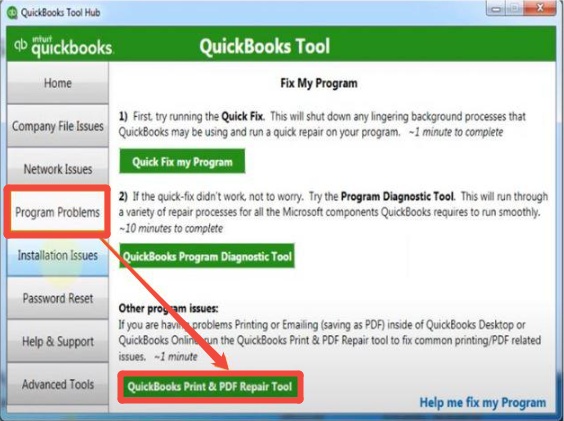
  • Öffnen Sie den QuickBooks Tool Hub und wählen Sie links die englisch beschriftete Registerkarte Program Problems.

  • Klicken Sie auf QuickBooks Print & PDF Repair Tool und lassen Sie das Werkzeug vollständig durchlaufen. Schließen Sie es währenddessen nicht.

    QuickBooks Tool Hub: Unter Program Problems das Print & PDF Repair Tool auswählen
  • Öffnen Sie danach QuickBooks Desktop erneut.

  • Versuchen Sie, eine Rechnung oder einen Bericht zu drucken, per E-Mail zu versenden oder als PDF zu speichern. So sehen Sie, ob das Problem behoben wurde.

Funktioniert die PDF-Erstellung weiterhin nicht, prüfen Sie die folgenden Windows- und QuickBooks-Einstellungen. Die genaue Reihenfolge orientiert sich an den offiziellen Intuit-Empfehlungen.

Teil 5. QuickBooks Print & PDF Repair Tool funktioniert nicht: 3 weitere Lösungen

Als zusätzliche Referenz bietet Intuit eine Anleitung zur Fehlerbehebung beim Drucken in QuickBooks Desktop. Sie erläutert auch die Datei QBPrint.qbp. Wenn die Meldung „PDF-Komponente fehlt“ im Vordergrund steht, lesen Sie unseren deutschen QuickBooks-Ratgeber zur fehlenden PDF-Komponente.

Manchmal bleibt ein Druck- oder PDF-Fehler bestehen, obwohl das Reparaturtool durchgelaufen ist. Dann lohnt es sich, den XPS-Drucker, die Berechtigungen des temporären Ordners und die QuickBooks-Druckereinstellungsdatei zu prüfen. Gehen Sie dabei schrittweise vor.

Lösung 1: Microsoft XPS Document Writer aktivieren

QuickBooks Desktop verwendet Funktionen des Microsoft XPS Document Writer zur PDF-Erstellung. Fehlt diese Windows-Komponente oder ist sie deaktiviert, können Druck- und PDF-Fehler auftreten. Prüfen Sie ihre Verfügbarkeit folgendermaßen:

  • Drücken Sie die Windows-Taste und suchen Sie nach „Windows-Features aktivieren oder deaktivieren“. Alternativ drücken Sie Windows + R und geben optionalfeatures ein. Bestätigen Sie mit der Eingabetaste.

  • Suchen Sie im Fenster „Windows-Features“ nach Microsoft XPS Document Writer.

  • Aktivieren Sie das Kontrollkästchen, falls vorhanden und deaktiviert. Prüfen Sie bei Bedarf auch Microsoft Print to PDF. Beide Einträge haben unterschiedliche Aufgaben; nicht jede Windows-Version zeigt sie an derselben Stelle.

    Windows-Features: Microsoft XPS Document Writer für QuickBooks-PDF-Export aktivieren
  • Klicken Sie auf OK und warten Sie, bis Windows die Änderung abgeschlossen hat. Starten Sie den Computer bei entsprechender Aufforderung neu.

  • Testen Sie das Drucken beziehungsweise Speichern als PDF erneut in QuickBooks Desktop.

Tipp

Testen Sie den XPS-Drucker auch außerhalb von QuickBooks: Öffnen Sie den Editor, schreiben Sie „Test“, wählen Sie „Datei > Drucken > Microsoft XPS Document Writer“ und speichern Sie eine XPS-Datei auf dem Desktop. Funktioniert das nicht, liegt das Problem möglicherweise an Windows oder der Druckerkonfiguration.

Lösung 2: PC neu starten und TEMP-Ordnerberechtigungen prüfen

QuickBooks benötigt beim Erstellen von PDFs Zugriff auf temporäre Dateien im Windows-TEMP-Ordner. Sind die Berechtigungen fehlerhaft, kann der Vorgang scheitern. Prüfen Sie zunächst, ob der Fehler nach einem Neustart weiterhin auftritt.

  • Starten Sie Windows vollständig neu und testen Sie das Drucken oder Speichern als PDF erneut.

  • Bleibt der Fehler bestehen, drücken Sie Windows + R und geben Sie %TEMP% ein. Drücken Sie die Eingabetaste, um Ihren TEMP-Ordner zu öffnen.

    Windows TEMP-Ordner über Ausführen mit %TEMP% öffnen
  • Klicken Sie im geöffneten TEMP-Ordner mit der rechten Maustaste auf eine freie Stelle und wählen Sie Eigenschaften.

  • Wechseln Sie zur Registerkarte Sicherheit.

  • Prüfen Sie die Berechtigungen Ihres eigenen Benutzerkontos. Intuit nennt in seiner Fehlerbehebung für bestimmte Fälle die Berechtigung Vollzugriff als Korrekturmaßnahme. Ändern Sie jedoch nicht pauschal die Rechte aller Gruppen. Falls eine berechtigte IT-Person eine tatsächliche Fehlkonfiguration bestätigt, kann sie über Bearbeiten das betroffene Konto auswählen, die erforderlichen Rechte – gegebenenfalls Vollzugriff – vergeben und die Änderung mit Übernehmen > OK bestätigen. Auf Firmenrechnern sollte dies Ihre IT-Administration übernehmen.

    Windows: Berechtigungen des TEMP-Ordners bei QuickBooks-Druckproblemen prüfen
  • Schließen Sie die Fenster und prüfen Sie erneut, ob QuickBooks eine Rechnung oder einen Bericht als PDF speichern kann.

Lösung 3: Datei QBPrint.qbp umbenennen

QuickBooks speichert bestimmte Druckereinstellungen in der Datei QBPrint.qbp. Wird diese Datei beschädigt, kann das Umbenennen dazu führen, dass QuickBooks beim nächsten Start eine neue Einstellungsdatei erstellt.

  • Schließen Sie QuickBooks Desktop vollständig.

  • Öffnen Sie den Datei-Explorer und navigieren Sie zu C:\ProgramData\Intuit\QuickBooks 20XX (ersetzen Sie 20XX durch das Versionsjahr Ihrer QuickBooks-Installation, beispielsweise 2024). Gegebenenfalls müssen Sie zuvor ausgeblendete Ordner einblenden.

  • Suchen Sie die Datei QBPrint.qbp.

  • Klicken Sie mit der rechten Maustaste darauf und wählen Sie Umbenennen. Ändern Sie den Dateinamen in QBPrint.qbp.old.

    QuickBooks: QBPrint.qbp in QBPrint.qbp.old umbenennen
  • Öffnen Sie QuickBooks erneut und wählen Sie in der englischen Programmoberfläche File > Printer Setup. Wählen Sie ein beliebiges Formular und bestätigen Sie mit OK. Dadurch kann QuickBooks die Datei QBPrint.qbp neu erstellen.

    QuickBooks Desktop: Druckereinstellungen über File > Printer Setup erneut anlegen
  • Versuchen Sie anschließend erneut, eine Rechnung oder einen Bericht zu drucken beziehungsweise als PDF zu speichern.

Sollte der Fehler weiterhin auftreten, aktualisieren Sie QuickBooks Desktop und prüfen Sie Druckertreiber sowie die Druckwarteschlange. Weitere Schritte finden Sie in der offiziellen Intuit-Druckerhilfe.

Teil 6. Beschädigte QuickBooks-PDF-Dateien nachträglich reparieren

Prüfen Sie zunächst, ob sich die betroffene PDF erneut aus QuickBooks exportieren oder in einem anderen PDF-Reader öffnen lässt. Bei tatsächlicher Dateibeschädigung finden Sie weitere Möglichkeiten unter Beschädigte PDF reparieren und im deutschen 4DDiG File Repair-Benutzerhandbuch.

Das QuickBooks Print & PDF Repair Tool behebt Fehler bei der Erstellung oder Ausgabe von PDFs. Es kann aber keine bereits gespeicherte Datei reparieren, die sich später nicht mehr öffnen lässt. Sind exportierte QuickBooks-PDFs beschädigt, zeigen nur leere Seiten oder unlesbaren Text an, können Sie eine spezielle Dokumentenreparatursoftware wie 4DDiG File Repair ausprobieren. Sie analysiert unterstützte Dokumentformate und versucht, beschädigte Inhalte wieder lesbar zu machen. Das Ergebnis hängt von der Art und dem Umfang der Beschädigung ab.

Wichtige Funktionen von 4DDiG File Repair:

  • Unterstützte beschädigte Dokumente wie PDF, Word-, Excel- und PowerPoint-Dateien, PSD-Dateien oder ZIP-/RAR-Archive analysieren und reparieren.
  • Häufige PDF-Probleme bearbeiten, zum Beispiel: PDF lässt sich nicht öffnen, beschädigte oder unlesbare Inhalte sowie leere PDF-Seiten oder fehlerhaft dargestellten Text.
  • Mehrere unterstützte beschädigte Dateien in einem Durchgang verarbeiten.
  • Reparierte Dateien vor dem Speichern in der Vorschau prüfen.
  • Einfach bedienbare Oberfläche; der Reparaturerfolg kann nicht garantiert werden.
  • Zusätzliche Module für die Reparatur von Videos, Fotos und Audiodateien sowie für Bild- und Videooptimierung, abhängig von der Produktversion.
GRATIS DOWNLOAD

Sicherer Download

GRATIS DOWNLOAD

Sicherer Download

Tipp

Wenn Sie nur eine einzelne PDF-Datei testen möchten und keine Software installieren wollen, können Sie zunächst die kostenlose Online-Dokumentenreparatur von 4DDiG ausprobieren. Beachten Sie, dass dabei eine Datei auf einen Onlinedienst hochgeladen wird. Prüfen Sie bei vertraulichen Buchhaltungs- oder Kundendaten vorher Ihre Datenschutzvorgaben.

Beschädigte QuickBooks-PDF-Dateien mit 4DDiG File Repair reparieren

  • Installieren und starten Sie 4DDiG File Repair. Wählen Sie links das Modul Datei-Reparatur und klicken Sie auf Dokument(e) hinzufügen. Wählen Sie die beschädigte PDF-Datei aus, die Sie zuvor aus QuickBooks exportiert haben.

    4DDiG File Repair auf Deutsch: Beschädigte PDF-Dokumente hinzufügen
  • Klicken Sie auf Alles reparieren und warten Sie, bis der Reparaturversuch abgeschlossen ist. Die Software untersucht die ausgewählte QuickBooks-PDF auf unterstützte Dateifehler.

    4DDiG File Repair: QuickBooks-PDF-Dateien zur Reparatur auswählen und alles reparieren
  • Öffnen Sie nach dem Vorgang die Vorschau und prüfen Sie, ob die PDF korrekt angezeigt wird und Text, Tabellen, Bilder sowie weitere Inhalte lesbar sind.

    4DDiG File Repair: Reparierte PDF-Datei in der Vorschau überprüfen
  • Wenn das Ergebnis zufriedenstellend ist, speichern Sie die reparierte Datei über „Speichern“ oder „Alle speichern“ (je nach Programmversion) an einem neuen Speicherort. Bewahren Sie die Originaldatei möglichst unverändert auf.

    4DDiG File Repair: Reparierte PDF-Dokumente exportieren und speichern

Häufige Fragen zum QuickBooks Print & PDF Repair Tool (FAQ)

1. Wie behebe ich Druck- und PDF-Probleme in QuickBooks Desktop?

Laden Sie den QuickBooks Tool Hub von der offiziellen Intuit-Website herunter und führen Sie das QuickBooks Print & PDF Repair Tool aus. Prüfen Sie bei anhaltenden Fehlern Microsoft XPS Document Writer, TEMP-Ordnerberechtigungen und die Datei QBPrint.qbp.

2. Was tun, wenn das QuickBooks Print & PDF Repair Tool nicht funktioniert?

Prüfen Sie, ob der QuickBooks Tool Hub aktuell ist und der Microsoft XPS Document Writer funktioniert. Starten Sie den PC neu und testen Sie anschließend die weiteren Maßnahmen aus Teil 5. Bei verwalteten Geräten sollte die IT Einstellungen und Berechtigungen prüfen.

3. Wie behebe ich den Fehler „QuickBooks PDF-Komponente fehlt“?

Führen Sie zunächst das QuickBooks Print & PDF Repair Tool aus. Bleibt der Fehler bestehen, kontrollieren Sie, ob Microsoft XPS Document Writer in den Windows-Features aktiviert ist, und starten Sie den Computer neu.

4. Ist das QuickBooks Print & PDF Repair Tool kostenlos?

Ja. Das Reparaturtool ist kostenlos und Bestandteil des offiziellen QuickBooks Tool Hub von Intuit.

5. Kann das Tool bereits beschädigte PDF-Dateien reparieren?

Nein. Es repariert die für PDF-Erstellung und Druck erforderlichen Komponenten, nicht den Inhalt einer bereits beschädigten PDF-Datei. Dafür benötigen Sie gegebenenfalls eine spezielle PDF-Reparatursoftware wie 4DDiG File Repair.

GRATIS DOWNLOAD

Sicherer Download

GRATIS DOWNLOAD

Sicherer Download

Fazit

Das QuickBooks Print & PDF Repair Tool ist ein sinnvoller erster Schritt, wenn QuickBooks Desktop keine Rechnungen druckt oder Berichte nicht als PDF speichert. Laden Sie den offiziellen QuickBooks Tool Hub von Intuit herunter, führen Sie das Reparaturwerkzeug aus und prüfen Sie bei fortbestehenden Fehlern die Windows-Druckkomponenten.

Für bereits erstellte, beschädigte PDFs kommt eine spezielle Dokumentenreparatursoftware wie 4DDiG File Repair infrage. Wichtig ist, zwischen einem Fehler beim PDF-Export und einer beschädigten PDF-Datei zu unterscheiden. So wählen Sie die passende Methode und können Ihre Buchhaltungsabläufe schneller wieder aufnehmen.

GRATIS DOWNLOAD

Sicherer Download

GRATIS DOWNLOAD

Sicherer Download

Andreas Dietrich (Chefredakteur)

Andreas Dietrich ist der Technischer Autor und Redakteur von 4DDiG. Er hat mehr als 8 Jahre Erfahrung im Bereich der technischen Dokumentation.

(Klicken Sie hier, um diesen Beitrag zu bewerten)

Sie haben mit 4,5 bewertet  ( Menschen waren beteiligt)