Как установить и запустить GLM-5.2 локально на вашем ПК
GLM-5.2 — это большая модель архитектуры mixture-of-experts, разработанная для сложных задач программирования и агентных сценариев, с контекстным окном в 1 миллион токенов. Если вы хотите запустить GLM-5.2 локально, наиболее практичный подход — использовать квантизированную версию GGUF через Ollama на высокопроизводительной рабочей станции. Даже в этом случае может потребоваться несколько сотен гигабайт суммарной оперативной памяти и видеопамяти, а также достаточное место на SSD.
Не волнуйтесь. В этом руководстве мы объясним, сможет ли ваш ПК справиться с GLM-5.2, как подготовить Windows, как установить модель с помощью Ollama и что делать, если ваше оборудование не дотягивает до требуемого уровня.

1. Можно ли запустить GLM-5.2 локально на обычном ПК?
GLM-5.2 можно запустить локально, поскольку официальные веса модели доступны, а в карточке модели указаны совместимые фреймворки и квантизации. Однако «локально» не означает «доступно для обычного пользователя».
ПК с 16 ГБ, 32 ГБ или даже 64 ГБ оперативной памяти не сможет загрузить эти веса, и даже 128 ГБ недостаточно для самой маленькой из доступных квантизаций. Для локального развертывания выбирайте квантизацию GGUF вместо полных весов BF16 или FP8. Квантизация снижает потребление памяти и места на диске за счёт представления весов модели с меньшей разрядностью.
2. Аппаратные требования для локального запуска GLM-5.2
Для аппаратных требований GLM-5.2 объём памяти является первым и главным ограничением. Машина с 256 ГБ ОЗУ может позволить экспериментировать с самыми маленькими 1-битными сборками, но для Windows, Ollama, служебных расходов и кэша контекста останется мало места. Эти цифры являются практическими оценками, основанными на опубликованных размерах моделей, а не официальными минимальными требованиями.
⚡ Бонусный совет: оптимизация Windows перед запуском GLM-5.2
Загрузка большой модели может завершиться ошибкой, если на целевом диске закончится место. Временные файлы также увеличивают потребление пространства во время загрузки, проверки и импорта модели. Оставляйте существенно больше свободного места, чем указанный итоговый размер модели.
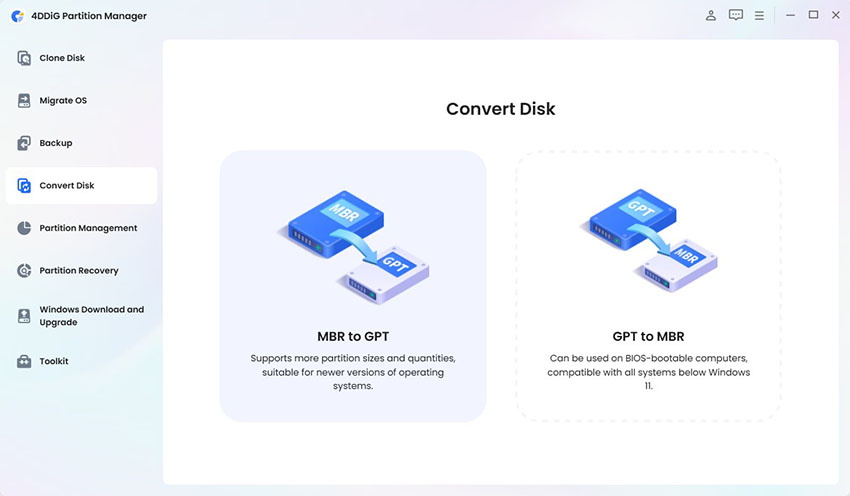
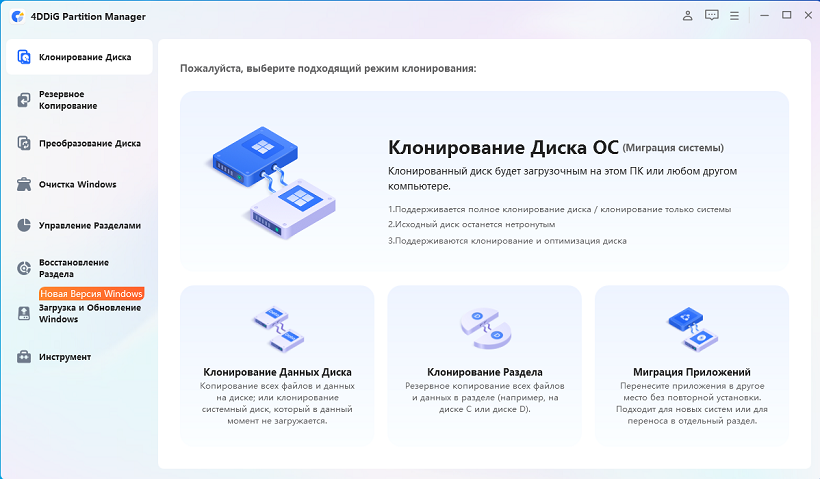
4DDiG Partition Manager полезен в этой ситуации: функция Windows Clean сканирует выбранные категории мусорных файлов, отображает результаты для просмотра и удаляет ненужные данные в одном интерфейсе. Это подходит пользователям, которые не хотят вручную искать папки кэша Windows, старые логи и временные каталоги перед загрузкой большой ИИ-модели.
После загрузки и установки 4DDiG Partition Manager запустите его и выберите Очистка Windows на левой панели. Нажмите «Начать», когда выберете типы файлов.
БЕСПЛАТНО СКАЧАТЬ Безопасная загрузка
Просмотрите обнаруженные элементы — инструмент отметит файлы, которые можно безопасно удалить. Снимите выделение с того, что вам ещё нужно, и нажмите «Очистить», чтобы подтвердить очистку.
После очистки убедитесь, что на целевом SSD достаточно места для всех частей GGUF, хранилища моделей Ollama и временных файлов.
3. Как запустить GLM-5.2 локально с помощью Ollama на Windows?
Ollama — это самый простой вариант командной строки для пользователей Windows, у которых уже есть высокопроизводительная рабочая станция и которые хотят избежать настройки стека Python для вывода. Он упрощает управление моделями, но не снижает аппаратные требования GLM-5.2.
Важно отметить: официальная запись glm-5.2 в библиотеке Ollama в настоящее время помечена как облачная модель. Запуск этой записи не означает, что веса обрабатываются полностью на вашем ПК. Для действительно локального вывода используйте загружаемую версию GGUF.
Шаг 1: Установка Ollama
Перейдите на официальный сайт Ollama. Нажмите кнопку Download и скачайте версию для Windows (.exe).
После установки Ollama будет работать в фоновом режиме. Вы должны увидеть его значок в системном трее (в правом нижнем углу).
💡 Проверка установки:
Откройте командную строку. Введите следующую команду и нажмите Enter:
Если отображается номер версии, Ollama установлен успешно. Если нет — закройте и снова откройте командную строку. После первоначальной установки может потребоваться перезагрузка Windows.
Шаг 2: Выбор диска для хранения модели
Квантизация GLM-5.2 может занимать сотни гигабайт, поэтому перед началом загрузки решите, где Ollama будет хранить модель.
Установите значение на папку на более крупном SSD, сохраните изменение и перезапустите Ollama.
Шаг 3: Загрузка и запуск локальной GGUF
Репозиторий GLM-5.2 GGUF предоставляет следующую команду Ollama:
$ollama run hf.co/unsloth/GLM-5.2-GGUF:UD-Q4_K_MОднако перед запуском внимательно проверьте квантизацию. Сборка UD-Q4_K_M имеет размер около 466 ГБ, что делает её непригодной для большинства настольных ПК. Выбор меньшей квантизации снижает требования к памяти и хранилищу, но может повлиять на качество вывода.
Не прерывайте загрузку модели. Сборки GLM-5.2 GGUF разделены на несколько частей, и модель не загрузится корректно, если одна или несколько частей отсутствуют.
3.После загрузки модели начните с короткого тестового запроса:
$ Напиши функцию Python, которая удаляет дубликаты из спискаОткройте диспетчер задач во время генерации ответа. Проверьте системную ОЗУ, видеопамять, активность диска и использование файла подкачки. Если Windows перестаёт отвечать или модель генерирует ответ с неприемлемо низкой скоростью, ваше оборудование не подходит.
Шаг 4: Начните с короткого контекстного окна
GLM-5.2 поддерживает очень длинное контекстное окно, но не следует сразу включать максимальное значение.
Больший контекст увеличивает требования к памяти, поскольку Ollama должен резервировать больше места для рабочего контекста модели. Начинайте с коротких запросов и увеличивайте контекст только тогда, когда в системе достаточно свободной ОЗУ или видеопамяти.
5. Что делать, если ваш ПК не может запустить GLM-5.2 локально?
Использование официального API GLM-5.2
Официальный API — лучший вариант для разработчиков, которым нужны возможности GLM-5.2 в программировании или долгосрочных задачах, но не требуется полностью автономная обработка.
Это избавляет от затрат на приобретение и обслуживание высокопроизводительного сервера. Настройка также выполняется быстрее, поскольку не нужно загружать сотни гигабайт весов.
Запуск меньшей модели GLM локально
Обычно это самый практичный выбор для пользователей настольных ПК, заботящихся о конфиденциальности.
Меньшая модель может поместиться в обычное потребительское оборудование, отвечать быстрее и оставаться полностью автономной. Она может не воспроизводить все возможности GLM-5.2, но меньшая модель, работающая с приемлемой скоростью, часто ценнее флагманской модели, которая генерирует каждый ответ за несколько минут.
Другие статьи об ИИ:
Часто задаваемые вопросы о локальном запуске GLM-5.2
1. Сколько ОЗУ нужно для GLM-5?
Это зависит от версии модели и выбранной квантизации. Опубликованные сборки GLM-5.2 GGUF варьируются от примерно 217 ГБ для самого маленького 1-битного варианта до более чем 500 ГБ для некоторых 5-битных версий.
Суммарный объём ОЗУ и видеопамяти должен превышать размер выбранной модели и оставлять дополнительную ёмкость для Windows, Ollama, служебных расходов и кэша контекста. Для большинства локальных сборок GLM-5.2 требуются сотни гигабайт памяти.
2. Будет ли GLM-5 с открытым исходным кодом?
GLM-5.2 уже доступна публично на HuggingFace и ModelScope. В официальной карточке на Hugging Face указано, что GLM-5.2 выпущена под лицензией MIT. Однако сторонние квантизации, приложения и комплектующие могут использовать отдельные лицензии, поэтому перед коммерческим развертыванием ознакомьтесь с каждой из них.
3. Можно ли использовать GLM бесплатно?
Загружаемые веса GLM-5.2 можно использовать в соответствии с указанной лицензией с открытым исходным кодом.
Заключение
Изучение того, как запустить GLM-5.2 локально, начинается с честной проверки оборудования. Ollama упрощает рабочий процесс в Windows, но GLM-5.2 остаётся гораздо больше, чем может загрузить средний потребительский ПК. Пользователи с сотнями гигабайт памяти могут протестировать сборку GGUF с разгрузкой на CPU/GPU. Всем остальным стоит рассмотреть официальный API, арендованный многопроцессорный сервер или меньшую локальную модель.
Перед загрузкой 4DDiG Partition Manager с функцией Windows Clean может удалить ненужные файлы и зарезервировать ёмкость SSD для частей модели и кэшей. Это помогает предотвратить сбои настройки, связанные с хранилищем, но в конечном счёте именно ОЗУ, видеопамять и пропускная способность памяти определяют, сможет ли GLM-5.2 работать с приемлемой скоростью.
Безопасная загрузка

Вам Также Может Понравиться
- Главная >>
- Исправления Windows >>
- Как установить и запустить GLM-5.2 локально на вашем ПК