4 способа исправить ошибку установки Windows 11
Когда вы решаете перейти на Windows 11, вас ждут улучшенные функции и повышенная производительность, однако переход не всегда проходит гладко. Ошибка ошибка установки Windows 11 часто возникает у пользователей, которые не знают, как продолжить обновление. Это распространённая проблема, но она не должна мешать вашему прогрессу.
В этой статье мы расскажем о четырёх практических способах решения проблемы и запуска установки Windows 11. Независимо от вашего уровня опыта, эти решения предлагают чёткие и выполнимые шаги для преодоления этого препятствия.

Часть 1: Почему возникает ошибка установки Windows 11
Несколько факторов могут вызвать ошибку «ошибка установки Windows 11», останавливая обновление.
- Недостаточные системные требования: Помимо аппаратного обеспечения, Windows 11 предъявляет определённые системные условия. При обновлении с Windows 10 версия должна быть поддерживаемой и активированной.
- Повреждённые файлы установки: Для правильной работы Windows 11 требуются полностью целые и полные файлы установки.
- Конфликты программного обеспечения: Существующее программное обеспечение, включая антивирусы, сторонние драйверы и фоновые приложения, может вызывать конфликты.
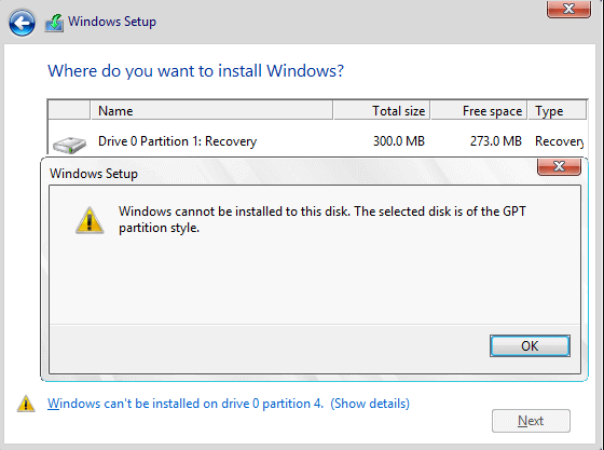
- Проблемы с разделами диска: Для систем UEFI под управлением Windows 11 требуется стиль разделов GPT (GUID Partition Table), а не MBR (Master Boot Record).
- Настройки BIOS/UEFI: Правильная конфигурация прошивки имеет решающее значение. Должна быть включена функция Secure Boot, а режим загрузки должен быть UEFI для дисков GPT.
Часть 2: Как исправить ошибку установки Windows 11
Устранение ошибки «ошибка установки Windows 11» начинается с понимания её причин, но знание способов исправления поможет вам вернуться в нужное русло.
Следующие методы предлагают простые способы решения проблем совместимости, устранения конкретных кодов ошибок, настройки диска и удаления программных помех. С такими инструментами, как 4DDiG Partition Manager, и простыми системными настройками вы найдёте решение, которое подойдёт для вашей ситуации.
Метод 1: Проверка совместимости ПК
Первым шагом к установке Windows 11 должна быть проверка соответствия минимальным спецификациям Microsoft. Совместимость оборудования с Windows 11 является основной причиной сбоев установки, поэтому её проверка в самом начале позволит избежать потери времени и ресурсов.
Системные требования Microsoft включают 64-разрядный процессор, 4 ГБ оперативной памяти, поддержку TPM 2.0 и другие параметры. Этот тест позволит выявить слабые места, чтобы вы могли принять меры до начала установки.
-
Перейдите на официальный сайт Microsoft и найдите страницу с системными требованиями Windows 11.
-
Скачайте и запустите инструмент PC Health Check от Microsoft для сканирования оборудования вашего компьютера.
-
Просмотрите результаты; если ваш ПК не соответствует требованиям, обновите компоненты, например, увеличьте объём ОЗУ или включите TPM 2.0 в BIOS, если это возможно.
Метод 2: Устранение ошибки 0xC1900101
Код ошибки 0xC1900101 появляется во время установки Windows 11, обнаруживая конфликты с драйверами или аппаратным обеспечением. Причиной могут быть устаревшие драйверы графики, недостаточный объём ОЗУ или неверные настройки BIOS. Для успешного обновления требуется систематическое решение этих проблем.
-
Отключите все внешние устройства, такие как USB-накопители или принтеры, чтобы избежать конфликтов.
-
Удалите драйвер графического процессора, открыв Диспетчер устройств, развернув «Видеоадаптеры», щёлкнув правой кнопкой мыши по вашей видеокарте (например, Intel(R) UHD Graphics) и выбрав «Удалить устройство». Следуйте инструкциям.
-
Улучшите настройки автозагрузки, нажав Windows + R, введя «services.msc» и нажав Enter. Найдите службы фоновой интеллектуальной передачи (BITS), Центра обновления Windows и криптографическую службу. Щёлкните каждую правой кнопкой мыши, выберите «Свойства», установите тип запуска «Автоматически» и нажмите «ОК».
-
Проверьте объём ОЗУ; если он меньше 4 ГБ, добавьте больше памяти для соответствия требованиям.
-
Настройте параметры BIOS, перезагрузив ПК и войдя в BIOS (обычно через F2, F10 или Del). Найдите «Active Core Settings», измените количество активных ядер процессора на 1, сохраните и выйдите.
Метод 3: Преобразование MBR в GPT
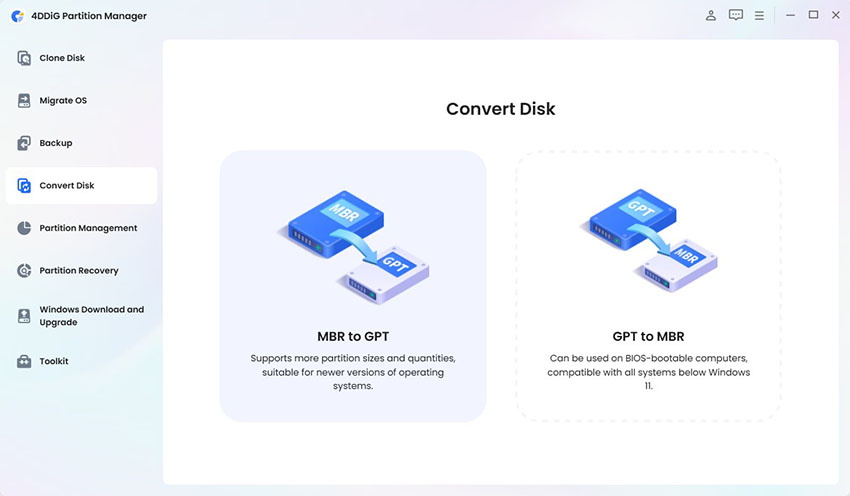
Для установки Windows 11 требуется диск в формате GPT, поэтому системы с MBR не смогут продолжить установку. Ручное преобразование MBR в GPT может удалить все данные, но использование 4DDiG Partition Manager обеспечивает безопасный переход. Инструмент позволяет сохранить файлы и упрощает процесс преобразования. Это эффективное решение для устранения проблемы установки.
 Безопасная загрузка
-
Скачайте и установите 4DDiG Partition Manager с официального сайта на свой компьютер.
-
Откройте программу, выберите «Convert Disk» (Преобразовать диск) на левой панели и нажмите «Convert MBR to GPT», чтобы начать.
-
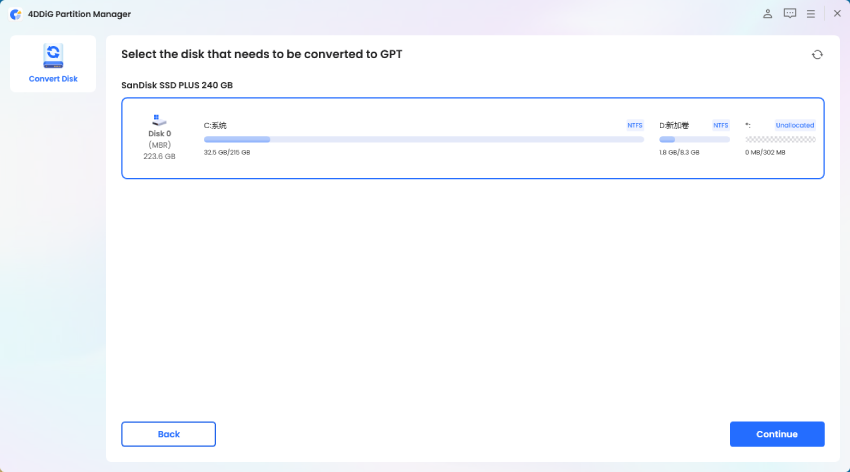
Выберите диск, который нужно преобразовать, из списка и нажмите «Continue» (Продолжить).
-
Если это системный диск, программа загружает компонент PE; сохраните открытые файлы и убедитесь в стабильном питании.
-
В среде PE после загрузки программы выберите «Convert MBR to GPT». Снова выберите диск и нажмите «Continue», чтобы начать преобразование.
-
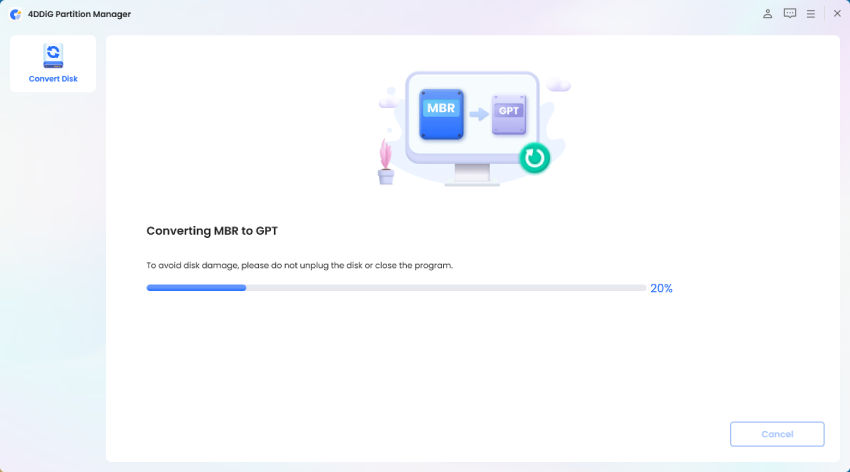
Дождитесь завершения преобразования MBR в GPT с помощью 4DDiG Partition Manager; время зависит от количества разделов на диске.
-
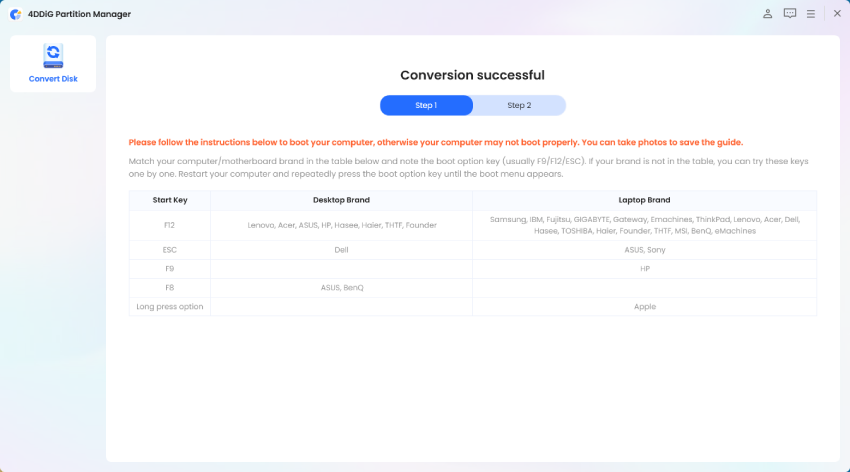
После завершения следуйте инструкциям на экране, чтобы компьютер правильно загружался после изменения.
 Также читают:
Метод 4: Чистая загрузка для установки
Установка Windows 11 может завершиться ошибкой из-за фоновых программ и служб, работающих во время процесса. Чистая загрузка запускает только необходимые системные службы, что сводит к минимуму помехи. Это позволяет выявить возможные программные конфликты, мешающие установке.
-
Нажмите Windows + R, чтобы открыть окно «Выполнить».
-
Введите «MSCONFIG» и нажмите «ОК», чтобы открыть окно Конфигурации системы.
-
Перейдите на вкладку «Загрузка» и снимите флажок «Безопасная загрузка», если он установлен.
-
Перейдите на вкладку «Общие» и выберите «Выборочный запуск». Снимите флажок «Загружать элементы автозагрузки», чтобы отключить необязательные программы.
-
Перейдите на вкладку «Службы» и установите флажок «Скрыть все службы Microsoft», чтобы защитить основные системные функции.
-
Нажмите «Отключить все», чтобы отключить оставшиеся сторонние службы.
-
Перейдите на вкладку «Автозагрузка», нажмите «Открыть диспетчер задач» и отключите каждый включённый элемент, щёлкнув правой кнопкой мыши и выбрав «Отключить».
-
Включайте каждый элемент по одному, нажмите «ОК» в Конфигурации системы и перезагрузите ПК.
Бонус: Резервное копирование системы перед чистой установкой
Чистая установка Windows 11 стирает диск, поэтому создание резервной копии системы заранее — разумный шаг. 4DDiG Partition Manager предлагает удобную функцию клонирования для копирования всего диска, сохраняя ваши данные в безопасности. Это гарантирует, что вы сможете восстановить всё в случае сбоя установки.
Клонирование диска через 4DDiG Partition Manager создаёт точную копию конфигурации вашего устройства. Ваши файлы, программы и системные настройки будут защищены перед чистой установкой. Этот метод обеспечивает защиту данных и автоматическое резервное копирование от потери данных до возможного сбоя системы.
Возможности 4DDiG Partition Manager
- Перенос операционной системы Windows на SSD одним нажатием, без переустановки.
- Клонирование всего жёсткого диска для резервного копирования данных или перехода на диск большего объёма без потери информации.
- Создание загрузочного диска WinPE для клонирования или восстановления диска на неработающем ПК.
- Восстановление и ремонт разделов на компьютере или внешних накопителях.
- Проверка соответствия ПК требованиям бесплатного обновления до Windows 11 и возможность обхода требований.
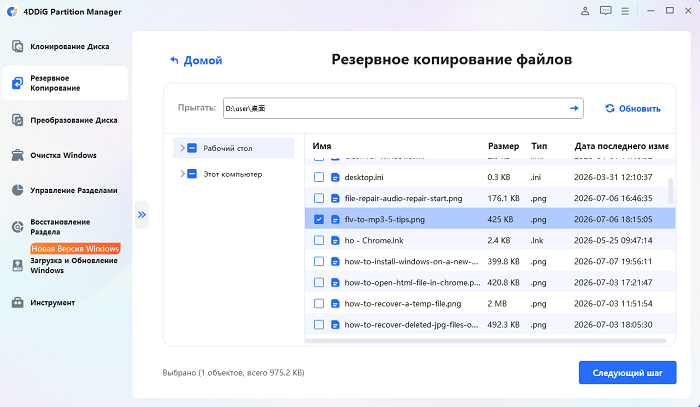
- Резервное копирование файлов одним нажатием для быстрого восстановления данных.
Шаги по созданию резервной копии системы
-
Подключите целевой SSD к компьютеру и откройте 4DDiG Partition Manager.
-
Выберите «Backup» (Резервное копирование) на главном экране, нажмите System Backup (Резервное копирование системы), чтобы создать задачу резервного копирования.
-
Выберите, что нужно скопировать: системный раздел или все данные, и укажите место для сохранения резервной копии. Нажмите Start (Начать).
-
После завершения резервного копирования файл будет доступен по указанному пути.
Заключение
Ошибка «ошибка установки Windows 11» может казаться серьёзным препятствием, но с правильными инструментами и действиями её можно устранить. Проверка совместимости ПК подтверждает готовность оборудования, а устранение ошибки 0xC1900101 помогает решить проблемы с драйверами.
Преобразование диска в GPT с помощью 4DDiG Partition Manager устраняет проблемы с разделами, а чистая загрузка исключает программные конфликты. Создание резервной копии системы с помощью того же инструмента добавляет дополнительный уровень безопасности. Эти четыре метода в сочетании с тщательной подготовкой позволят вам успешно установить Windows 11 и пользоваться её преимуществами без задержек.

Вам Также Может Понравиться

- Главная >>
- Исправления Windows >>
- 4 способа исправить ошибку установки Windows 11