Опция «Преобразовать в GPT» неактивна: как исправить эту ошибку?
Опция «Преобразовать в GPT» неактивна? Не знаете, как исправить эту ошибку? Скачайте 4DDiG Partition Manager, чтобы преобразовать диск в GPT без удаления разделов и риска потери данных.
Многие пользователи сталкиваются с проблемой, когда опция «Преобразовать в GPT» неактивна, что вызывает недоумение и разочарование, особенно при попытке выполнить важные задачи по управлению дисками в Windows. Эта проблема обычно возникает при попытке преобразовать схему разделов диска из MBR (Master Boot Record) в GPT (GUID Partition Table) — процесс, необходимый для современных компьютеров и накопителей большей ёмкости.
В этой статье мы рассмотрим основные причины этой ошибки и предложим подробный набор методов для её устранения. Понимание того, почему эта опция недоступна, крайне важно, поскольку причиной могут быть различные факторы: несовместимое оборудование, ограничения диска или проблемы с программным обеспечением. Определив основную причину, вы сможете принять обоснованное решение и применить правильные исправления для устранения ошибки «Опция „Преобразовать в GPT“ неактивна». Давайте начнём!

Часть 1: Почему опция «Преобразовать в GPT» неактивна?
Ошибка «Опция „Преобразовать в GPT“ неактивна» возникает по нескольким причинам:
- Ограничение размера диска: Размер диска, превышающий ограничения схемы разделов MBR (Master Boot Record), может быть самой распространённой причиной. MBR поддерживает диски объёмом до 2 терабайт (ТБ), тогда как GPT может управлять дисками гораздо большего объёма. Если размер вашего диска превышает этот предел, появляется ошибка «Опция „Преобразовать в GPT“ неактивна».
- Структура разделов: Если на диске есть несколько разделов, некоторые из которых расположены в конце диска, это может помешать преобразованию в GPT. Чтобы освободить место в конце диска, удалите или переместите эти разделы.
- Совместимость с операционной системой: Функция «Преобразовать в GPT» поддерживается только в Windows 10, Windows 8, Windows 7 и серверных версиях Windows. Если вы используете более старую версию Windows, появится ошибка «Опция „Преобразовать в GPT“ неактивна».
- Диск используется: Проблема возникает, если диск, который вы пытаетесь преобразовать, используется для выполнения операционной системы или запуска активных приложений. В этом случае необходимо использовать загрузочную флешку или другой компьютер для выполнения преобразования.
- Проблемы с оборудованием или драйверами: В некоторых случаях процедуры управления дисками могут быть затруднены из-за проблем с оборудованием или драйверами. Обновление или переустановка драйверов дисков может помочь решить проблему.
Часть 2: Как исправить ошибку «Опция „Преобразовать в GPT“ неактивна»?
Метод 1: Удаление существующих разделов для исправления ошибки
Если опция «Преобразовать в GPT» неактивна, необходимо удалить существующие разделы на диске. Выполните следующие шаги:
- Создайте резервную копию важных данных перед удалением разделов.
- Нажмите Windows + X и выберите «Управление дисками».
- Щёлкните правой кнопкой мыши по каждому разделу и выберите «Удалить том».
-
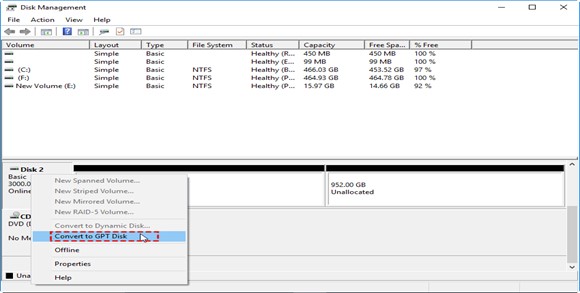
После удаления всех разделов щёлкните правой кнопкой мыши по самому диску (не по разделу) и выберите «Преобразовать в GPT-диск». Теперь, когда диск пуст, эта опция должна быть доступна.
- После преобразования в GPT необходимо инициализировать диск и создать новые разделы. Щёлкните правой кнопкой мыши по нераспределённому пространству и выберите «Создать простой том». Следуйте инструкциям мастера для создания нужных разделов.
 Примечание:
После удаления существующих разделов и преобразования диска в GPT ошибка «Опция „Преобразовать в GPT“ неактивна» больше не появляется. Этот метод гарантирует, что диск будет в формате GPT и готов к использованию с накопителями большей ёмкости и современными системами.
 Также читают:
Метод 2: Использование стороннего инструмента для исправления ошибки без удаления разделов
При возникновении ошибки «Опция „Преобразовать в GPT“ неактивна» в управлении дисками бывает сложно обойти ограничения встроенных средств Windows. Однако существует надёжное решение — 4DDiG Partition Manager — мощный конвертер дисков MBR/GPT. В этом методе мы рассмотрим, как 4DDiG Partition Manager поможет решить проблему без удаления разделов и риска потери данных.
Ключевые возможности 4DDiG Partition Manager
4DDiG Partition Manager — это универсальное и простое в использовании программное обеспечение для управления дисками, которое может выполнять различные задачи. Вот некоторые из его основных функций:
- Преобразование MBR в GPT: 4DDiG Partition Manager отлично справляется с преобразованием дисков из MBR в GPT и обратно. Эта функция особенно ценна при возникновении ошибки «Опция „Преобразовать в GPT“ неактивна» в управлении дисками Windows.
- Без потери данных: Одним из главных преимуществ использования 4DDiG Partition Manager является возможность выполнять преобразование MBR в GPT без удаления существующих разделов и потери данных.
- Интуитивно понятный интерфейс: Это программное обеспечение удобно как для новичков, так и для опытных пользователей. Пошаговые мастера помогут вам выполнить каждую операцию.
- Управление разделами: Вы можете легко изменять размер, перемещать, создавать, удалять и форматировать разделы.
- Миграция операционной системы: Помогает перенести ОС на другой диск без переустановки системы.
- Совместимость: Инструмент совместим с различными версиями Windows, включая Windows 11, 10, 8, 7 и более ранние.
Выполните следующие шаги, чтобы использовать 4DDiG Partition Manager для преобразования диска в GPT без удаления разделов и риска потери данных:
-
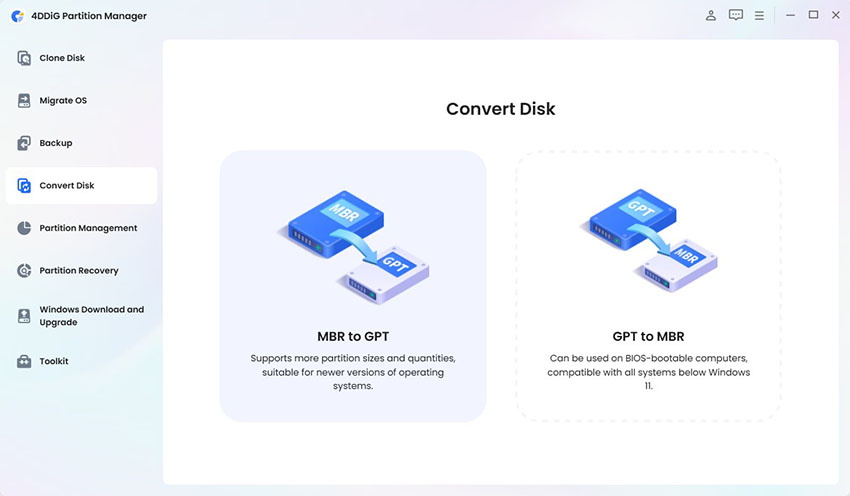
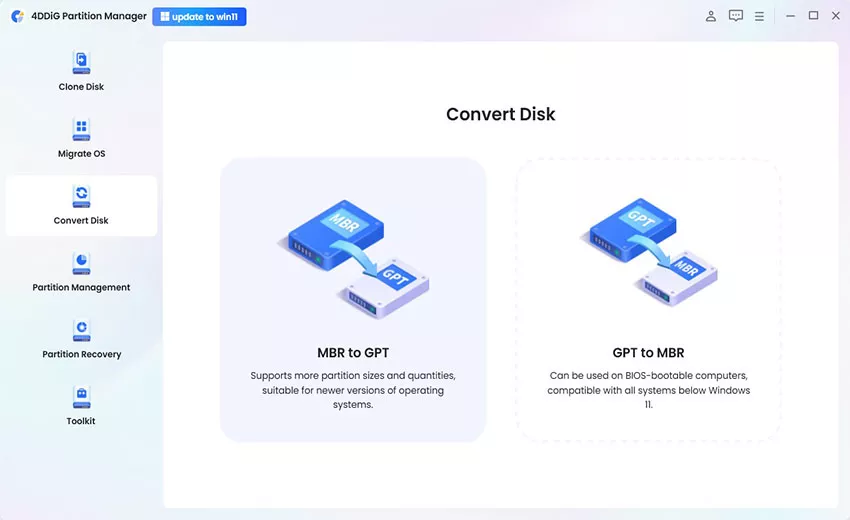
Установите 4DDiG Partition Manager на компьютер. Затем на левой панели выберите «Convert Disk» (Преобразовать диск) и нажмите «Convert MBR to GPT», чтобы начать процесс.
СКАЧАТЬ БЕСПЛАТНО Безопасная загрузка
-
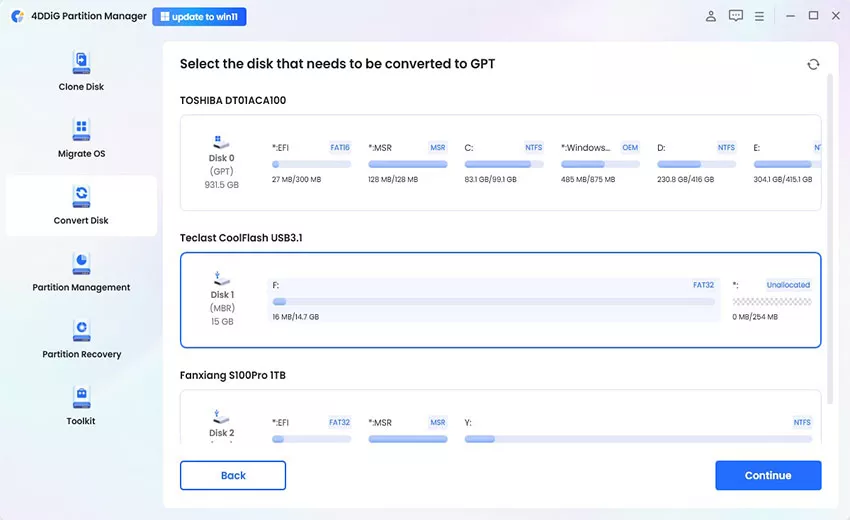
Выберите диск для преобразования и нажмите «Continue» (Продолжить), чтобы перейти к интерфейсу выполнения.
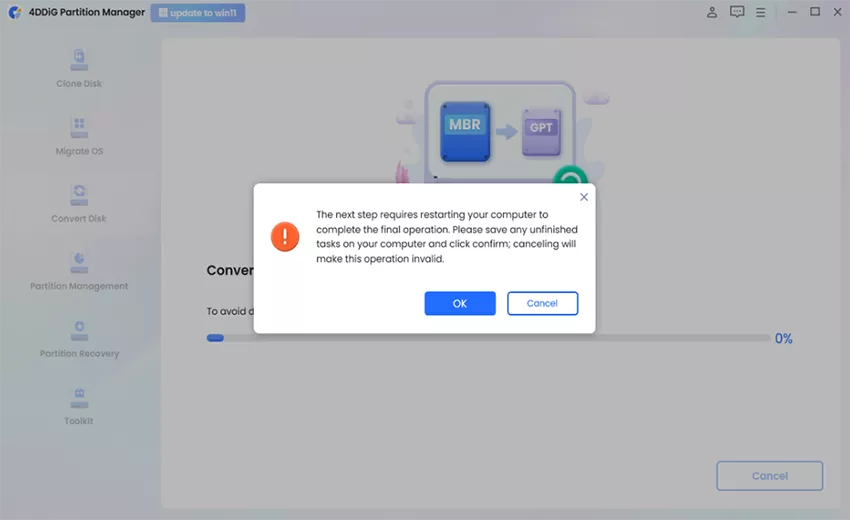
Если выбранный диск является системным, программа загрузит компонент PE. После успешной загрузки появится окно с запросом. Подтвердите действие, нажав «Sure» (Подтвердить). Компьютер автоматически перезагрузится и войдёт в среду PE.
-
После загрузки программы в среде PE выберите «Convert MBR to GPT», чтобы продолжить.
-
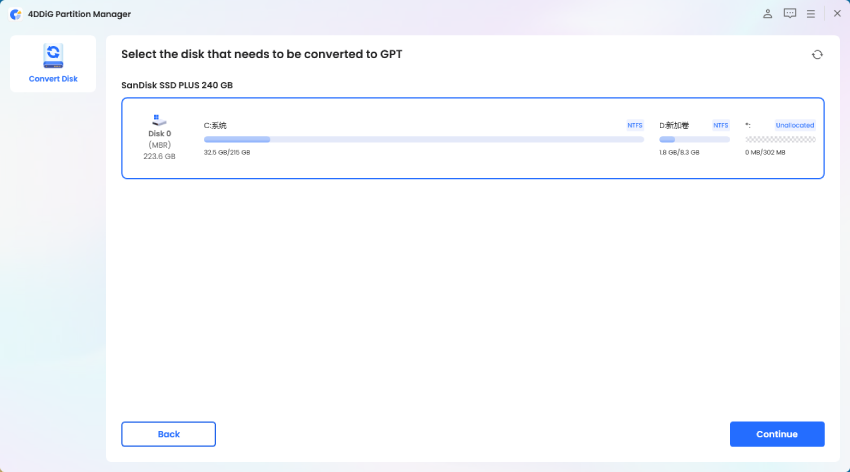
Выберите диск для преобразования и нажмите «Continue» (Продолжить).
-
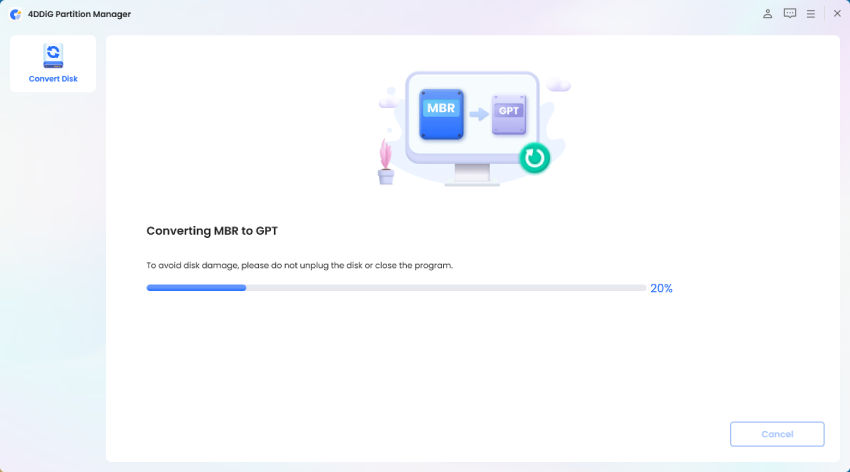
4DDiG Partition Manager выполняет преобразование MBR в GPT. Скорость преобразования зависит от количества разделов на диске.
-
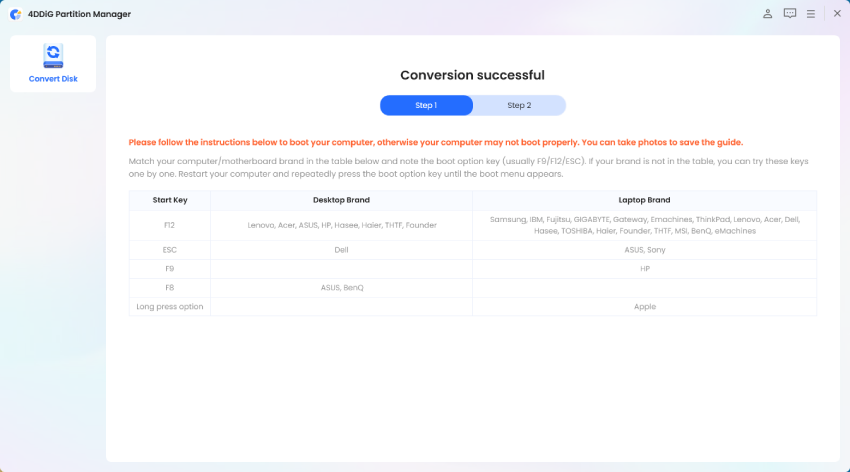
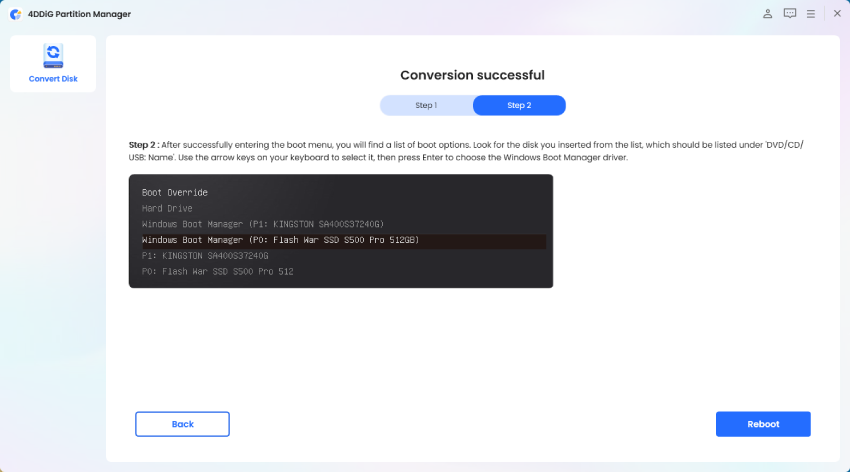
Преобразование завершено! Чтобы загрузить компьютер, следуйте инструкциям ниже; в противном случае ПК может не загрузиться.
Таким образом, с помощью 4DDiG Partition Manager вы можете легко исправить ошибку «Опция „Преобразовать в GPT“ неактивна» без удаления разделов и потери данных. Этот мощный и интуитивно понятный инструмент предоставляет надёжное решение для преобразования дисков и управления ими, гарантируя, что ваши диски будут настроены в соответствии с требованиями системы.
Также читают
Часто задаваемые вопросы о таблице разделов GPT
1. Почему не удаётся преобразовать диск в GPT?
Преобразование диска в GPT может быть затруднено по разным причинам. Одна из типичных — превышение размера диска, превышающего ограничения схемы разделов MBR, которая поддерживает диски до 2 ТБ. Если размер вашего диска превышает этот лимит, возникает ошибка «Опция „Преобразовать в GPT“ неактивна».
2. Почему опция «Преобразовать в MBR» неактивна?
Опция «Преобразовать в MBR» может быть неактивна по нескольким причинам. Основная — диск уже использует MBR, поэтому повторное преобразование не требуется. Обычно эта опция используется для преобразования дисков из GPT в MBR или наоборот.
3. Как преобразовать MBR в GPT без форматирования?
Преобразование диска MBR в GPT без форматирования и потери данных возможно. Для этого потребуется надёжный сторонний инструмент для работы с разделами, например 4DDiG Partition Manager, который поддерживает преобразование MBR в GPT без потери данных. Для этого следуйте шагам, описанным выше.
Заключение
Тем, кто столкнулся с ошибкой «Опция „Преобразовать в GPT“ неактивна», важно понимать основные причины: ограничения размера диска, существующие разделы или проблемы совместимости системы. В зависимости от конкретной ситуации, такие методы, как удаление существующих разделов или использование сторонних инструментов, например 4DDiG Partition Manager, могут предоставить эффективные решения.
В конечном счёте, работаете ли вы с разделами диска для увеличения ёмкости, обеспечения совместимости системы или по другим причинам, понимание нюансов вашей ситуации и выбор правильного метода имеет решающее значение для успешного результата.