Synology NAS Поискчик: Как найти Synology NAS в сети (2026)
Если вы пытаетесь найти Synology NAS в своей сети, но он не отображается, вы не одиноки. Многие пользователи сталкиваются с этой проблемой при настройке нового NAS или устранении неполадок с подключением. Независимо от того, новичок вы или опытный пользователь, знание правильных методов сэкономит время и нервы, обеспечив беспрепятственный доступ к вашим файлам и данным.

Почему может потребоваться найти Synology NAS?
Прежде чем переходить к решениям, полезно понять, зачем вообще нужно обнаруживать ваш NAS. Во многих ситуациях устройство может не появляться автоматически, требуя ручного поиска.
Вот распространённые причины, по которым вам может понадобиться найти Synology NAS:
- Первоначальная настройка нового Synology NAS
- NAS не отображается в сети после установки
- Изменения роутера или сети вызывают проблемы с подключением
- Забыт IP-адрес устройства NAS
- Обновления прошивки влияют на видимость
- Доступ к NAS с другого устройства или из другого места
- Устранение неполадок с подключением или производительностью
- NAS не определяется Проводником или Finder
Понимание этих сценариев упрощает выбор подходящего инструмента поиска Synology NAS для вашей ситуации.
Как найти Synology NAS в сети?
Если ваш NAS подключён, но не виден, не волнуйтесь. Существует несколько надёжных способов найти его с помощью встроенных инструментов и ручных методов. Рассмотрим наиболее эффективные подходы к тому, как найти Synology NAS в сети.
1Использование Synology Assistant
Synology Assistant — это официальный инструмент обнаружения Synology, предназначенный для сканирования сети и быстрого поиска устройств NAS. Это один из самых простых и надёжных методов для начинающих. Вот шаги по использованию Synology Assistant:
-
Скачайте и установите Synology Assistant в соответствии с моделью вашего устройства с официального сайта Synology, затем запустите приложение на компьютере.
-
При запуске приложение покажет все доступные Synology NAS в вашей сети.
-
Если ваш NAS по-прежнему не виден из-за определённых портов, перейдите на вкладку «Управление» и создайте новое правило «Разрешить», чтобы найти NAS, даже когда брандмауэр Synology включён.
Этот метод хорошо работает в большинстве случаев, особенно при новой настройке.
Что делать, если Synology Assistant не находит ваш NAS?
Если инструмент не может обнаружить ваше устройство, попробуйте следующее:
- Временно отключите брандмауэр или антивирус
- Убедитесь, что ПК и NAS находятся в одной сети
- Проверьте подключение Ethernet-кабеля
- Перезагрузите роутер и NAS
- Обновите Synology Assistant до последней версии
2Использование Web Assistant
Web Assistant — ещё один простой способ найти Synology NAS без установки программного обеспечения. Он работает прямо через веб-браузер. Ниже приведены шаги по использованию Web Assistant:
-
Откройте веб-браузер (Chrome, Edge и т.д.) и перейдите в приложение Synology Web Assistant. Подключитесь и позвольте ему выполнить поиск Synology NAS в сети.
-
После завершения поиска он автоматически покажет доступные устройства в вашей сети. Вы можете просто подключиться к ним, нажав «Подключить».
Этот метод быстр и работает на большинстве устройств, включая ноутбуки и настольные ПК.
Что делать, если Web Assistant не находит ваш NAS?
Если NAS не появляется:
- Убедитесь, что ваш браузер разрешает сканирование локальной сети
- Отключите VPN или прокси-сервисы
- Подключите оба устройства к одной сети Wi-Fi
- Попробуйте другой браузер
- Перезагрузите устройство NAS
3Обнаружение NAS по IP-адресу
Если автоматические инструменты не срабатывают, можно вручную найти IP-адрес Synology NAS с помощью роутера или сетевых утилит. Следуйте инструкциям по поиску NAS по IP-адресу:
-
Войдите в панель администратора вашего роутера (например, 192.168.1.1) и перейдите в раздел «Подключённые устройства» или «Список клиентов DHCP».
-
Найдите устройство с меткой «Synology» или проверьте раздел IP-адресов, чтобы узнать точный IP-адрес вашего NAS, если вы используете статический IP-адрес. Запишите назначенный IP-адрес.
-
Введите IP-адрес в браузере (например, http://192.168.x.x), чтобы открыть страницу входа в NAS.
Этот метод особенно полезен, когда инструменты поиска Synology NAS не работают должным образом.
Что делать, если вы не можете найти Synology NAS?
Иногда, даже после применения всех методов, вы всё ещё можете испытывать трудности с поиском Synology NAS в сети. В таких случаях требуется более глубокая диагностика.
1Проверьте сетевое подключение и кабели
Прежде чем приступать к сложным исправлениям, важно исключить простые аппаратные проблемы, которые легко упустить из виду. Неплотно подключённый кабель, неисправный порт или нестабильное соединение часто являются наиболее распространённой причиной, по которой ваш NAS не обнаруживается в сети. Обеспечение стабильного физического подключения может быстро восстановить видимость.
-
Убедитесь, что Ethernet-кабель надёжно подключён, или попробуйте другой кабель и порт.
-
Проверьте светодиодные индикаторы на NAS, чтобы убедиться в наличии сетевого подключения
Убедитесь, что ваш роутер работает правильно
2Проверьте настройки роутера
Даже если аппаратные подключения в порядке, неправильные настройки роутера могут помешать отображению вашего NAS в сети. Некоторые параметры, такие как изоляция сети или правила фильтрации, могут блокировать связь между устройствами. Проверка и корректировка этих настроек может помочь вашей системе правильно обнаружить NAS.
Войдите в панель администратора роутера и убедитесь, что DHCP включён
-
Проверьте ограничения фильтрации MAC-адресов и отключите изоляцию точки доступа (AP isolation), если она включена
Убедитесь, что оба устройства находятся в одной подсети
3Временно подключите NAS к другой сети
Если вы не уверены, связана ли проблема с вашим NAS или с вашей сетью, тестирование в другой сети может помочь изолировать неисправность. Этот метод особенно полезен, когда вы подозреваете неправильную конфигурацию роутера или сетевые конфликты. Он даёт быстрый способ подтвердить, правильно ли функционирует ваш NAS.
Отключите NAS от текущей сети.
-
Подключите его к другому роутеру или сети, следуя шагам первоначальной настройки из руководства.
-
Используйте Synology Assistant, чтобы снова выполнить сканирование и проверить, появился ли NAS. Если теперь он отображается, проблема кроется в вашем первом роутере или сети.
4Перезагрузите NAS и устройства
Временные системные сбои или сетевые конфликты могут помешать устройствам правильно обмениваться данными. Перезагрузка всех задействованных устройств обновляет соединения, очищает кэшированные сетевые данные и часто устраняет проблемы обнаружения без сложной диагностики. Это простой, но весьма эффективный шаг.
Выключите питание NAS, роутера и компьютера.
-
Подождите 30 секунд, затем включите роутер и дождитесь стабилизации сети
-
Снова включите компьютер и NAS, после чего попробуйте обнаружить его снова
5Сбросьте сетевые настройки на NAS
Если ни один из предыдущих методов не помог, конфигурация сети вашего NAS может быть повреждена или неправильно настроена. Сброс сетевых настроек восстанавливает стандартные параметры подключения, не затрагивая ваши данные. Этот метод более сложный, но часто устраняет устойчивые проблемы обнаружения.
-
Найдите кнопку сброса на вашем NAS. Обычно это небольшое отверстие на задней панели, которое нужно нажать иголкой или скрепкой.
-
Нажмите и удерживайте около 5 секунд, пока не услышите звуковой сигнал, затем отпустите кнопку.
Перенастройте сетевые параметры
Это сбрасывает IP и сетевую конфигурацию без удаления ваших данных.
⚡ Как восстановить данные с Synology NAS?
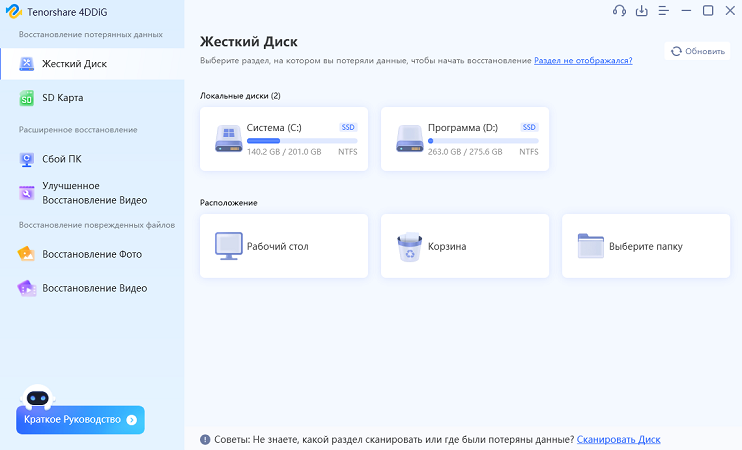
Если вы не можете получить доступ к вашему NAS из-за проблем с подключением или системного сбоя, восстановление данных становится критически важным. Именно здесь 4DDiG Data Recovery оказывается чрезвычайно полезным.
Будь то потеря данных из-за случайного удаления, сбоя диска или повреждения системы, 4DDiG предлагает надёжное и удобное решение для восстановления важных файлов, таких как фотографии, видео, документы и многое другое.
Кроме того, он работает не только с Synology NAS, но и с другими популярными брендами, включая QNAP и Asustor, что делает его универсальным решением для различных сценариев восстановления данных с хранилищ.
 Безопасное скачивание
-
Установите и откройте 4DDiG на вашем компьютере, затем перейдите в раздел «Восстановление данных NAS».
-
Если ваш NAS обнаружен автоматически, переходите к следующему шагу. Если нет, введите необходимые данные для подключения вручную и нажмите «Подключиться сейчас».
-
После подключения 4DDiG отобразит информацию о вашем NAS. Выберите расположение, где хранились ваши потерянные данные.
-
Начнётся сканирование, которое может занять несколько минут. После его завершения используйте параметры «Фильтр» или «Поиск», чтобы быстро найти нужные файлы.
-
Предварительно просмотрите любой файл, чтобы убедиться, что это то, что вам нужно, затем нажмите «Восстановить» и сохраните его в безопасное место.
Часто задаваемые вопросы о поиске Synology NAS
В1: Почему Synology NAS не отображается в сети?
Ваш NAS может не отображаться из-за проблем с сетью, неправильных настроек роутера, ограничений брандмауэра или отключённых кабелей. Обеспечение правильной конфигурации сети и использование таких инструментов, как Synology Assistant, может помочь быстро решить проблему.
В2: Можно ли получить доступ к NAS через Wi-Fi?
Да, вы можете получить доступ к NAS через Wi-Fi, если ваше устройство подключено к той же сети. Производительность может варьироваться в зависимости от уровня сигнала и скорости сети.
В3: Какой IP-адрес у NAS по умолчанию?
Большинство устройств NAS не имеют фиксированного IP-адреса по умолчанию. Вместо этого они получают его динамически от роутера через DHCP. Вы можете найти его в списке подключённых устройств вашего роутера.
В4: Как подключиться к Synology NAS через Ethernet?
Просто подключите ваш NAS к роутеру с помощью Ethernet-кабеля. Затем подключите компьютер к той же сети и используйте браузер или Synology Assistant для доступа к устройству.
В5: Как напрямую подключиться к моему Synology NAS?
Вы можете подключиться напрямую, используя Ethernet-кабель между вашим ПК и NAS. Затем вручную настройте IP-адреса на обоих устройствах для установления связи.
Заключение
Умение находить Synology NAS в вашей сети необходимо для настройки, устранения неполадок и повседневного использования. Используя такие инструменты, как Synology Assistant, Web Assistant или ручное обнаружение по IP, вы можете быстро найти своё устройство.
Если данные становятся недоступными, 4DDiG Windows Data Recovery предлагает надёжный способ восстановить файлы с систем NAS и других устройств хранения данных, гарантируя, что ваши ценные данные всегда будут под защитой.
Безопасное скачивание

Вам Также Может Понравиться
- Главная >>
- Восстановление данных >>
- Synology NAS Поискчик: Как найти Synology NAS в сети (2026)