[2 простых способа] Как восстановить удаленные чаты в ChatGPT (2026)
ChatGPT стал одним из самых важных инструментов продуктивности в нашей жизни, но замечали ли вы, что история ваших чатов в ChatGPT внезапно исчезает из боковой панели? Возможно, вы задаётесь вопросом, как восстановить удалённые чаты в ChatGPT.
Хотя «случайное удаление» является наиболее распространённой причиной, во многих случаях чаты просто скрыты, потому что они были архивированы. В этом руководстве мы разберём причины исчезновения истории чатов и покажем, как восстановить её всего за несколько минут.
Почему отсутствует история разговоров в ChatGPT?
Иногда история разговоров в ChatGPT может внезапно исчезнуть из боковой панели, и вы не понимаете, что произошло. В этом разделе объясняются распространённые причины исчезновения чатов, и прежде чем пытаться что-то исправить, важно определить настоящую причину.
Случайное удаление
Вы могли удалить историю чата, даже не заметив этого. После удаления она исчезает из вашей учётной записи. Поскольку в ChatGPT нет «временного хранилища» вроде корзины и отсутствует кнопка отмены, восстановить удалённые чаты стандартными средствами довольно сложно.
Архивированные чаты
Иногда чаты на самом деле не удалены — они просто архивированы и скрыты из основной боковой панели. Архивированные чаты можно найти в соответствующем разделе, поэтому важно проверить, действительно ли чат исчез, прежде чем считать, что он потерян.
Проблемы с аккаунтом или устройством
Вход в другой аккаунт, использование другого устройства или очистка данных браузера могут привести к тому, что история чатов ChatGPT пропадёт. В таких ситуациях чаты не удаляются навсегда, но вам может понадобиться снова войти в систему или синхронизировать аккаунт, чтобы увидеть их.
Проблемы с сервером или синхронизацией
Иногда у ChatGPT могут возникать временные проблемы с сервером или подключением, из-за которых чаты отображаются некорректно. В таких случаях чаты обычно остаются в безопасности на сервере и могут снова появиться после восстановления работы сервиса или стабилизации соединения.
Обновления системы, ошибки или задержки
Иногда чаты не отображаются из-за временных обновлений, ошибок или задержек синхронизации. Устаревшие кэш и cookies браузера могут вызывать проблемы со входом и мешать загрузке истории чатов. Повторный вход в режиме инкогнито или очистка кэша браузера обычно решают эту проблему.
Как восстановить удалённые чаты ChatGPT?
Даже если чат кажется удалённым, есть способы проверить, действительно ли он исчез или просто скрыт. Вы можете выполнить следующие шаги, чтобы восстановить свои разговоры в ChatGPT и вернуть их всего за несколько минут.
Как восстановить удалённую историю чатов ChatGPT?
1 Проверьте архивированные чаты
Прежде чем считать, что чат утерян навсегда, стоит проверить, не был ли он просто архивирован. Этот способ позволяет быстро понять, скрыты ли ваши пропавшие разговоры и можно ли их восстановить. Вот как найти историю чатов ChatGPT, которая, кажется, исчезла.
Для пользователей компьютера:
Войдите в свой аккаунт ChatGPT и найдите боковую панель.
Нажмите на имя аккаунта в левом нижнем углу и выберите «Настройки».

Перейдите в раздел «Управление данными» и нажмите «Управлять» справа от «Архивированные чаты».
Когда появится список, прокрутите архивированные чаты и посмотрите, есть ли там нужный разговор.
Если вы нашли нужную историю чата, нажмите кнопку «Разархивировать разговор», и запись сразу вернётся в боковую панель.
Для мобильных пользователей:
Войдите в свой аккаунт ChatGPT, найдите имя аккаунта и нажмите на него.
Перейдите в раздел «Архивированные чаты», найдите нужную исчезнувшую историю чата ChatGPT, нажмите на неё и выберите «Разархивировать».
После этого вы сможете вернуть свои чаты ChatGPT обратно в боковую панель.
2 Восстановите удалённые файлы чатов ChatGPT, сохранённые на ПК
Если вы сохраняли свои разговоры ChatGPT в виде текстовых файлов или документов Word на компьютере, у вас всё ещё есть шанс восстановить их, даже если они были случайно удалены. Tenorshare 4DDiG Data Recovery — практичный инструмент, который может помочь в этом.
Он может сканировать и восстанавливать более 2000 типов файлов с различных устройств хранения, включая HDD, SSD, USB-накопители и SD-карты. С помощью 4DDiG вы можете предварительно просматривать файлы перед восстановлением и мгновенно восстанавливать удалённые чаты ChatGPT / Gemini, как только они будут найдены во время сканирования. Вот как посмотреть удалённые чаты в ChatGPT с помощью этой программы.
 Безопасная Загрузка
Безопасная Загрузка
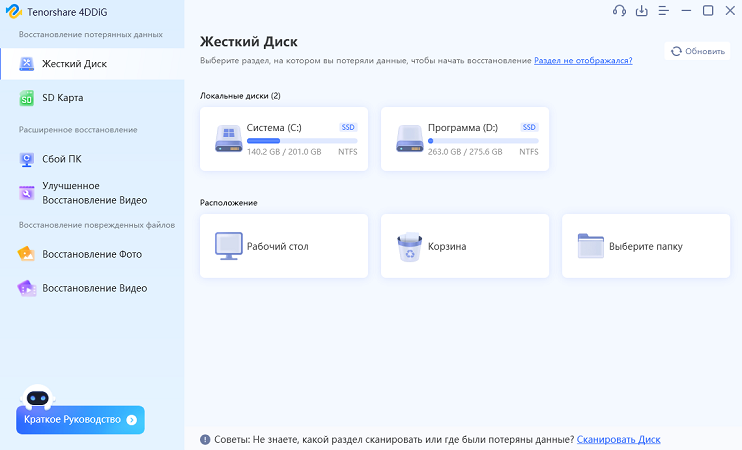
- Выберите жёсткий диск для восстановления данных
Скачайте и установите 4DDiG на свой компьютер, затем запустите программу. В интерфейсе выберите жёсткий диск или раздел, где находятся удалённые файлы, затем нажмите на него, чтобы начать сканирование.
- Просканируйте диск
Сканирование может занять несколько минут. Затем вы сможете использовать функцию фильтра или поиска, чтобы находить файлы и проверять результаты в любое время. Вы также можете поставить сканирование на паузу или остановить его в любой момент.
- Восстановите свои файлы
После завершения сканирования вы можете дважды щёлкнуть по файлам, чтобы предварительно просмотреть их перед восстановлением.
- Сохраните восстановленные файлы
Выберите файлы, которые хотите восстановить, затем укажите новое место для сохранения и нажмите «Сохранить сейчас».
 Примечания
Если вы выберете сохранение в исходное место, существует риск перезаписи данных, и тогда их нельзя будет восстановить. Вы можете сохранить файлы на другой диск или в облачное хранилище, например OneDrive или Google Drive.
Как предотвратить потерю чатов ChatGPT?
Вы можете легко предотвратить повторную потерю разговоров ChatGPT, если будете соблюдать несколько полезных привычек.
- Архивируйте вместо удаления: Если вы хотите очистить боковую панель, используйте «Архивировать», а не «Удалить». Архивированные чаты скрыты, но их можно восстановить.
- Регулярно экспортируйте важные чаты: Вы можете скачать историю чатов через «Настройки > Управление данными > Экспорт данных», чтобы сохранить резервную копию.
- Делитесь чатами перед удалением: Если разговор важен, вы можете поделиться им с другими. Откройте чат, который хотите сохранить, нажмите кнопку «Поделиться», создайте ссылку и отправьте её при необходимости.
- Копируйте и сохраняйте важные чаты: Для важных разговоров можно скопировать их в документ или сделать скриншоты.
- Используйте облачное хранилище: Храните сохранённые чаты (документы, скриншоты, PDF) в облачных сервисах, таких как Google Drive или Dropbox, чтобы избежать локальной потери данных.
Часто задаваемые вопросы об исчезновении истории чатов ChatGPT
Можно ли восстановить удалённые чаты ChatGPT?
Нет, если чат был удалён в ChatGPT и у вас нет резервной копии, восстановить его нельзя. Удалённые разговоры безвозвратно удаляются из вашей учётной записи и недоступны через приложение.
Однако есть несколько исключений. Если вы сохранили чат как файл на компьютере до удаления, вы можете попытаться восстановить его с помощью таких инструментов, как 4DDiG. А если чат кажется пропавшим, возможно, он просто архивирован или скрыт, и тогда его всё ещё можно найти и восстановить.
Как долго ChatGPT хранит мои чаты?
ChatGPT хранит ваши разговоры неограниченное время, пока вы их не удалите. Если вы удаляете чат, он полностью удаляется из систем OpenAI в течение 30 дней. Архивированные чаты остаются в вашей учётной записи навсегда. Однако если история чатов отключена, новые разговоры хранятся только 30 дней.
Сохраняет ли ChatGPT вашу историю навсегда?
Не всегда. Если включена функция Reference chat history, ChatGPT хранит ваши разговоры неограниченно долго, пока вы сами их не удалите. Архивированные чаты также остаются в вашей учётной записи навсегда.
Однако если функция Reference chat history отключена, новые разговоры сохраняются только временно, а затем удаляются навсегда.
Заключение
Если вы задаётесь вопросом, как восстановить удалённые чаты в ChatGPT, хорошая новость заключается в том, что вы можете получить доступ к разговорам, которые были архивированы или сохранены как файлы на локальном диске.
Хотя окончательно удалённые чаты нельзя восстановить напрямую, использование Tenorshare 4DDiG или меры предосторожности, такие как архивирование и экспорт важных чатов, помогут сохранить ваши разговоры в безопасности.
Безопасная Загрузка
Безопасная Загрузка

Вам Также Может Понравиться


- Главная >>
- Внешний Жесткий Диск >>
- [2 простых способа] Как восстановить удаленные чаты в ChatGPT (2026)