デジカメやスマホで撮影した写真を確認しようとしたとき、SDカードの写真が表示されないと焦ってしまうものです。パソコンに接続しても写真が見れない、フォルダはあるのに画像だけ表示されない、デジカメでは見えるのにPCでは開けないなど、状況によって原因は異なります。
SDカードの写真が見れない場合、すぐにフォーマットしたり、何度も書き込みを行ったりするのは避けましょう。接続不良や表示設定の問題であれば簡単に確認できますが、写真破損やファイルシステムの異常がある場合は、適切な順番で対処することが大切です。本記事では、SDカード写真が表示されない主な原因と直し方をわかりやすく解説します。
SDカードの写真が表示されない主な原因
SDカードの接続不良が起きている
SDカードが正しく差し込まれていない、カードリーダーの接触が悪い、USBポートに問題があると、写真やファイルが正常に読み込まれないことがあります。まずは物理的な接続状態を確認する必要があります。
SDカード内の写真が非表示になっている
SDカードのファイルが表示されない場合、写真データが削除されたのではなく、隠しファイルとして扱われている可能性があります。特に別の端末で使用したSDカードでは、表示設定の影響を受けることがあります。
SDカード内の写真ファイルが破損している
写真ファイルが破損すると、サムネイルが表示されない、画像を開くとエラーが出る、写真の一部が灰色になるといった症状が出ます。デジカメのSDカード写真が見れない場合も、撮影中の電源切れや保存エラーが原因になることがあります。
SDカードのファイルシステムに問題がある
SDカードのファイルシステムにエラーがあると、カード自体は認識されても写真フォルダや画像ファイルが正しく表示されないことがあります。突然取り外したり、複数の機器で使い回したりした後に起こりやすい問題です。
SDカードの写真が表示されない場合の対処法
対処法1.SDカードを別の端末やカードリーダーで読み込む
最初に確認したいのは、SDカード本体ではなく接続環境に問題がないかどうかです。カードリーダーやUSBポートの不具合だけで、SDカード写真が表示されないこともあります。
手順は以下の通りです。
SDカードを一度取り外し、端子部分に汚れがないか確認します。
もう一度しっかり差し込み、パソコンで認識されるか確認します。
別のUSBポートに接続してみます。
可能であれば別のカードリーダーを使います。
デジカメや別のパソコンでも写真が見れるか確認します。
別の端末では写真が表示される場合、SDカードではなくパソコン側やカードリーダー側の問題である可能性が高いです。
対処法2.エクスプローラーで隠しファイルを表示する
SDカードのファイルが表示されない場合は、Windowsの表示設定を確認しましょう。写真が非表示になっているだけなら、隠しファイルを表示することで確認できる場合があります。
手順は以下の通りです。
SDカードをパソコンに接続します。
エクスプローラーを開き、SDカードのドライブを選択します。
上部メニューの「表示」をクリックします。
「表示」内の「隠しファイル」にチェックを入れます。
-
写真フォルダや画像ファイルが表示されるか確認します。

隠しファイルを表示して写真が見つかった場合は、必要な写真をパソコンにコピーしておきましょう。コピー後、ファイルのプロパティから「隠しファイル」の設定を解除できる場合もあります。
対処法3.破損した写真ファイルを修復する
SDカード内の写真が見えているのに開けない、プレビューが表示されない、画像の一部が崩れる場合は、写真破損が疑われます。この場合、SDカードの接続や表示設定を変えても改善しないことがあります。
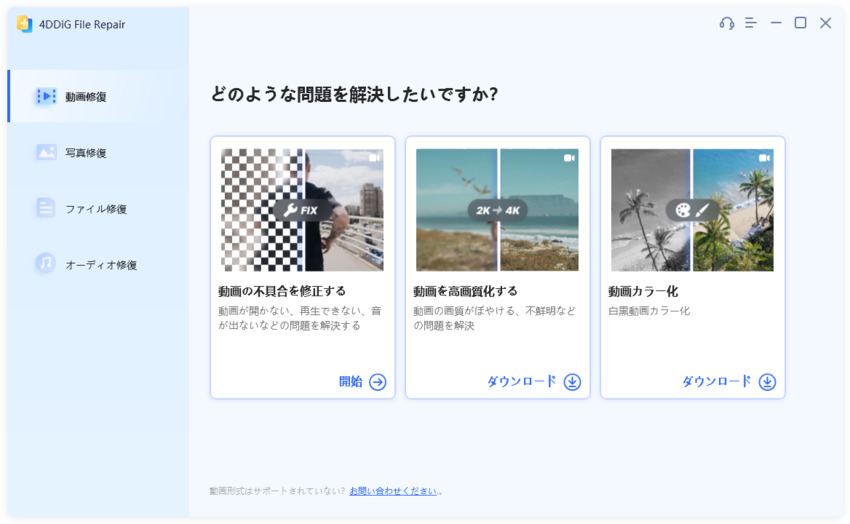
破損した写真を修復したい場合は、「4DDiG File Repair」の写真修復機能を使う方法があります。4DDiG File Repairは、開けない写真、破損した画像、ぼやけた画像、ノイズやモザイクが入った画像などの修復に対応しています。JPG、JPEG、PNG、RAWなど幅広い画像形式を扱えるため、デジカメのSDカード写真が見れない場合にも使いやすいツールです。
 安全なダウンロード
手順は以下の通りです。
画像修復の手順
-
4DDiG File Repairを起動し、左側のメニューから「写真修復」を選択します。次に「写真を追加する」をクリックして修復プロセスを開始します。
-
写真を追加したら、「すべてを修復」ボタンをクリックして修復プロセスを開始します。
-
修復プロセスが完了するまで待ちます。その後、「プレビュー」ボタンをクリックして、修復された写真を確認できます。
-
「保存」または「すべてを保存」タブの横にある三角形アイコンをタップし、ドロップダウンメニューから希望する出力形式を選択します。次に「すべてを保存」ボタンをクリックし、修復済み画像を保存します。
写真破損修復を行う前に、元のSDカードへ新しい写真を保存したり、不要な操作を繰り返したりしないようにしましょう。重要な写真ほど、まずパソコンにコピーしてから修復作業を行うのがおすすめです。
対処法4.WindowsのエラーチェックでSDカードを修復する
SDカードの写真やフォルダが正しく表示されない場合、ファイルシステムのエラーが関係していることがあります。Windowsのエラーチェックを使うと、軽度のファイルシステムエラーを検出・修復できる可能性があります。
手順は以下の通りです。
SDカードをパソコンに接続し、エクスプローラーを開きます。
-
SDカードのドライブを右クリックし、「プロパティ」を選択します。
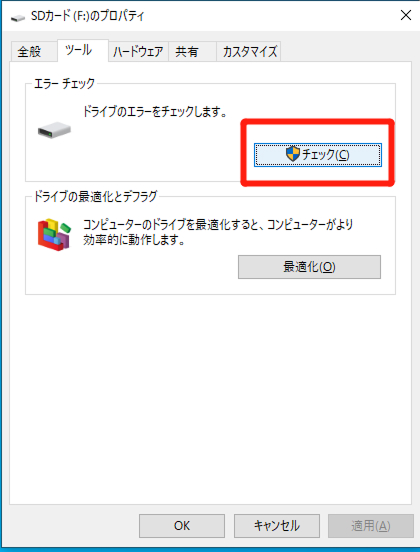
「ツール」タブを開きます。
「エラーチェック」の「チェック」をクリックします。
-
案内に従ってスキャンと修復を実行します。
ただし、SDカードに重要な写真がある場合は、先にコピーできるデータを保存してから実行するのが安全です。SDカードが物理的に故障している場合、エラーチェックで完全に直るとは限りません。
FAQ:SDカードの写真が表示されない場合のよくある質問
SDカード内の画像が表示されない場合、ファイル形式が原因となる可能性はありますか?
はい、可能性があります。たとえば、デジカメで撮影したRAW形式の写真は、標準の画像ビューアーでは表示できない場合があります。また、HEICや一部の独自形式も、対応ソフトがないと開けないことがあります。
この場合は、別の画像ビューアーを使う、カメラメーカーの専用ソフトで確認する、JPEGやPNGなど一般的な形式に変換する方法を試してみましょう。ただし、複数のソフトで開いてもエラーになる場合は、ファイル形式ではなく写真破損の可能性があります。
SDカードの写真がデジカメでは見れるのに、パソコンでは表示されないのはなぜですか?
デジカメでは見れるのにパソコンではSDカード写真が表示されない場合、カードリーダーの互換性、Windows側の表示設定、ファイル形式、フォルダ構造の違いなどが考えられます。特に古いカードリーダーでは、大容量のSDHC・SDXCカードを正しく読み込めないことがあります。
まずは別のカードリーダーや別のパソコンで確認し、デジカメ側で写真を再生できるかも確認しましょう。デジカメでは正常に見れる場合は、写真データ自体が無事な可能性があります。パソコンにコピーできる状態なら、早めにバックアップを取っておくと安心です。
まとめ
SDカードの写真が表示されない場合は、いきなりフォーマットせず、まず接続不良、隠しファイル、写真ファイルの破損、ファイルシステムのエラーを順番に確認しましょう。原因によって必要な対処法は異なります。
接続や表示設定の問題であれば、カードリーダーの変更やエクスプローラーの設定確認で解決できることがあります。一方で、写真が開けない、サムネイルが表示されない、画像が崩れる場合は、SDカード写真破損の可能性があります。その場合は、4DDiG File Repairの写真修復機能を使って、破損した写真の修復を試してみましょう。原因に合わせて落ち着いて対処すれば、大切な写真を再び確認できる可能性が高まります。
💡 AIで記事の要点をまとめる
 ChatGPT
 Google AI モード
 Perplexity
 Grok
Grok