Androidスマホで「SDカードが破損しています」と表示された場合の復元は、まずGoogleフォトなどのバックアップやゴミ箱を確認し、必要に応じて別のAndroid端末やパソコンでSDカードを読み込みます。スマホだけで対処できるケースもありますが、フォーマット後やSDカードを認識しない場合は、パソコン用の復元ソフトや専門業者が必要になることがあります。
この記事では、マイクロSDカードのデータ復元を行う前に避けるべき操作と、状況別の確認方法を整理します。
この記事の要点
「SDカードが破損しています」と表示されても、すぐにデータが完全消失したとは限りません。フォーマットを行う前に書き込みを止め、以下のようにバックアップやゴミ箱を確認することが重要です。
- 初期化・フォーマットはデータ確保前に実行しない
- バックアップ、ゴミ箱、別のAndroid端末を順に確認する
- フォーマット後や認識不良では、パソコンでの復元を検討する
- 物理破損の疑いがある場合は、無理な操作を繰り返さない
Androidスマホで「SDカードが破損しています」と表示されるのはなぜ?
この表示は以下のようにSDカードが物理的に壊れた場合だけでなく、管理情報の破損や接触不良でも起こります。
原因1.SDカードのファイルシステムが破損している
SDカードのファイル管理情報が壊れると、写真や動画が残っていてもAndroidが正常に読み取れないことがあります。保存中の電源断や、データ処理中の取り外しなどがきっかけになる場合があります。
原因2.SDカードの接触不良・認識エラー
端子の汚れ、カードの差し込み不足、スマホ側のカードスロットの不具合などでも認識エラーが起こります。電源を切ってからカードを外し、端子を乾いた柔らかい布で軽く拭いて差し直してください。
原因3.SDカードを誤ってフォーマット・初期化した
SDカードをフォーマットすると、SDカード内の写真や動画が見えなくなります。ただし、フォーマット後に使っていなければ、復元できる可能性が残る場合があります。
原因4.microSDカードの寿命・物理的な破損
長期使用による劣化、水濡れ、落下、端子の破損などが原因の場合もあります。カードが異常に熱い、折れている、まったく認識しない場合は、自力での操作を続けないほうが安全です。
microSDカードが破損した時、復元前にスマホで確認すること
復元前の操作によっては、残っていたデータを上書きしてしまいます。まずは次の点を確認してください。
- SDカードへの新しい写真・動画の保存を止める
- フォーマットや初期化を実行しない
- Androidスマホを再起動
- 電源を切ってからSDカードを抜き差しする
- Googleフォト、Googleドライブなどのバックアップを確認
- ギャラリーアプリやファイル管理アプリのゴミ箱を確認
- SDカードの端子、欠け、変形、水濡れを目視で確認
なおSDカードをAndroidの内部ストレージとして設定している場合、端末ごとに暗号化されていることがあります。この場合、別のスマホやパソコンではデータを開けないことがあります。
AndroidスマホのSDカードが破損した時の復元方法
復元方法は、データの保存場所やSDカードの認識状態によって変わります。手軽で安全な方法から試しましょう。
方法1.スマホのバックアップからSDカードのデータを復元する
Googleフォトなどに写真や動画が同期されていれば、SDカードが破損していてもデータを取り戻せる可能性があります。スマホSDカード復元アプリを使う前に確認したい方法です。
Googleフォトなどのクラウドアプリを開きます。
必要な写真・動画を検索します。
対象データを開き、「ダウンロード」から端末へ保存します。
-
保存先は破損したSDカードではなく、内部ストレージや別のカードを選びます。

方法2.スマホのゴミ箱から削除したデータを復元する
写真・動画を削除した直後なら、Googleフォトやギャラリーアプリのゴミ箱に残っていることがあります。
Googleフォト、ギャラリー、ファイル管理アプリを開きます。
「ゴミ箱」または「最近削除した項目」を選択。
戻したいデータを選びます。
-
「復元」を押し、内部ストレージなどへ保存。
ゴミ箱の保存期間は、アプリや端末によって異なります。すでにゴミ箱を空にした場合は、この方法では復元できません。
方法3.SDカードを別のAndroidスマホで読み込む
元のスマホだけでエラーが起きているなら、別のAndroid端末でSDカードやmicroSDカードを読み込める場合があります。カード側ではなく、スマホのスロットやOSに問題があるかを確認できます。
元のスマホの電源を切ります。
SDカードを慎重に取り外します。
SDカード対応の別のAndroid端末に装着。
読み込めた場合は、写真・動画を本体やクラウドへコピー。
別の端末でも「SDカードが破損しています」と表示される場合は、カード側の障害が考えられます。
方法4.SDカード復元ソフトで復元する【認識しない・フォーマットした場合】
バックアップやゴミ箱で見つからず、スマホだけでSDカードのデータ復元ができなくても、カードリーダーを使ってパソコンへ接続して復元ソフトで読み取れるかもしれません。特に、SDカードをフォーマットした場合や、Androidでは開けなくてもパソコンでは認識される場合に有効です。
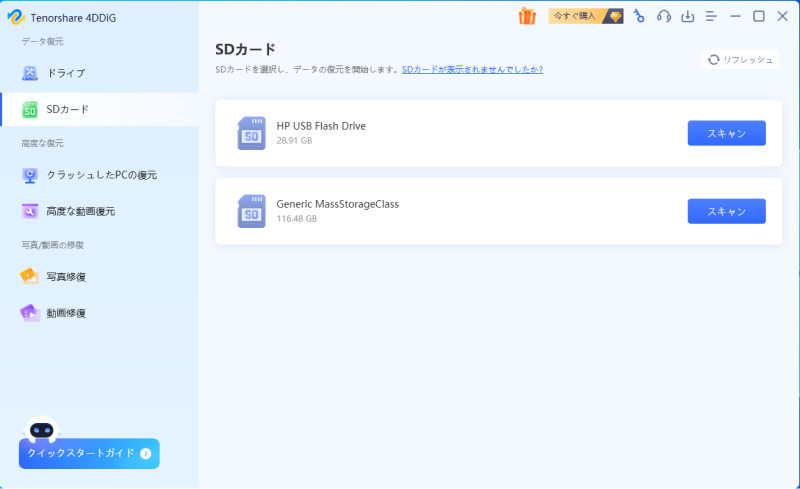
4DDiG SDカード復元ソフトはSDカードを含む外部ストレージをスキャンし、削除・フォーマットなどで見えなくなった写真、動画、文書などを探す用途に対応するソフトです。復元前に候補ファイルを確認でき、元のSDカードとは別の保存先へ復元できるため、上書きを避けながら必要なデータを選びやすい点が特徴です。
具体的な操作手順は次のとおりです。
 安全なダウンロード
Tenorshare 4DDiG を起動し、SDカードをパソコンに接続して選択し、スキャンします。
しばらく待つと、SDカードから消してしまったファイルが表示されます。復元前に、写真、ビデオ、ムービーなどのファイルをダブルクリックすることによりプレビューが可能です。
復元したいファイルを選択し、SDカード以外の保存場所を選択します。例えばOneDriveまたはGoogle Driveなどのクラウドディスクに保存することを検討してください。
 注意:
注意:
保存パスを元の場所を選択すれば、データが上書きして復元できない恐れがあります。
方法5.専門業者に依頼して物理的に破損したSDカードデータを復元する
SDカードがまったく認識されない、端子が壊れている、水濡れや折損がある場合は専門業者への依頼を検討します。物理障害では、復元ソフトでの対応が難しい場合があります。
依頼前には、初期診断費用、成功報酬の有無、必要なデータ、納品方法、秘密保持の方針を確認しましょう。自力で分解したり、何度も読み込みを試したりすると、復旧が難しくなるおそれがあります。
スマホのSDカード復元に関するよくある質問
質問1.スマホだけでmicroSDカードのデータを復元できますか?
バックアップ、ゴミ箱、別のAndroid端末での読み込みなら、スマホだけで対応できる場合があります。ただし、フォーマット済み、SDカードが認識しない、ファイルシステムが破損している場合は、パソコンでカードを直接スキャンする方法が必要になることがあります。
質問2.無料で使えるスマホSDカード復元アプリはありますか?
削除済み写真を検索するAndroid向けアプリはありますが、破損・フォーマット済みのmicroSDカードを確実に復元できるとは限りません。また、復元アプリや復元データを同じSDカードに保存すると、データが上書きされる危険があります。
質問3.フォーマットしたAndroidのSDカードは復元できますか?
フォーマット後にSDカードを使用していなければ、復元できる可能性があります。ただし、フォーマット方式、カードの状態、暗号化、フォーマット後の使用状況によって結果は変わります。
まとめ
AndroidスマホのSDカードが破損した時は、最初にフォーマットを選ばず、SDカードへの書き込みを止めることが重要です。
スマホだけでは復元できなくても、パソコンがSDカードを認識できる場合は、Tenorshare 4DDiGのようなソフトでデータを復元できる可能性があります。物理破損が疑われる場合は操作を続けず専門業者に相談してください。
💡 AIで記事の要点をまとめる
 ChatGPT
 Google AI モード
 Perplexity
 Grok
Grok