- 1 原因は「ネットワーク設定」「物理的な接続不良」「NAS本体の不具合」「セキュリティソフトの干渉」の4つに分けられる
- 2 Windows11はOSアップデートでSMBの仕様が変わり、NASが突然見えなくなるケースが多い
- 3 まず確認する順番は「電源まわり→ネットワーク設定→NAS再起動」
- 4 データが消えてしまった場合は「Tenorshare 4DDiG」が有効な手段になる
「昨日まで使えていたのに、急にNASにつながらなくなった」というトラブルは珍しくありません。特にWindows11環境では、OSのアップデートを境にバッファロー(buffalo)製のNASがネットワーク上から消えたという声がよく聞かれます。
原因の大半は、電源・ケーブル・ネットワーク設定・NAS本体の状態という基本的なポイントに絞られます。この記事ではバッファロー製のNASが接続できない原因と解決策、そしてデータが消えてしまった時の対処法をわかりやすく紹介します。

バッファローNASに接続できない主な原因
NASへの接続が急に切れる場合、原因はパソコン側にあることも、NAS側にあることも、その間のネットワーク機器にあることもあります。
ネットワーク設定の不備
パソコン側のネットワークプロファイルが「パブリック」になっていると、ファイル共有が制限されてNASがネットワーク上に表示されなくなります。Windows11ではSMB 1.0がデフォルト無効のため、古いNASとの通信が遮断されることもあります。
接続環境の物理的トラブル
LANケーブルの抜けかけや断線、ハブの電源落ちが原因のことがあります。ケーブルは外見が正常でも、コネクタの爪が折れて接触不良になっているケースがあります。
NAS本体の不具合
HDDの劣化や長時間稼働による熱が原因で内部エラーが起きることがあります。前面ランプが赤点滅している場合はHDD障害やシステムエラーのサインです。
セキュリティソフトの干渉
WindowsDefenderや他社製セキュリティソフトがNASへの通信をブロックしている場合があります。一時的に無効にしてアクセスが回復するか確認することが原因の切り分けになります。
バッファロー NASに接続できない時の対処法
上から順に確認していくことで、原因を効率よく絞り込めます。
1.コンセント・電源タップを確認する
電源タップの過電流保護が作動してNASへの電源が止まっている場合があります。タップのリセットボタンを押すか、NASを別のコンセントに直接つなぎ直して確認します。
2.NAS本体・電源ケーブルを確認する
前面のPOWERランプが緑点灯しているかを確認します。電源ケーブルをNAS背面と電源タップの両側で抜き差しして、しっかり接続されているか確認します。
3.パソコンを再起動する
スリープ復帰後にネットワーク情報が更新されず、NASへの接続が切れたままになることがあります。「シャットダウン後に起動」ではなく「再起動」を選ぶことでネットワーク関連の設定がリセットされます。
4.パソコンのネットワーク設定を確認する
Windows11でバッファローNASがネットワーク上に表示されない場合、ネットワークプロファイルの種類が原因になっていることがあります。
-
「設定」→「ネットワークとインターネット」→接続中のLAN名をクリック
-
「ネットワークプロファイルの種類」が「パブリック」なら「プライベートネットワーク」に変更
-
古いNASを使っている場合は「コントロールパネル」→「プログラムと機能」→「Windowsの機能の有効化または無効化」→「SMB 1.0/CIFSファイル共有のサポート」にチェックを入れる
5.アクセスポイント、スイッチングハブを確認する
パソコンとNASの間にあるルーターやスイッチングハブが不調になっていると、NASへの接続が遮断されます。機器のランプ状態で異常が確認できることがあります。
-
ルーター(アクセスポイント)のランプを確認し、異常な点滅や消灯がないか確認
-
スイッチングハブを使っている場合は、NASが接続されているポートのランプが点灯しているか確認
-
ルーター・スイッチングハブの電源を一度抜いて30秒待ってから入れ直す
6.LANケーブルを確認する
RJ-45コネクタのロック爪が折れていると、差し込んでいるように見えても接触が不安定な状態になっています。
-
NAS背面のLANポートに接続しているケーブルを一度抜いて差し直し、カチッという音を確認
スイッチングハブ側も同様に確認
別のLANケーブル(Cat5eまたはCat6)に差し替えてみる
-
NAS背面のLANポート横のLEDランプ(アクティビティランプ)が点灯・点滅しているか確認
7.NASの設定を確認する
バッファロー公式の「NAS Navigator2」を起動してNASが一覧に表示されるか確認します。表示されればネットワーク上に存在しています。IPアドレスをメモして、ブラウザでhttp://IPアドレス/にアクセスし、共有フォルダーのアクセス制限設定を確認します。
8.NASを再起動する
管理画面(WebUI)にログインして「システム」→「起動・終了」→「再起動」を選択します。管理画面にアクセスできない場合は、前面の電源ボタンを3秒長押しして安全にシャットダウンし、電源が落ちてから再度起動します。
障害が発生したNASのデータ復旧について
接続が回復しても「ファイルが消えていた」「フォルダーが空になっていた」という状況が起きることがあります。この場合は接続の修復とは別に、データの復元という作業が必要です。
データ復元ソフトを利用する
NASのデータが消えてしまった場合、専門業者に依頼するという方法があります。しかし費用が数万円から十数万円になることも多いです。そのような時に自分で試せる復元手段の一つがTenorshare 4DDiGです。
このソフトはバッファローをはじめ、Synology、QNAPといった主要NASメーカーのデバイスに対応しています。無料版スキャンで、削除されたファイル、フォーマットされたドライブ、アクセス不能になったNASからのデータ取り出しが可能です。
またスキャン後にプレビューで「本当に元のデータが戻るか」を、復元前に確認できる点も長所の一つです。実際の復元手順は次のようになります。
 安全なダウンロード
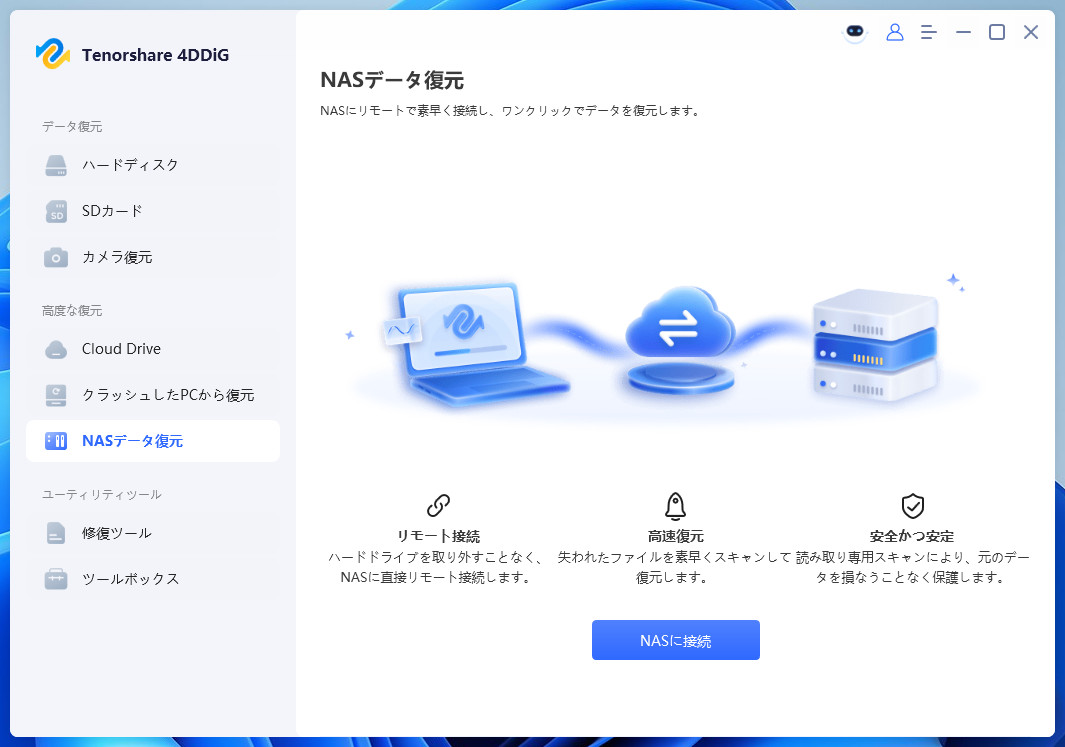
Tenorshare 4DDiGをインストール後、プログラムを起動します。メイン画面の左メニューにある「NASデータ復元」タブを選択し、「NASに接続」をクリックして接続を確立します。これにより、データが失われたNASストレージデバイスへの接続準備が整います。
NASデバイスが検出された場合は、すぐに次のステップに進んでください。検出されない場合は、NASデバイスの「IPアドレス」「ポート番号」「ユーザー名」「パスワード」を入力してNASに手動で接続し、「今すぐ接続」ボタンをクリックしてください。
※注意:NASのSSHサービスが有効になっていることを事前に確認してください。
接続に成功すると、NASデバイス内のボリューム(場所)が表示されます。復元したいデータが保存されていた特定の場所を選択して、スキャンを開始します。
スキャン完了したら、フィルターまたは検索機能を使って、復元したいファイルを見つけることができます。復元したいファイルを選択してプレビューできます。復元するファイルを決めたら、「復元」ボタンをクリックして処理を進めます。
 注意:
注意:
保存先を選択する画面が表示されたら、安全な保存場所を指定してください。データの書き換えや永久的な消失を防ぐため、元の保存場所(データが紛失したNASと同じパス)には保存しないでください。詳細な手順については、ガイドページをご確認ください。
よくある質問
NASの接続トラブルに関してよくある質問をまとめました。
Windows11でNASにアクセスできないのはなぜですか?
Windows11(24H2以降)ではSMBのセキュリティ仕様変更により、ゲストアクセスがデフォルトで制限されています。バッファローの古いファームウェアのNASはゲストアカウントで共有フォルダーに接続する仕様のものが多く、アップデート後に突然アクセスできなくなるケースがあります。ネットワークプロファイルやSMB設定の見直しで改善しない場合は、Tenorshare 4DDiGによるデータ復元も選択肢の一つです。
NASのランプが赤色に点滅しています。どうすればいいですか?
赤点滅はNASがエラーを検知しているサインです。詳細はNAS管理画面またはNAS Navigator2から確認できます。DISK赤点滅が続いている場合はむやみに再起動せず、まずデータの保全を優先してください。
まとめ
バッファローNASに接続できない問題は、電源の確認・ネットワーク設定の見直し・再起動という基本手順で解決するケースがほとんどです。Windows11特有のSMB制限についても、ネットワークプロファイルの変更で対応できる場合があります。
接続が回復した後にデータが消えていた場合や、NASが認識されずデータが取り出せない場合は、Tenorshare 4DDiG によるデータ復元をご検討ください。
安全なダウンロード
💡 AIで記事の要点をまとめる
 ChatGPT
 Google AI モード
 Perplexity
 Grok
Grok