USBメモリをパソコンに接続した際、「フォーマットする必要があります」という突然のメッセージが表示され、焦った経験はありませんか?中のデータが重要であればあるほど、指示通りに初期化(フォーマット)することは避けたいものです。
本記事では、大切なファイルを失わないために、フォーマットせずにUSBからデータを取り出す方法について詳しく解説します。

「フォーマットする必要があります」と表示される原因
USBメモリを読み込めなくなる主な原因は、ファイルシステムの破損(RAW状態)や、デバイスの不適切な取り外しによる論理障害です。この状態になると、Windowsは正常に読み取ることができず、「使用する前にフォーマットする必要があります」というエラーを返します。
しかし、このメッセージが出てもデータ自体はまだUSB内に残っている可能性が高いため、まずは落ち着いて以下の手順を試しましょう。
フォーマットせずにUSBからデータを取り出す手順
「USBフォーマットする必要があります」と表示されても、フォーマットせずにデータを取り出せる可能性があります。ここでは、無料で試せる方法を3つご紹介します。
1.別のパソコンやUSBポートで試す
まずは最もシンプルな方法として、USBメモリを別のパソコンや別のUSBポートに差し込んでみましょう。エラーの原因がパソコン側のドライバーや特定のUSBポートにある場合、別の環境では正常に読み取れることがあります。
- ①別のUSBポートに差し込む:同じパソコンでも、別のUSBポートで認識される場合があります。
- ②別のパソコンで確認する:WindowsとMac、または異なるバージョンのWindowsで試してみましょう。
- ③USBハブを経由せずに直接接続する:USBハブを使っている場合は、パソコン本体のポートに直接挿してください。
2.CHKDSKコマンドでエラーを修復する
Windowsに標準搭載されているCHKDSKコマンドを使うと、ファイルシステムのエラーを修復し、フォーマットせずにデータにアクセスできるようになる場合があります。
CHKDSKコマンドの実行手順は以下の通りです。
スタートメニューを右クリックし、「Windows ターミナル(管理者)」または「コマンドプロンプト(管理者)」を選択して開きます。
以下のコマンドを入力してEnterキーを押します。「X」はUSBメモリのドライブ文字に置き換えてください(例:E、F、Gなど)。
chkdsk X: /f /r
コマンドの実行が完了するまでしばらく待ちます。「Windowsはファイルシステムを修復しました」などのメッセージが表示されれば成功です。
エクスプローラーを開いてUSBメモリにアクセスし、データが正常に表示されるか確認します。
3.Windowsのディスク管理でドライブ文字を割り当てる
USBメモリがエクスプローラーに表示されない場合、ドライブ文字が割り当てられていない可能性があります。ディスク管理ツールからドライブ文字を手動で割り当てることで、アクセスできるようになることがあります。
「Windowsキー + X」を押し、「ディスクの管理」を選択します。
一覧の中からUSBメモリを探します。ドライブ文字が表示されていないパーティションを右クリックします。
「ドライブ文字とパスの変更」を選択し、「追加」ボタンをクリックします。
任意のドライブ文字を割り当てて「OK」をクリックします。エクスプローラーで新しいドライブ文字としてUSBメモリが表示されるか確認しましょう。
USBのデータ復元に最適なフリーソフト
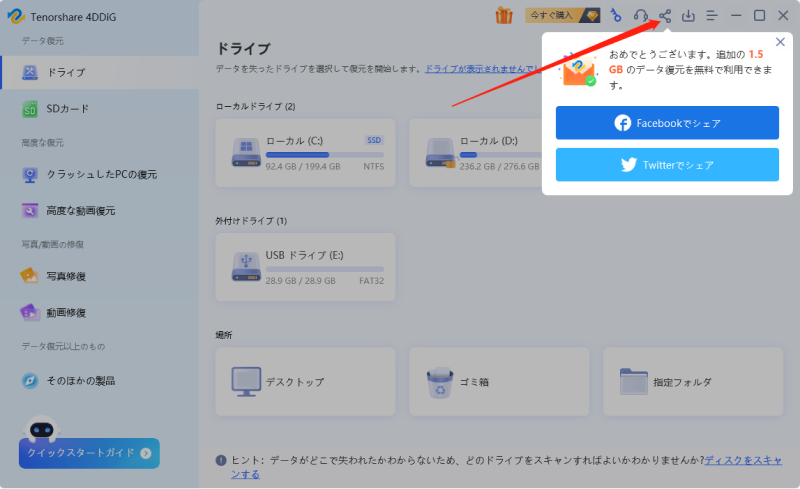
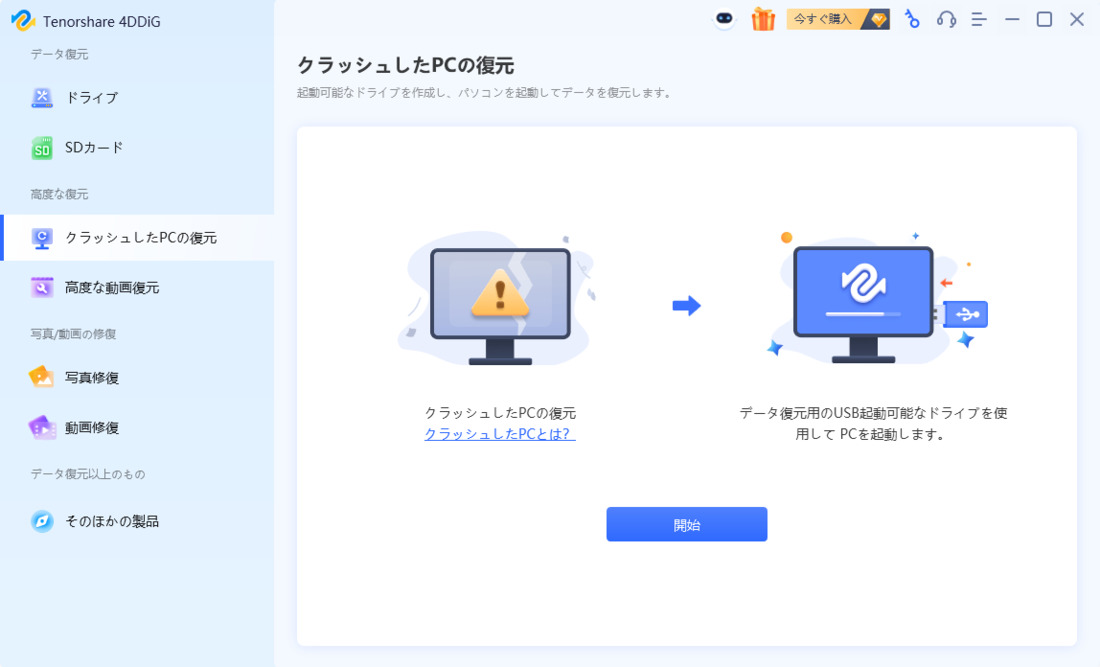
上記の方法を試してもデータにアクセスできない場合は、専用のUSBデータ復旧フリーソフトを使った「USBフォーマットする必要があります」状態からのデータ復旧を試みましょう。中でもUSBデータ復元ソフト「Tenorshare 4DDiG」は、フォーマットエラーが出たUSBメモリからのデータ復旧に対応しており、初心者でも簡単に操作できるとして高く評価されています。
- フォーマットされていないUSBメモリからのデータ復旧に対応
- 2,000種類以上のファイル形式(写真・動画・文書など)を復元可能
- 直感的なUIで初心者でも簡単に操作できる
- 無料版でもスキャンとプレビューが可能(2GBまで無料復元)
- Windows・Mac両方に対応
 安全なダウンロード
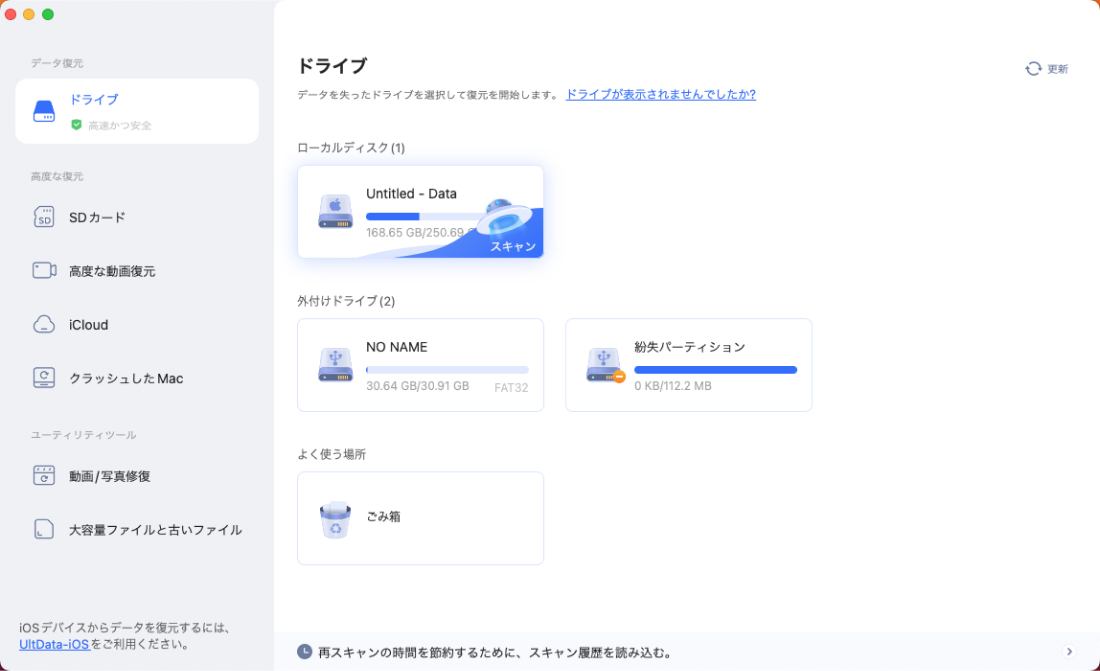
Tenorshare 4DDiG を起動し、復元したいUSBメモリをパソコンに接続して選択し、スキャンします。
しばらく待つと、USBメモリから消えたファイルが表示されます。復元前に、写真、ビデオ、音楽、ドキュメントなどのファイルをダブルクリックすることによりプレビューが可能です。
復元したいファイルを選択し、保存場所を選択します。例えばOneDriveまたはGoogle Driveなどのクラウドディスクに保存することを検討してください。
 注意:
注意:
保存パスを元の場所を選択すれば、データが上書きして復元できない恐れがあります。
よくある質問
Q1. 「フォーマットしますか?」で「はい」を押してしまったら、もう復旧は無理ですか?
A1. まだ可能性はあります。フォーマットしてしまった直後であれば、データ管理領域が初期化されただけで、データの実体はメモリ内に残っていることが多いです。ただし、その後新しいファイルを保存(上書き)してしまうと復旧率が激減します。すぐに使用を中止し、Tenorshare 4DDiGのような復元ソフトを試すか専門業者に相談してください。
Q2. チェックディスク(chkdsk)を実行しても安全ですか?
A2. 軽微なエラーには有効ですが、リスクもあります。ファイルシステムの修復には強力なツールですが、USBメモリ自体が物理的に故障しかけている場合、負荷がかかってトドメを刺してしまう恐れがあります。
Q3. フリーソフトと有料ソフトでは、復旧率に違いがありますか?
A3. スキャン精度やサポート体制に差が出ることがあります。無料版やフリーソフトは、復旧できるファイルサイズに制限があったり、最新のファイル形式に対応していない場合があります。また、有料ソフトはディープスキャン機能が強力なものが多く、フリーソフトで見つからなかったデータが検出されるケースも少なくありません。
まとめ
USBのエラーメッセージは衝撃的ですが、フォーマットせずにUSBからデータを取り出す手段は残されています。まずはエラーの正体を見極め、信頼できるUSBデータ復元ソフトなどを活用して、大切なデータを安全な場所へ避難させましょう。日頃からバックアップを取る習慣をつけることも、トラブルへの最大の防衛策となります。
💡 AIで記事の要点をまとめる
 ChatGPT
 Google AI モード
 Perplexity
 Grok
Grok