- 1 アクセス不能の原因は「ケーブル・電源・ネットワーク・ソフト障害」の4パターンに大別できます
- 2 業者依頼は数万〜20万円超になるケースがあり、まず自力での対処を試みるのが経済的です
- 3 NASのゴミ箱機能から無料で復元できる場合があります
- 4 「Tenorshare 4DDiG」を使えばNASを分解せず、PCからそのままスキャン・復元ができます
バッファローのNASが突然アクセス不能になったとき、最初に知りたいのは「自力で何とかなるか」「業者に頼むといくらかかるか」という2点ではないでしょうか。
ファイルシステムの損傷や誤削除などの論理障害であれば、自力でのデータ復旧はかなりの確率で成功します。
ハードディスク自体が内部で物理的に破損していない限り、この記事で紹介する手順を試す価値は十分にあります。まず状態を確認するところから始めましょう。
まず、NASの状態を確認する
復旧作業に入る前に、NASがどんな状態にあるかを把握することが先決です。原因を誤ったまま操作を続けると、データが上書きされて取り返しのつかない状態になることがあります。
NASのケーブル接続を確認する
まず物理的な接続から確認します。LANケーブルと電源アダプターが両端ともしっかり刺さっているか確認してください。一度全部抜いて10秒待ち、再接続するだけで解決するケースもあります。

電源ランプとエラーチェック機能を確認する
本体前面のLEDランプが赤く点滅している場合は、HDDの故障やファイルシステムのエラーを検知しているサインです。PCのブラウザから管理画面へアクセスし、「ディスク」メニューでHDDの状態を確認してください。
エラーコードが表示されている場合はバッファロー公式サポートページで番号を検索すると詳細がわかります。
NASのネットワーク接続を確認する
管理画面に入れない場合は、ネットワーク側を確認します。コマンドプロンプトで ping 192.168.x.x(NASのIPアドレス)を実行し、応答があるか確かめてください。
pingが通るのに共有フォルダが見えない場合は、ファイルシステムの論理障害の可能性が高く、データ復旧ソフトが有効です。
バッファローNASのデータを自力で復旧する手順
NASが論理障害(異音なし・本体は起動している)と判断できたら、実際にデータを取り戻す作業に移ります。
1.ゴミ箱から復元する
バッファローのNASには削除ファイルを一時保持する「ゴミ箱機能」があります。共有フォルダの設定でこの機能が有効になっていれば、共有フォルダ内の「trashbox」フォルダに削除したファイルが残っています。
Windowsエクスプローラーで「隠しファイルの表示」をオンにし、共有フォルダ内の「trashbox」を確認してください。目的のファイルがあれば、任意の場所にコピーして復元完了です。
2.データ復旧ソフトを利用する
ゴミ箱に見つからない場合や初期化・上書きが発生していた場合は、データ復旧ソフトが有効です。
Tenorshare 4DDiGは、NASをネットワークドライブとしてマウントした状態のままスキャンできるため、内蔵HDDの取り出しや分解が不要です。SSDやSDカード、USBメモリにも対応しており、スキャン中にプレビューで復元候補を確認しながら必要なファイルだけ選んで復元できます。
業者依頼では軽度の論理障害でも数万円以上かかることがありますが、Tenorshare 4DDiGは無料版でスキャンと検出結果の確認ができます。具体的な操作手順は次の通りです。
 安全なダウンロード
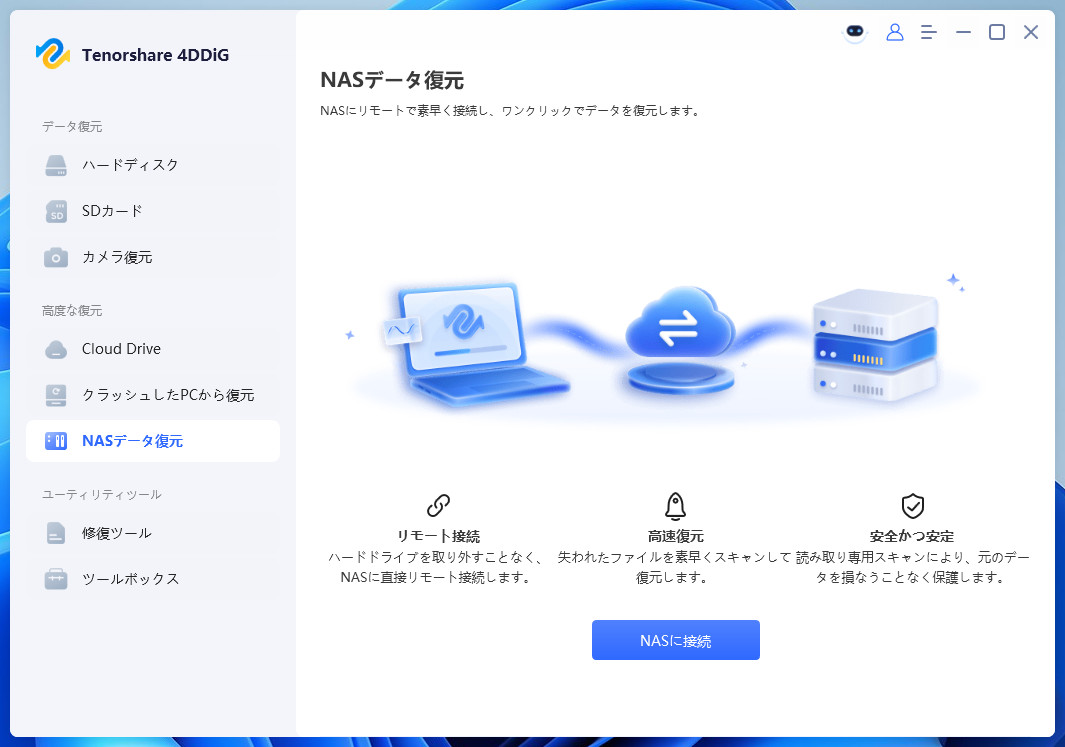
Tenorshare 4DDiGをインストール後、プログラムを起動します。メイン画面の左メニューにある「NASデータ復元」タブを選択し、「NASに接続」をクリックして接続を確立します。これにより、データが失われたNASストレージデバイスへの接続準備が整います。
NASデバイスが検出された場合は、すぐに次のステップに進んでください。検出されない場合は、NASデバイスの「IPアドレス」「ポート番号」「ユーザー名」「パスワード」を入力してNASに手動で接続し、「今すぐ接続」ボタンをクリックしてください。
※注意:NASのSSHサービスが有効になっていることを事前に確認してください。
接続に成功すると、NASデバイス内のボリューム(場所)が表示されます。復元したいデータが保存されていた特定の場所を選択して、スキャンを開始します。
スキャン完了したら、フィルターまたは検索機能を使って、復元したいファイルを見つけることができます。復元したいファイルを選択してプレビューできます。復元するファイルを決めたら、「復元」ボタンをクリックして処理を進めます。
 注意:
注意:
保存先を選択する画面が表示されたら、安全な保存場所を指定してください。データの書き換えや永久的な消失を防ぐため、元の保存場所(データが紛失したNASと同じパス)には保存しないでください。詳細な手順については、ガイドページをご確認ください。
よくある質問
NASのデータ復旧に関してよくある疑問をまとめました。
バッファローNASのデータ復旧料金はいくらですか?
バッファロー公式サービスでは、保証期間内の軽度論理障害であれば無償対応になるケースがあります。保証期間外では軽度で49,500円前後、中度で74,250円以上が目安です。他社業者では物理障害の場合、13万円を超えることもあります。
論理障害であればTenorshare 4DDiGのような復旧ソフトを使うことで大幅なコスト削減が見込めます。
NASで削除したファイルは復元できますか?
削除直後であれば復元できる可能性は十分あります。ゴミ箱機能が有効であれば「trashbox」フォルダ内に残っており、そうでない場合もデータ領域が上書きされていなければTenorshare 4DDiGのような復旧ソフトで検出できます。
NASのデータを削除しても容量が減らないのはなぜですか?
ゴミ箱機能が有効になっていると、削除したファイルが「trashbox」フォルダに移動しているだけで実際には消えていません。ゴミ箱を空にすることで容量が解放されます。管理画面をリロードするか再起動すると正確な容量が反映されるケースもあります。
まとめ
バッファローのNASのデータ復旧は、論理障害であれば自力で対処できるケースが多くあります。ゴミ箱から復元できない場合でも、Tenorshare 4DDiGを使えばNASを分解せずにスキャン・復元が可能です。無料版でファイルの検出が可能ですので、業者へ高い額で依頼する前に確認してみることをおすすめします。
異音・焦げ臭い・完全無応答など物理的な破損が疑われる場合は、操作を続けずに専門業者へ相談することを優先してください。
安全なダウンロード
💡 AIで記事の要点をまとめる
 ChatGPT
 Google AI モード
 Perplexity
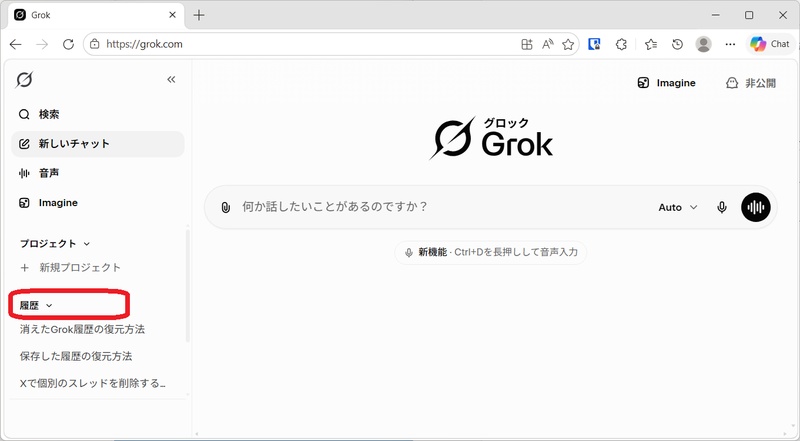
 Grok
Grok