Synology(シノロジー) NASにアクセスできない場合は物理的な故障やシステムエラーなどが原因として考えられます。再起動や周辺機器の確認、設定の見直しなどで解決可能です。Synology NASでアクセスできないトラブルが起きるのは珍しくないため、原因と対処法を知っておくのは重要になります。
今回は、Synology NASにアクセスできない原因と対処方法について詳しく解説します。

Synology NASとは?
Synology NASとはSynology製のNASのことです。NASはネットワーク接続ができるストレージで、主にLANケーブルを経由して接続できます。Synology NASには独自のOSが搭載され、PCとは別に独立して動作できるのが特徴です。データの一元管理やバックアップなどを目的にSynology NASは使われています。
主なタイプ
Synology NASの主なタイプは以下の通りです。
- Jシリーズ:ライトユーザー向け
- Valueシリーズ:ミドルユーザー向け
- Plusシリーズ:上級者向け
- XS/XS+ シリーズ:中小企業向け
個人用途からビジネス用途まで幅広い目的に合わせて主に4つのシリーズが展開されています。いずれもPCやスマートフォンなど外部のデバイスから簡単にアクセスできるため便利です。
Synology NASのエラーの例
Synology NASでよくあるエラーの例を以下にまとめました。
- ネットワークから認識されない
- ネットワーク上で認識されるがデータにアクセスできない
- エラーメッセージが表示される
- 電源が入らない
さまざまな原因からエラーが発生するとSynology NASのデータにアクセスできない症状が発生します。問題を解決するには、Synology NASにアクセスできない原因を特定しなければいけません。
Synology NASにアクセスできない原因
Synology NASにアクセスできない場合に考えられる原因を紹介します。
内蔵ディスクの故障
Synology NASの内蔵ディスクが故障していてアクセスできないケースは多いです。内蔵ディスクが故障している状態で再起動や強制終了などを繰り返すとデータが消失するリスクがあります。異音がする場合は内蔵ディスクの故障の可能性が高いため、すぐに電源を切りましょう。
DSM(システム)のフリーズやエラー
DSM(システム)のフリーズやエラーによりアクセスできない場合があります。DSMとはSynology NASにおけるOSのようなもので、DSMを経由してさまざまな操作が可能です。アップデートの失敗やCPUへの高負荷などによりDSMがフリーズするケースがあります。
DSMはWebブラウザ上でアドレスバーに「finds.synology.com」と入力してクリックすればアクセスできます。
ケーブルの接続
Synology NASのケーブルの接続不良などによりアクセスできない場合があります。Synology NASはLANケーブルによってローカルネットワークと接続しているため、LANケーブルの接続不良などによりアクセスできないケースは多いです。
ネットワークやルーターの設定問題
Synology NASの本体に問題がなくてもネットワークやルーターの設定が原因でアクセスできない場合があります。たとえば、IPアドレスが変わった、ファイアウォールにより通信が遮断されたなどです。Synology NASに異常が見られない場合は、設定の問題を疑いましょう。
パソコンの一時的なエラー
パソコン側の一時的なエラーが原因でSynology NASにアクセスできないケースがあります。パソコンのシステムエラーが原因の場合は、再起動で解決するケースが多いです。Synology NASに問題がない場合は、パソコン側に異常がないかチェックしましょう。
設定に不具合が生じている
Synology NASを利用するには、パソコン側とSynology NAS側でそれぞれ設定が必要です。たとえば、ポート番号が変更されたためにアクセスできないケースはよくあります。アクセス権限が不足しているために特定のフォルダへアクセスできないケースもあります。設定に不具合が生じていないか確認しましょう。
ファームウェアが損傷している
Synology NASのファームウェアが破損しているとDSMに論理障害が起きて正常に動作しなくなります。強制シャットダウンやアップデートの失敗などでファームウェアの破損は起きやすいです。ファームウェアが損傷している状態でSynology NASを使用すると被害が悪化する可能性があるため注意しましょう。ファームウェアの修復には専門的な知識が必要になります。
セキュリティソフトが影響している
パソコン側のセキュリティソフトの影響でSynology NASにアクセスできないケースは多いです。セキュリティソフトの影響によりSynology NASへのアクセスが制限されている場合があります。セキュリティソフトの機能を無効化してSynology NASにアクセスできるか確認してみましょう。Synology NASへのアクセスをセキュリティソフト上で許可すれば問題は解決されます。
Synology NASにアクセスできないときの対処法
Synology NASへアクセスできない場合の具体的な対処法を5つ紹介します。
1.NASの再起動をする
Synology NASの再起動をすればDMSの一時的なエラーが解決する可能性が高いです。以下のいずれかの方法で再起動できます。
- DSMにログインして画面メニューから「再起動」を選択する
- 電源ボタンを3秒以上長押ししてシャットダウンしてから再度電源ボタンを押す
- 電源コードを抜いて強制シャットダウンしてから電源を入れ直す
システムがダウンしていない場合は、DSMの管理画面上から再起動しましょう。画面がフリーズしている場合は、電源ボタンの長押しするか電源コードを抜いて強制シャットダウンしてから電源を入れ直します。
2.パソコンの再起動をする
パソコンのシステムエラーが原因と考えられる場合は、パソコンを再起動しましょう。以下のいずれかの方法でパソコンを再起動できます。
- 画面下のスタートボタンをクリックして、電源アイコンから「再起動」を選択する
- 「Ctrl+Alt+Delete」を同時押しして画面右下の電源マークをクリックして「再起動」を選択する
- キーボードやマウスで操作できない場合は電源ボタンを長押しして強制シャットダウンをして電源を入れ直す
3.周辺機器、機器周辺を確認する
Synology NASやPCではなく周辺機器や機器周辺が原因でアクセスできないケースがあります。PCに接続しているキーボードやUSBメモリなどを取り外してSynology NASにアクセスできるか試してみましょう。
ホコリなどを掃除してキレイにすると問題が解決する可能性があります。Synology NASの排気口がホコリで塞がれていると故障の原因になるため、定期的な掃除が重要です。
4.端末の台数を確認する
Synology NASに接続している端末の台数を確認しましょう。接続している端末の数が多くなるほど動作が不安定になります。特にオフィスなどで多くの人が利用している状況ではトラブルが起きやすいです。Synology NASにアクセスできない場合は、接続する端末の数を減らしてみましょう。
5.ネットワーク設定を確認する
Synology NASにアクセスできない場合は、PCのネットワーク設定を確認しましょう。パブリックネットワークになっている場合は、Synology NASへのアクセスが遮断されることがあります。
パブリックネットワークからプライベートネットワークへの変更手順は以下の通りです。
-
「PC設定」から「ネットワークとインターネット」に進み、「Wi-Fi」か「イーサネット」へ進んで「接続済み」と表示されているネットワーク名をクリックする。
2.ネットワークプロファイルでプライベートを選択する。
プライベートネットワークに変更してSynology NASにアクセスできるか確認してみましょう。
ローカルネットワーク上でSynology NASにアクセスできないときの対処方法
ローカルネットワークからSynology NASにアクセスできない場合の対処法を紹介します。
1.本体のLEDランプを確認する
Synology NAS本体のLEDランプの表示を確認しましょう。LEDランプが点滅している、あるいは点灯していない場合は本体が正常に動作していません。再起動してLEDランプがオンになるか確かめましょう。
LEDランプが正常に表示されていてSynology NASにアクセスできない場合は、ネットワークに問題があります。
2.NASのネットワーク接続を確認する
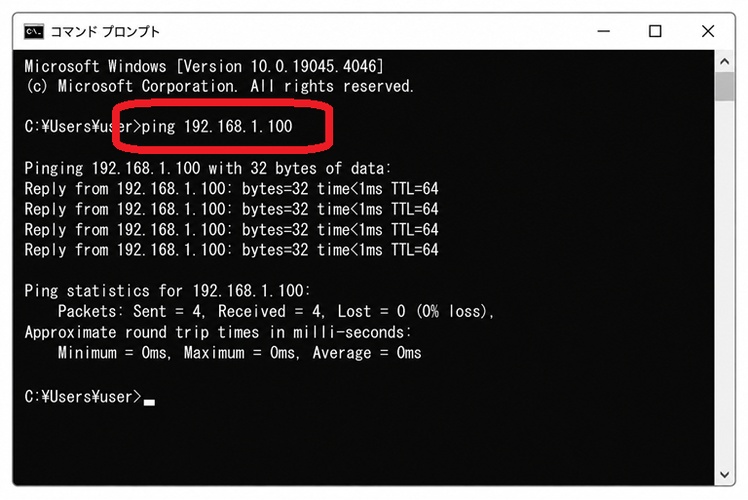
Synology NASのネットワーク接続の状態を確認しましょう。PINGコマンドを利用すると、別の機器と正常な通信ができているか確認できます。
-
「Windows + R」を同時押しして、「cmd.exe」と入力して「OK」をクリックする。
2.「C:〇〇〇>ping NASのIPアドレス」と入力して「Enterキー」をクリックする。
「NASのIPアドレス」の部分には、事前に調べておいたSynology NASのIPアドレスを入力します。
PINGコマンドを実行して成功すると指定した宛先へのデータ到達時間が表示されます。失敗した場合は「宛先ホストに到達できません。」と表示されるため、ネットワーク上でSynology NASを認識できていません。
3.「Synology Assistant」で検索する
「Synology Assistant」を利用するとローカルネットワーク上にあるSynology NASを検索できます。「Synology Assistant」はSynologyの公式サイト(https://www.synology.com/)にあるダウンロードセンターからダウンロードしてPCにインストールしましょう。
「Synology Assistant」を起動するとローカルネットワーク内にあるSynology NASが一覧表示されます。Synology NASが見つからない場合は、ネットワーク設定やファイアウォール設定などを確認しましょう。
Synologyのデータ復旧なら「Tenorshare 4DDiG」へ
突然の故障や誤削除でアクセスできなくなったSynologyのデータを、専門知識不要で素早く復元できます。業界トップクラスの復旧率を誇るTenorshare 4DDiGなら、大切なファイルを取り戻せます。
あらゆるRAID構成(RAID 0/1/5/6/10)をサポートしており、Synology独自のBtrfs/EXT4ファイルシステムをディープスキャンし、破損したファイルも高精度に修復できます。ビジネスのダウンタイムを最小限に抑える、最強の復旧パートナーです。
 安全なダウンロード
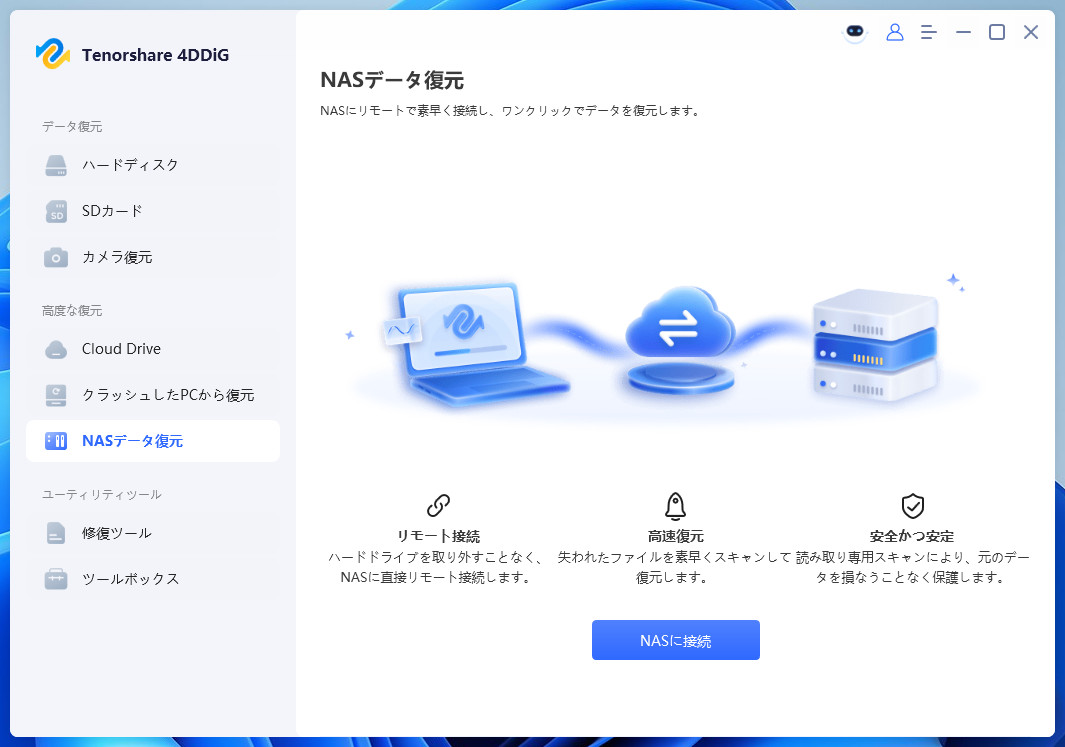
Tenorshare 4DDiGをインストール後、プログラムを起動します。メイン画面の左メニューにある「NASデータ復元」タブを選択し、「NASに接続」をクリックして接続を確立します。これにより、データが失われたNASストレージデバイスへの接続準備が整います。
NASデバイスが検出された場合は、すぐに次のステップに進んでください。検出されない場合は、NASデバイスの「IPアドレス」「ポート番号」「ユーザー名」「パスワード」を入力してNASに手動で接続し、「今すぐ接続」ボタンをクリックしてください。
※注意:NASのSSHサービスが有効になっていることを事前に確認してください。
接続に成功すると、NASデバイス内のボリューム(場所)が表示されます。復元したいデータが保存されていた特定の場所を選択して、スキャンを開始します。
スキャン完了したら、フィルターまたは検索機能を使って、復元したいファイルを見つけることができます。復元したいファイルを選択してプレビューできます。復元するファイルを決めたら、「復元」ボタンをクリックして処理を進めます。
 注意:
注意:
保存先を選択する画面が表示されたら、安全な保存場所を指定してください。データの書き換えや永久的な消失を防ぐため、元の保存場所(データが紛失したNASと同じパス)には保存しないでください。詳細な手順については、ガイドページをご確認ください。
まとめ
Synology NASにアクセスできない原因はシステムエラーや設定の不具合、セキュリティソフトの影響などが考えられます。PCやSynology NASの再起動、設定の確認などで解決可能です。ローカルネットワーク上でSynology NASを検出できない場合は、NASとネットワーク接続できているか確認しましょう。
Synology NASは重要なデータのバックアップやデータの一元管理などの目的で活用できる便利な外部ストレージです。Synology NASに保存している重要なデータを失ってしまった場合は、データ復旧ソフトの「Tenorshare 4DDiG」を活用しましょう。
安全なダウンロード
💡 AIで記事の要点をまとめる
 ChatGPT
 Google AI モード
 Perplexity
 Grok
Grok