Synology NASを検索しても見つからない場合は、ケーブルの接続不良や設定、システムエラーなどが主な原因です。原因を特定できれば、適切な対処をしてSynology NASを見つけられるようになります。本記事ではSynology NASが見つからない原因と対処法を詳しく紹介します。

Synology NASの検索方法
Synology NASを検索する方法は以下の通りです。
- Web Assistant
- Synology Assistant
Web AssistantはWebブラウザ上で利用できる機能で、ツールやアプリなどのインストールは不要で利用できます。アドレスバーに「find.synology.com」と入力すれば、ローカルネットワーク内にあるSynology NASが表示される機能です。
Synology AssistantはSynologyが公式で提供するツールで、Synology NASの検索や管理などができます。公式サイトのダウンロードセンターからインストールできて、検索機能以外にもドライブの割り当てやIPアドレスの確認などができるため便利です。
Synology NASが見つからない原因
Synology NASが見つからない場合に考えられる主な原因を紹介します。
電源・ハードウェアの異常
Synology NAS本体の電源・ハードウェアに異常があると正常に起動しないため検索しても見つかりません。電源ケーブルの挿し直しや再起動などを試しましょう。ビープ音や異常ランプの表示などがある場合はハードウェアの異常の可能性が高いです。ハードウェアの異常を自力で直すのは困難ため、修理や交換の手続きを検討しましょう。
ネットワーク接続やLANケーブル不良
ネットワーク接続の異常やLANケーブルの不良によりSynology NASが見つからない場合があります。
LANケーブルがきちんと挿入されているか確認しましょう。LANケーブルが断線しているケースもあるため、別のケーブルを挿入してネットワークに接続できるか確かめてみるのも重要です。
ルーター側の異常でSynology NASと接続できていないケースもあります。ルーターの再起動を試してみましょう。
PCやスマホ側のネットワーク接続が原因の可能性もあります。PCやスマホでインターネット接続が正常にできているかもチェックしましょう。
IPアドレス・DHCP関連の問題
Synology NASがIPアドレスを取得していない、設定に不備があるなどの問題で接続できないケースがあります。また、ルーターによるDHCP割り当ての機能や設定に問題がある可能性も考えられます。
初期設定の状態ではDHCPによりIPアドレスが設定されます。DHCPによるIPアドレスは可変するため、トラブルが起きやすいです。あらかじめ固定のIPアドレスを設定しておくと、ネットワーク接続の問題を回避できます。
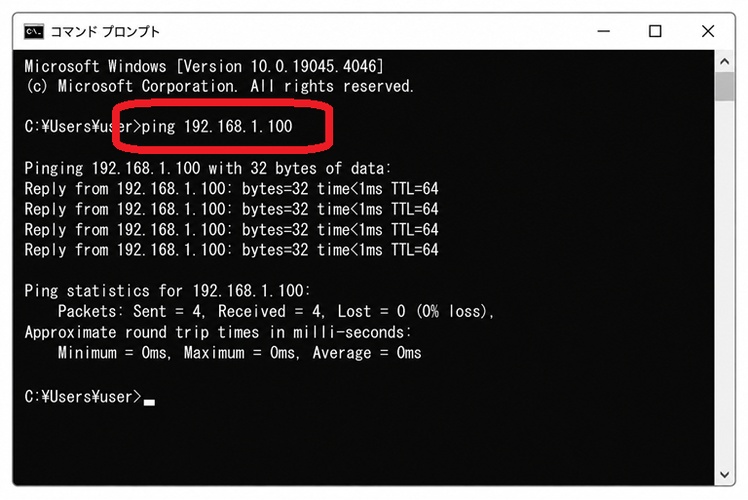
pingコマンドを実行すれば特定のIPアドレスでネットワーク接続が正常にできるか分かるためチェックしてみましょう。IPアドレスを固定してpingコマンドで正常に通信できていることが確認できれば、IPアドレスの固定に成功しています。
クライアント側(Windows/Mac)の設定不備
クライアントPC(Windows/Mac)の設定の不備によりSynology NASが見つからないケースがあります。たとえば、PC側でネットワーク探索を無効化しているとSynology NASが表示されません。セキュリティソフトがSynology NASとの接続をブロックしているケースもあるため注意しましょう。
Web AssistantやSynology Assistantを活用してSynology NASが検出できている場合は、クライアント側の設定不備が原因と考えられます。
NAS内部設定・DSM障害
DSMの障害やアップデートによる不具合などでSynology NASが見つからない場合があります。Synology NASのネットワーク設定やDSMの設定に問題がないか確認しましょう。
初期化や再インストールをすると保存していたデータへアクセスできないケースがあるため、安易に実行するのはおすすめしません。データやシステム構成を事前にバックアップしてから、初期化・再インストールを実行しましょう。
Web Assistant でSynology NASが見つからない
Web Assistantを使ってSynology NASが見つからない場合は以下の対処法を試してみましょう。
- PCとSynology NASがインターネットに正しく接続されているか確認する
- PCとSynology NASが同じローカルエリアネットワーク内にあるか確認する
- 別のブラウザを試す
上記の方法で解決できない場合はSynology Assistantを使ってSynology NASが見つかるか試してみましょう。
Synology Assistant 経由でSynology NASが見つからない
Synology Assistantを使ってもSynology NASが見つからない場合は以下の対処法を試してください。
- ファイアウォールの設定を調整する
- セキュリティソフトを一時的に無効にする
- 別のコンピュータでSynology Assistantを起動して検索してみる
- Synology NASを再起動する
- Synology NASの設定をリセットする
上記の方法でも解決できない場合は自力での解決が難しいため公式のサポートを利用してみましょう。物理障害の場合はSynology NAS本体の修理や交換が必要です。
Synology NASのデータを復旧する方法
Synology NASが見つからない問題に対処する過程でデータが壊れたり失われたりするケースがあります。Synology NASのデータが消失したとしても、データ復元ソフトを利用すると復旧可能です。
データ復旧ソフトの「Tenorshare 4DDiG」であれば高精度で失われたデータを復元できます。SynologyやBUFFALOなどNASの主要なブランドをサポートしているため、Synology NASのデータ復旧に最適です。写真や動画など2,000種類以上のファイル形式をサポートしています。
 安全なダウンロード
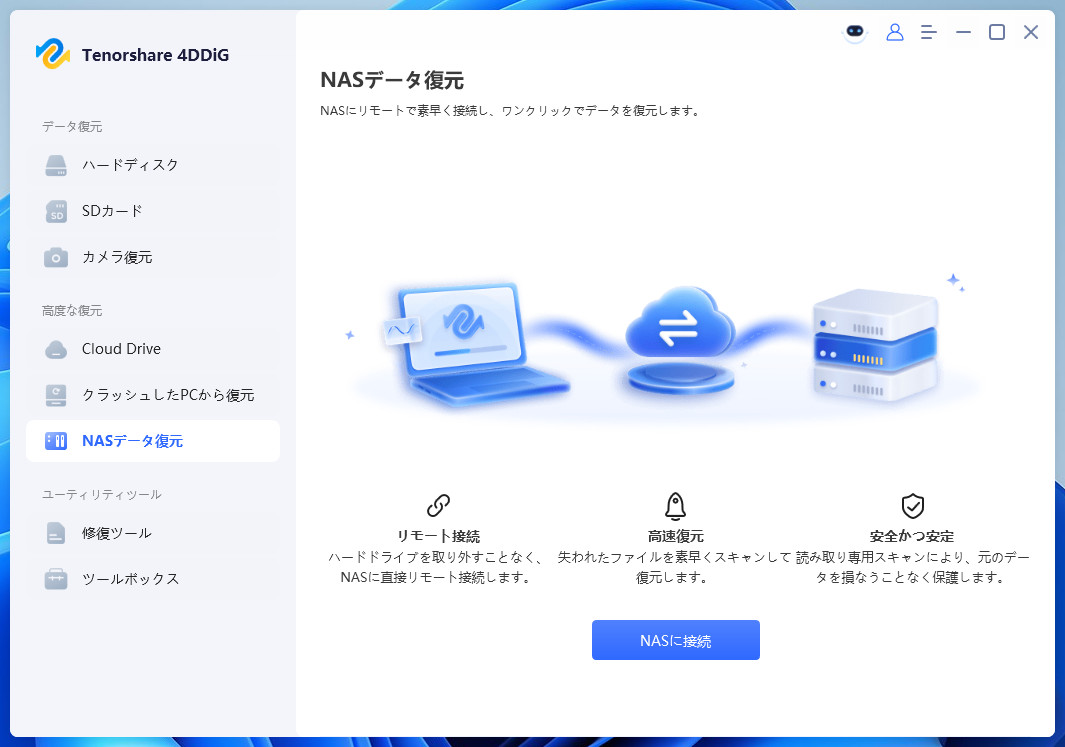
Tenorshare 4DDiGをインストール後、プログラムを起動します。メイン画面の左メニューにある「NASデータ復元」タブを選択し、「NASに接続」をクリックして接続を確立します。これにより、データが失われたNASストレージデバイスへの接続準備が整います。
NASデバイスが検出された場合は、すぐに次のステップに進んでください。検出されない場合は、NASデバイスの「IPアドレス」「ポート番号」「ユーザー名」「パスワード」を入力してNASに手動で接続し、「今すぐ接続」ボタンをクリックしてください。
※注意:NASのSSHサービスが有効になっていることを事前に確認してください。
接続に成功すると、NASデバイス内のボリューム(場所)が表示されます。復元したいデータが保存されていた特定の場所を選択して、スキャンを開始します。
スキャン完了したら、フィルターまたは検索機能を使って、復元したいファイルを見つけることができます。復元したいファイルを選択してプレビューできます。復元するファイルを決めたら、「復元」ボタンをクリックして処理を進めます。
 注意:
注意:
保存先を選択する画面が表示されたら、安全な保存場所を指定してください。データの書き換えや永久的な消失を防ぐため、元の保存場所(データが紛失したNASと同じパス)には保存しないでください。詳細な手順については、ガイドページをご確認ください。
まとめ
Synology NASが見つからない場合は、Web AssistantやSynology Assistantの検索機能を活用しましょう。上記のツールを使っても見つからないならば、Synology NASの物理的な故障や設定の不具合、PC側の問題が考えられます。原因を特定して最適な方法で対処しましょう。
Synology NASのデータが失われた場合は、データ復旧ソフトの活用がおすすめです。「Tenorshare 4DDiG」であれば、Synology NASのデータ復元に対応しています。
安全なダウンロード
💡 AIで記事の要点をまとめる
 ChatGPT
 Google AI モード
 Perplexity
 Grok
Grok