- 1 NASとはネットワークにつないで複数の端末から共有できるストレージのこと
- 2 外付けHDDと違い、特定のPCの電源が切れていてもアクセスできる
- 3 サーバーより低コストで導入できるが、できることは限られる
- 4 接続はLANケーブルとブラウザだけで完結する
- 5 NASのデータが消えた場合、Tenorshare 4DDiGで自力での復旧を試みられる
「NASって何?外付けHDDと何が違うの?」という疑問は、導入を考えはじめた人が最初にぶつかる壁です。
一言で言えば、NASとはネットワークに直接つないで使う共有ストレージのことです。「家やオフィスのLANに置く、みんなが使える棚」とイメージするとわかりやすいでしょう。
この記事では、NASの基本からサーバーとの違い、選び方、接続方法まで順番に説明します。

NASとは?
NAS(Network Attached Storage)はLAN に直接接続して使うストレージ機器です。専用のOSを内蔵していて、電源を入れておくだけでPC・スマートフォン・タブレットから同時にアクセスできます。
USBで1台のPCにつなぐ外付けHDDとの最大の違いは、「特定のPCに依存しない」点です。そのPCが起動していなくてもデータを取り出せます。
バッファロー、アイ・オー・データ、Synology、QNAPなどのメーカーが個人向けから法人向けまで幅広い製品を展開しており、最近はDockerやVMを動かせる高機能モデルも登場しています。
NASとサーバーの違い
どちらもネットワーク経由でデータを提供する点は共通していますが、目的と管理のしかたが違います。
- 比較項目
- NAS
- ファイルサーバー(汎用)
- 主な用途
- ファイル共有・バックアップ
- ファイル共有+アプリ実行・認証管理など
- OS
- NAS専用の組み込みOS
- Windows Server、Linuxなど
- 導入コスト
- 低い(数万円〜)
- 高い
- 管理の難しさ
- 低い(GUIで完結)
- 高い(専門知識が必要)
- 消費電力
- 低い
- 高い
「データを置いて共有する」という目的に対して、NASはシンプルかつ低コストで応えられます。アプリ実行やユーザー認証など多機能が必要な場合は汎用サーバーが向いています。
NASのメリットとデメリット
導入前にメリットと注意点の両方を把握しておくと、後悔のない判断ができます。
- メリット
- デメリット
-
- 複数端末から同時にアクセスできる
- データを一か所にまとめられる
- RAID構成で故障に備えられる
- 省電力で常時稼働できる
-
-
初期設定にある程度の知識が必要
-
RAIDはバックアップの代わりにならない
-
ローカルストレージより転送速度が遅い
-
初期費用がかかる
-
自宅にNASを導入する場合
用途と予算に合った機種を選ぶことが大切です。
NASの主な種類
完成品タイプはHDDが内蔵済みで、購入後すぐに使えます。バッファローのLS220Dシリーズやアイ・オー・データのHDL2-AAXシリーズが代表的です。ネットワークの知識が少ない方に向いています。
ベアボーンタイプは本体だけ購入しHDDを別途取り付けるスタイルです。SynologyのDiskStationシリーズやQNAPのTurbo NASシリーズが有名で、後から容量を増やすなどカスタマイズがしやすいのが特徴です。
自宅用NASの選び方
自宅でNASを使う場合、以下のポイントを目安にしてください。
- ベイ数:2ベイ以上あればRAID1(ミラーリング)を設定可能
- 対応HDDの最大容量:写真・動画を長期保存するなら4TB以上に対応した製品を
- スマホアプリの使いやすさ:純正アプリの出来が日常使いの体験を左右します
- 消費電力と動作音:寝室や作業スペースに置くならスペック表で事前確認を
RAIDとは
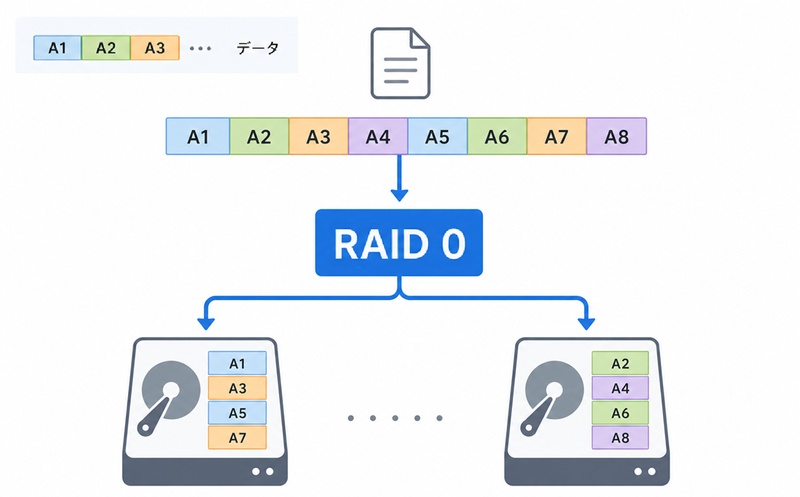
複数のHDDを組み合わせてひとつのボリュームとして扱う技術です。
- RAID種別
- 内容
- 特徴
- RAID 1
- 2台のHDDに同じデータを書き込む
- 1台故障してもデータを保持できる
- RAID 5
- 3台以上でパリティを分散
- 速度と冗長性のバランスが良い
- RAID 6
- 4台以上でパリティを2重化
- 2台同時故障まで耐えられる
RAIDはあくまで故障対策であり、誤削除やランサムウェア被害には効きません。バックアップとは別の仕組みとして理解しておくことが重要です。
業務用にNASを導入する場合
「とりあえず動けばいい」ではなく、可用性・セキュリティ・管理体制を含めて考える必要があります。
法人向けNASと個人向けNASの違い
個人向けNASが「使いやすさ」を優先した設計なのに対し、法人向けNASは以下の点が強化されています。
- 冗長電源・ホットスワップ対応:稼働を止めずにHDDを交換できる
- 高いスループット:10GbEポート搭載機種で大人数の同時アクセスに耐えられる
- Active Directory連携:社内のユーザー認証基盤と統合できる
- 拡張筐体(エクスパンション)対応:容量不足時に外部拡張ユニットを追加できる
- 長期サポートと保証:保証期間が長く、法人向けサポート窓口が用意されている
法人向けNASの選び方
企業規模や部門ごとに変わりますが、共通して確認しておきたい項目は以下のとおりです。
- 同時接続ユーザー数の上限:10〜20名規模であれば2〜4ベイの中堅機でも対応できますが、50名以上になるとエンタープライズクラスの機器が必要になります。
- バックアップポリシーとの整合性:外部ストレージへのレプリケーション機能、AWS S3やAzure Blob Storageとのクラウド連携の有無を確認してください。
- セキュリティ機能:SMB署名の強制、IPアクセス制限、ファイアウォール機能の有無。Synologyの「Snapshot Replication」のような不変スナップショット機能はランサムウェア対策として重要な評価ポイントです。
- 国内サポート体制:海外メーカー製品を選ぶ場合、国内代理店の有無や日本語サポートの質も確認しておくと安心です。
NASの接続・設定方法
順番を間違えなければ、それほど難しい作業ではありません。
NASの基本的な接続方法
HDD をNAS本体に取り付ける(HDDレス型の場合)
LANケーブルでNASとルーター(またはスイッチングハブ)を接続
電源を入れて初期起動を待つ
PCのブラウザから管理画面にアクセス
-
初期ウィザードに沿って共有フォルダとユーザーを設定
ネットワークドライブとして割り当てることで、Windowsのエクスプローラーから「Zドライブ」などとしてNASを直接参照できるようになり、使い勝手が大幅に向上します。
スマホやタブレットからNASにアクセスするには
SynologyであればApp Storeで「DS file」をインストールし、NASのIPアドレス・ユーザー名・パスワードを入力するだけです。外出先からのアクセスには、SynologyのQuickConnect、バッファローのWebAccess、アイ・オー・データのMyNASを利用できます。
バッファローのNASにうまく接続できない場合のチェック項目
-
電源ランプの色:赤点滅はエラーのサイン。正面パネルのエラーコードを確認
-
LANケーブルの接続:両端のアクセスランプが点灯・点滅しているか確認
-
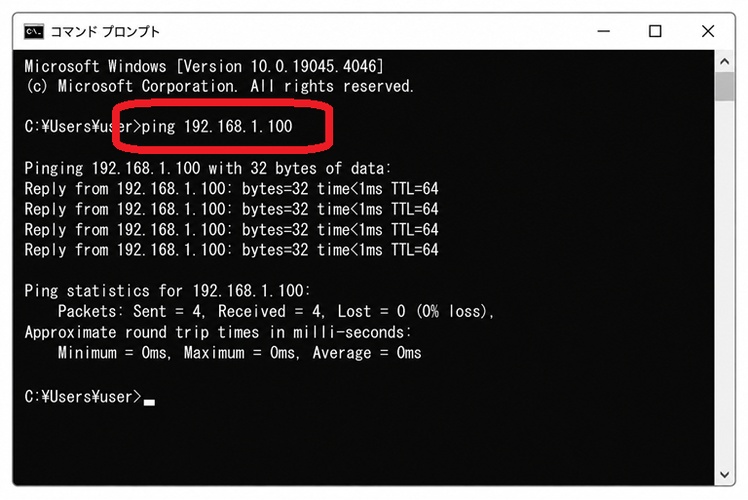
IPアドレスの競合:「NAS Navigator2」でIPアドレスを確認し、他の機器と重複していないか調べる。状態に応じて「Web設定を開く」から設定を変更
-
セキュリティソフトの干渉:ウイルス対策ソフトやWindowsファイアウォールがSMB通信をブロックしているケースがある
-
SMBバージョンの確認:Windows 10/11でSMB 1.0が無効になっていると、古いファームウェアのNASと通信できない場合がある
【追加】NASデータ復旧|自分でできる復旧ソフトおすすめ
NASはRAIDを組んでいても、誤操作・ファームウェア更新の失敗・停電時の書き込みエラーなどでデータが消えることがあります。そういった場面で、専門業者に依頼する前に自分で試せるツールが Tenorshare 4DDiG です。
最新バージョンではNASデバイスからの直接データ復旧に対応しており、Buffalo・Synology・QNAPなど主要メーカーをカバーしています。専門業者への依頼は数万円〜数十万円のコストと数日〜数週間の時間がかかりますが、4DDiGは月5,980円から復旧を試せます。
スキャン中のファイルプレビューにも対応しているため、コストをかける前に復旧の見込みを確認できる点が大きな利点です。具体的な操作手順は次の通りです。
 安全なダウンロード
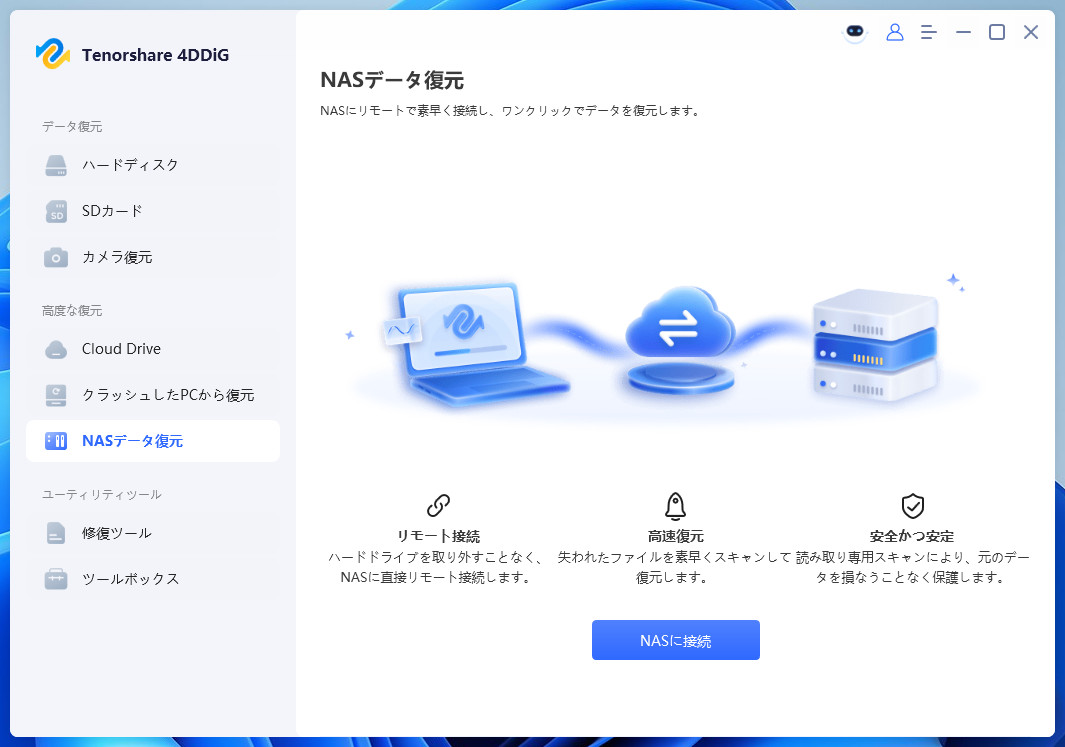
Tenorshare 4DDiGをインストール後、プログラムを起動します。メイン画面の左メニューにある「NASデータ復元」タブを選択し、「NASに接続」をクリックして接続を確立します。これにより、データが失われたNASストレージデバイスへの接続準備が整います。
NASデバイスが検出された場合は、すぐに次のステップに進んでください。検出されない場合は、NASデバイスの「IPアドレス」「ポート番号」「ユーザー名」「パスワード」を入力してNASに手動で接続し、「今すぐ接続」ボタンをクリックしてください。
※注意:NASのSSHサービスが有効になっていることを事前に確認してください。
接続に成功すると、NASデバイス内のボリューム(場所)が表示されます。復元したいデータが保存されていた特定の場所を選択して、スキャンを開始します。
スキャン完了したら、フィルターまたは検索機能を使って、復元したいファイルを見つけることができます。復元したいファイルを選択してプレビューできます。復元するファイルを決めたら、「復元」ボタンをクリックして処理を進めます。
 注意:
注意:
保存先を選択する画面が表示されたら、安全な保存場所を指定してください。詳細な手順については、ガイドページをご確認ください。
NASに関するよくある質問
NASの導入前後でよく出てくる疑問をまとめました。
1.HDDとNASの違いは何ですか?
外付けHDDはUSBで特定の1台のPCにつなぐため、そのPCが起動していないと他の端末からアクセスできません。NASはネットワーク上に接続するため複数の端末から同時にアクセスでき、特定のPCの電源状態に左右されずに動き続けます。
2.クラウドとNASどっちがいい?
大容量データを長期保管したい・データを自分のネットワーク内だけに置きたいならNAS、どこからでも手軽にアクセスしたいだけならクラウドストレージが適しています。
3.NAS用HDDは何年くらい使えますか?
設計寿命はおおむね3〜5年が目安です。「3年を過ぎたら交換を視野に入れ、5年以上稼働しているなら積極的に交換する」が一般的に言われています。NAS専用設計のHDDを使い、SMART情報(S.M.A.R.T.データ)を定期的に確認する習慣をつけておくと突然の故障を察知しやすくなります。
まとめ
NASとは、家庭でも業務でも使えるネットワーク共有ストレージです。接続はLANケーブルを挿してブラウザから管理画面にアクセスするだけで、手順を一度覚えてしまえば難しくありません。
ただし、RAIDを組んでいても誤操作やランサムウェアによるデータ消失のリスクはあります。いざというときに備えて、Tenorshare 4DDiG のような復旧ツールを知っておくことも、NASを安心して使い続けるための備えのひとつです。
安全なダウンロード
💡 AIで記事の要点をまとめる
 ChatGPT
 Google AI モード
 Perplexity
 Grok
Grok