- 1 Final Cut Proはmac専用の動画編集ソフトで、ライブラリ・イベント・プロジェクトという階層構造でデータを管理します
- 2 購入前に無料体験版で操作感を確認できます
- 3 トリミング、テキスト、エフェクト、BGMなど基本機能を押さえれば初心者でも編集が可能です
- 4 書き出したファイルが消えた場合は、データ復元ソフトで対処できる可能性があります
Final Cut Proの使い方に迷っているなら、まず押さえるべきは「ライブラリ→イベント→プロジェクト」という管理構造です。この順序を理解すれば、Mac版のFinal Cut Proでの編集はスムーズに進みます。
本記事では、初心者の方がFinal Cut Proの使い方を身につけられるよう、料金や無料体験の情報、Final Cut Proでできることの全体像、実際の操作手順、書き出し設定までを順番に解説します。

Final Cut Proの概要
Final Cut Proは、Appleが開発したMac専用の動画編集ソフトです。まずは全体の仕組みを押さえておきましょう。
ライブラリとイベントの関係
Final Cut Proでは、すべてのプロジェクトが「ライブラリ」に格納されます。ライブラリ内には「イベント」というフォルダのような単位があり、素材を撮影日やテーマごとに整理して保管できます。
プロジェクトの役割
「プロジェクト」は実際に編集を行うタイムラインです。1つのイベント内に複数のプロジェクトを作れるため、同じ素材から異なるバージョンの動画を作ることも可能です。
Final Cut Proのインストールと基本設定
購入前に操作感を確かめておきましょう。
購入とインストール方法
Final Cut ProはApp Storeから購入・ダウンロードします。Apple Creator Studioのサブスクリプションに含まれており、料金は月1,780円です。
また単体で買い切り版も販売されており、こちらは50,000円となっています。
Apple Creator Studioは30日間の無料体験期間が用意されており、無料で試すことが可能です。まずは体験版で操作感を確認することをおすすめします。
ライブラリ・イベント・プロジェクトの新規作成
編集の土台となる3つの要素を作成する手順です。
ライブラリの新規作成
「ファイル」→「新規」→「ライブラリ」を選択。
保存先とライブラリ名を指定。
-
「保存」で作成完了。
イベントの新規作成
-
ライブラリを選択した状態で「ファイル」→「新規」→「イベント」を選択。
-
イベント名(撮影日や企画名など)を入力し、「OK」で完了。
プロジェクトの新規作成
-
イベントを選択し、「ファイル」→「新規」→「プロジェクト」を選択。
-
名前や解像度などを確認し、「OK」でタイムラインが表示されます。
メディアのインポート
編集を始めるには、まず動画や音声、画像などの素材をFinal Cut Proに取り込む必要があります。ここではインポートの基本的な手順を紹介します。
「ファイル」→「メディアをインポート」を選択。
取り込みたいファイルを選択。
-
「インポートを開始」をクリックすると、選択した素材がライブラリに追加されます。
クリップの配置など
インポートした素材は、ブラウザからタイムラインへドラッグ&ドロップするだけで配置できます。
ブラウザ上の素材を選択。
タイムライン上の配置したい位置までドラッグ。
-
複数のクリップを並べる場合は、既存クリップの右端に吸着させるように配置すると隙間なく並べられます。
動画編集の基本機能
動画編集の中でも使用頻度の高い4つの機能を紹介します。
トリミングと分割
-
タイムライン上のクリップの端をドラッグすると、長さを調整できます。
-
カットしたい位置にプレイヘッドを合わせ、「編集」→「分割」(または「Command+B」)でクリップを分割。
テキストの追加と編集
-
上部メニューの「タイトルとジェネレータ」からテキストスタイルを選択。
タイムラインにドラッグして配置。
-
インスペクタでフォント・サイズ・表示時間を調整。
フィルターやエフェクトの適用
「エフェクト」ブラウザから使いたいエフェクトを選択。
対象のクリップにドラッグして適用。
-
インスペクタで強度やパラメータを調整。
BGMの追加
音楽ファイルをブラウザにインポート。
タイムラインの映像トラックの下にドラッグして配置。
-
音量バーをドラッグして、映像との音量バランスを調整。
Final Cut Proで動画の書き出し設定
Final Cut Proの書き出し設定を誤ると、画質低下や形式非対応が起こることがあるため注意が必要です。
「ファイル」→「共有」→「マスターファイル」を選択。
フォーマットや解像度、保存先を指定。
-
ファイル名を確定し、「保存」で書き出しが開始されます。
Final Cut Proから書き出した動画を復元する方法
Final Cut Proで書き出しが完了した動画ファイルを、誤って削除してしまったり、外部ストレージの不具合でプロジェクトが消えたケースは少なくありません。こうした場合、通常の手法では復元は困難です。
このようなトラブルに備えて活用できるのが、Tenorshare 4DDiG Macのようなデータ復元ソフトです。誤削除や論理障害によって見えなくなった動画ファイルに対しても、スキャン機能を通じて復元できます。またSSDやHDDだけでなく、USBドライブ、SDカードにも対応しています。
初めての方でも直感的に操作可能です。具体的な使い方は次のとおりです。
 安全なダウンロード
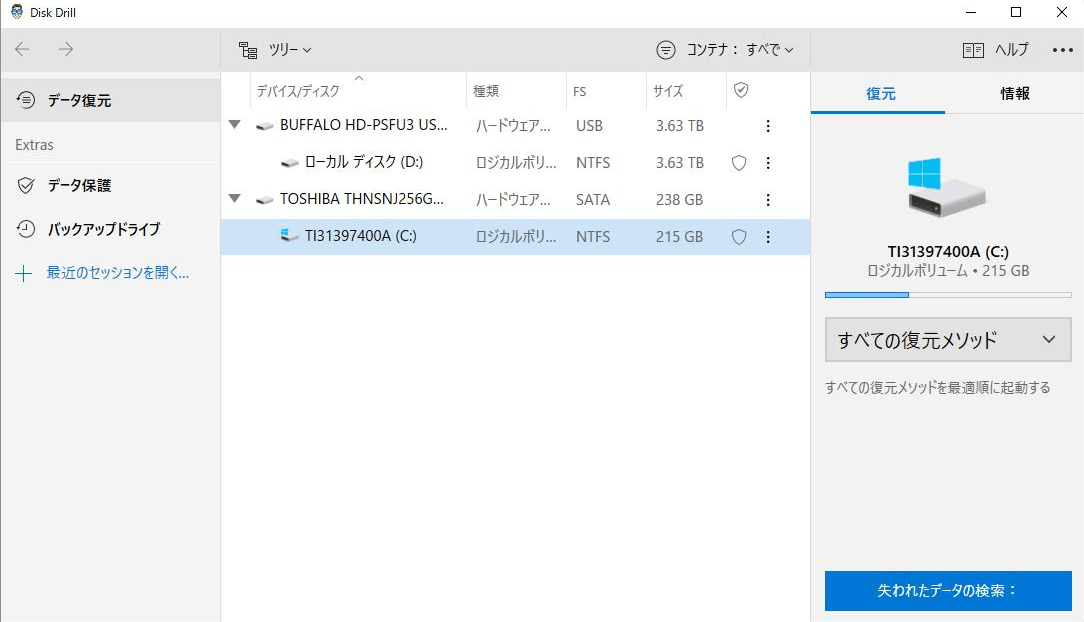
Tenorshare 4DDiG Macを起動し、削除した動画ファイルが存在するハードディスクやパーティションを選択し、スキャンします。
しばらく待つと、消してしまった動画ファイルが表示されます。復元前に、写真、ビデオ、音楽、ドキュメントなどのファイルをダブルクリックすることによりプレビューが可能です。
復元したい動画ファイルを選択し、保存場所を選択します。例えばGoogle DriveまたはDropboxなどのクラウドディスクに保存することを検討してください。
 注意:
注意:
保存パスを元の場所を選択すれば、データが上書きして復元できない恐れがあります。
まとめ
Final Cut Proの使い方は、「ライブラリ→イベント→プロジェクト」という構造を理解することから始まります。インストールから新規作成の手順、トリミングやテキスト、エフェクト、BGMといった基本機能、書き出し設定までを解説しました。
書き出した動画データが消えてしまった際には、Tenorshare 4DDiG Macのようなデータ復元ソフトの存在を知っておくと安心です。
💡 AIで記事の要点をまとめる
 ChatGPT
 Google AI モード
 Perplexity
 Grok
Grok