- 1 XcodeはAppleが提供する無料の統合開発環境
- 2 MacにインストールすればiOSやmacOS向けアプリ開発を始められる
- 3 コードエディタ、画面デザインツール、シミュレータ、デバッグ機能が一つにまとまっており、追加ツールをほぼ必要としない
- 4 開発中に誤ってファイルを消した場合に備え、データ復元ソフトを知っておくと安心
MacのApp StoreからXcodeをダウンロードしてインストールするだけで、すぐにアプリ開発を始められます。特別な設定はほとんど不要で、日本語表示にも標準で対応しています。
この記事では、Xcodeとは何かという基本から、インストール方法、バージョン確認の手順、実際の使い方までを順番に解説します。今何をすればいいか迷っている方は、まず「Xcodeのインストール方法」の章から読み進めてみてください。

Xcodeとは?
XcodeはAppleが公式に提供する統合開発環境(IDE)で、Mac専用のソフトウェアです。iOS、iPadOS、macOS、watchOS、tvOS向けのアプリをこの一つのツールで開発できます。
Xcodeの基本機能
Xcodeには、コードエディタ、画面デザインを組み立てるインターフェースビルダー、動作確認用のシミュレータ、デバッグ機能などが一つにまとまっています。個別にツールを用意する手間がなく、コード補完やエラー検出もリアルタイムで行われるため、初心者でも間違いに気づきやすい設計です。
Appleエコシステム向けの最適な統合開発環境
XcodeはAppleのハードウェアやOSと深いかかわりがあります。SwiftやObjective-Cに加え、Apple独自のフレームワークとの統合もスムーズです。
この公式サポートの厚さが、Appleプラットフォーム向け開発で選ばれる理由になっています。
Xcodeでできること
Xcodeを使うと、アプリの設計からテスト、App Storeへの申請準備までを一貫して行えます。
画面レイアウトの作成、ロジックの実装、実機やシミュレータでの動作確認、パフォーマンス解析まで、開発の各工程をカバーしています。バージョン管理システムとの連携機能もあり、チーム開発にも対応します。
Xcodeの主な使い方
ここからは、実際にXcodeをどのように始めるのか、インストールから基本の使い方までを順に見ていきます。
Xcodeのインストール方法
Xcodeのダウンロードとインストールは、Mac App Storeから行うのが最も簡単です。
MacのDockまたはLaunchpadから「App Store」を開きます。
検索欄に「Xcode」と入力し、該当アプリを表示。
「入手」ボタンをクリックし、Apple IDでサインイン。
-
ダウンロード完了後、自動的にインストールが始まります。
初回起動時には追加コンポーネントのダウンロードが求められる場合があるため、Wi-Fi環境の良い場所で行うとスムーズです。
Xcodeの使い方
Xcodeを起動したら、新規プロジェクトを作成します。
Xcodeを起動し、「Create a new Xcode project」を選択。
アプリのテンプレートを選び、「Next」をクリック。
プロジェクト名や言語(Swiftなど)を設定し、保存先を指定。
-
左側のナビゲータでファイル構成を確認し、中央のエディタでコードを編集。
Xcodeのバージョン確認は、メニューバーの「Xcode」から「About Xcode」で表示できます。
Xcodeを使ったアプリ開発の流れ
プロジェクト作成後は、画面デザイン、コード実装、動作確認という流れで進めます。
Interface Builderで画面のレイアウトを組み立てます。
Swiftファイルにロジックを記述し、画面部品と紐づけます。
シミュレータを選択し、「実行」ボタンで動作確認します。
-
問題がなければ実機テストやApp Storeへの申請準備に進みます。
Xcodeのメリット・デメリット
Xcodeには開発を効率化する利点がある一方で、環境によっては不便に感じる点もあります。導入前に両面を把握しておくと、判断がしやすくなります。
- メリット
- デメリット
-
- Apple公式ツールのため最新OSやAPIへの対応が早い
- 無料で高機能な開発環境を利用できる
- シミュレータやデバッグ機能が標準搭載されている
-
-
Mac専用のためWindowsでは使用できない
-
大規模プロジェクトではビルド時間が長くなることがある
-
日本語の学習コンテンツが少なめである
-
Xcodeで作成したプロジェクトを復元する方法
開発中に誤ってプロジェクトファイルを削除したり、保存前にアプリがクラッシュしてデータが消えたりするケースは珍しくありません。Time Machineのバックアップがあれば復元できますが、取っていなかった場合は対処が難しくなります。
このような状況で役立つのが、Mac向けのデータ復元ソフト「Tenorshare 4DDiG Mac」です。削除したファイルやフォーマット後のデータなど幅広いケースに対応しています。バックアップがない場合の備えとして知っておくと安心です。
 安全なダウンロード
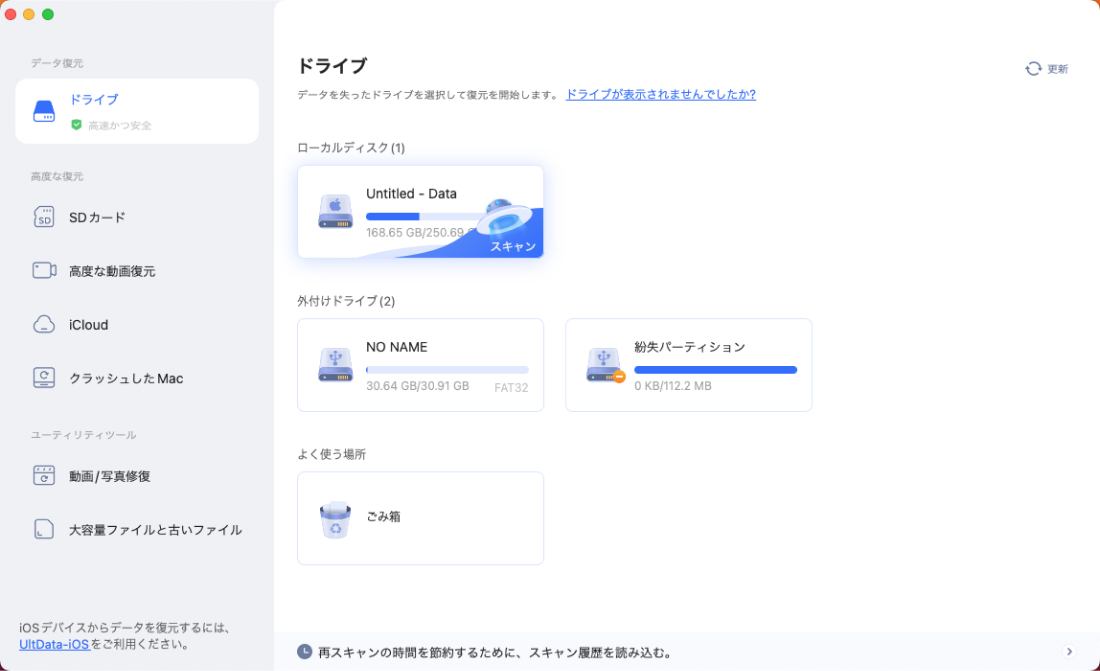
Tenorshare 4DDiG Macを起動し、削除したファイルが存在するハードディスクやパーティションを選択し、スキャンします。
しばらく待つと、消してしまったファイルが表示されます。復元前に、写真、ビデオ、音楽、ドキュメントなどのファイルをダブルクリックすることによりプレビューが可能です。
復元したいファイルを選択し、保存場所を選択します。例えばGoogle DriveまたはDropboxなどのクラウドディスクに保存することを検討してください。
 注意:
注意:
保存パスを元の場所を選択すれば、データが上書きして復元できない恐れがあります。
Xcodeに関するよくある質問
Xcodeのインストールは無料ですか?
はい。ただしApp Storeへの申請など一部機能には、別途Apple Developer Program(有料)への登録が必要になります。
Xcodeをインストールできないのはなぜですか?
macOSのバージョンが古い、ストレージ容量が不足している、Apple IDにサインインしていないなどが原因として考えられます。Xcodeのバージョンごとに対応するmacOSが決まっているため、事前確認をおすすめします。
WindowsでXcodeをインストールできますか?
XcodeはMac専用で、Windowsには公式対応していません。仮想環境を使う方法もありますが、Appleの公式サポート対象外です。
まとめ
Xcodeは、MacにインストールするだけでiOSやmacOS向けアプリ開発を無料で始められる、Apple公式の統合開発環境です。ダウンロードからプロジェクト作成、開発の流れまで、基本の使い方を押さえれば初心者でも着実に前進できます。
開発中に予期せずファイルを失った際は、「Tenorshare 4DDiG Mac」のようなデータ復元ソフトを知っておくと安心です。
💡 AIで記事の要点をまとめる
 ChatGPT
 Google AI モード
 Perplexity
 Grok
Grok