Siri AI в macOS 27 Golden Gate: новые функции и как пользоваться
macOS 27 Golden Gate приносит значительное обновление Siri на Mac, работающее на базе следующего поколения Apple Intelligence.
Однако Siri AI пока доступна не всем пользователям. Apple сообщает, что macOS 27 выйдет осенью 2026 года, а Siri AI на английском языке появится позднее в 2026 году.
В этом руководстве мы разберём, что нового в Siri AI в macOS 27, чем она отличается от старой Siri, какие Mac её поддерживают и как пользоваться основными функциями.

Содержание
Что такое Siri AI в macOS 27?
Siri AI — это помощник Apple следующего поколения для Mac, работающий на базе Apple Intelligence. Он выходит далеко за рамки обычных голосовых команд и поддерживает естественные разговоры, персональный контекст, понимание содержимого экрана, ответы на основе веб-данных и выполнение действий в приложениях.
Хотя Siri AI и Apple Intelligence связаны, это не одно и то же.
Siri AI — это сам помощник, а Apple Intelligence — более широкая система ИИ, которая обеспечивает работу Siri и других интеллектуальных функций в macOS. Такие возможности, как ИИ-редактирование фотографий, улучшения Safari и интеллектуальные Shortcuts, относятся к Apple Intelligence в macOS 27, но не все они являются функциями именно Siri AI.
Когда Siri AI станет доступна в macOS 27?
Siri AI появится в бета-версии позднее в 2026 году, сначала на поддерживаемых устройствах с языком системы English. Apple отмечает, что дополнительные языки будут добавлены позже.
Это отдельно от графика выпуска macOS 27. macOS 27 Golden Gate уже доступна для бета-тестирования и должна выйти в публичный релиз осенью 2026 года. Siri AI не обязательно станет широко доступна в день выхода финальной версии macOS 27.
По данным Apple, новые функции Siri AI стали доступны для разработчиков в июне 2026 года, а более широкая бета запланирована на конец года.
Доступность также может зависеть от языка и региона, поэтому не все пользователи macOS 27 получат полный набор функций Siri AI одновременно.
Какие Mac поддерживают Siri AI в macOS 27?
Для работы Siri AI нужен Mac, совместимый с Apple Intelligence и работающий под управлением macOS 27. Apple указывает, что поддерживаются компьютеры Mac с чипом M1 и новее, а также MacBook Neo с A18 Pro.
macOS 27 поддерживает:
- MacBook Neo (2026)
- MacBook Air на базе Apple silicon (2020 и новее)
- MacBook Pro на базе Apple silicon (2020 и новее)
- iMac на базе Apple silicon (2021 и новее)
- Mac mini на базе Apple silicon (2020 и новее)
- Mac Studio (2022 и новее)
- Mac Pro на базе Apple silicon (2023)
Siri AI в macOS 27 доступна на поддерживаемых компьютерах Mac с Apple silicon, включая модели с M1 и новее. Компьютеры на Intel не поддерживаются, поскольку macOS 27 больше не работает на Intel-моделях. Некоторые ИИ-функции также могут различаться в зависимости от оборудования, языка или региона.
Siri AI против старой Siri: в чём разница?
Siri AI в macOS 27 превращает Siri из помощника, в основном реагирующего на отдельные запросы, в более разговорного ассистента, который понимает контекст, отвечает на широкий круг вопросов и выполняет больше действий в приложениях.
- Функция
- Старая Siri
- Siri AI в macOS 27
- 🎤 Базовые голосовые команды
- Поддерживается
- Поддерживается
- 💬 Разговоры
- В основном отдельные запросы
- Естественные диалоги туда-обратно
- 🔄 Уточняющие вопросы
- Ограниченно
- Сохраняет контекст разговора
- 👤 Персональный контекст
- Ограниченно
- Ищет информацию в личном контенте
- 🌐 Мировые знания
- Ограниченно
- Использует онлайн-информацию для более широких ответов
- 👁 Понимание экрана
- Ограниченно
- Понимает выбранное содержимое на экране
- ⚡ Действия в приложениях
- Базовые действия
- Расширенные действия в приложениях
- 🔍 Spotlight
- В основном поиск по Mac
- Поиск или «Спросить Siri»
- ✨ Приложение Siri
- Нет отдельного приложения для разговоров
- Отдельное приложение Siri с историей разговоров
- ✍ Написание текста
- Базовая помощь
- Генерация, редактирование, проверка и адаптация текста
Главное изменение — это «контекст». Вместо того чтобы воспринимать каждый запрос как изолированную команду, Siri AI понимает текущий разговор, релевантную личную информацию и содержимое, которое вы сейчас просматриваете.
Ниже подробнее рассмотрим, что дают эти новые возможности.
 Читайте также:
Что нового в Siri AI в macOS 27?
1 Естественные разговоры с Siri
Siri AI в macOS 27 поддерживает открытые вопросы и естественные диалоги. Вы можете генерировать идеи, исследовать тему, запрашивать рекомендации и задавать уточняющие вопросы без повторения исходного запроса.
Например:
«Помоги спланировать трёхдневную поездку в Сиэтл.»
Затем можно уточнить:
«Сделай её более бюджетной.»
Apple описывает новую Siri AI как разговорного ИИ-помощника в своём превью macOS 27.
2 Поиск информации с персональным контекстом
Siri AI в macOS 27 может использовать Персональный контекст, чтобы находить нужную информацию в письмах, сообщениях, фотографиях, заметках и другом поддерживаемом контенте.
Вместо того чтобы вспоминать, в каком приложении лежит информация, достаточно описать, что нужно. Например: «Найди письмо с номером подтверждения отеля» или «Покажи фотографии с поездки прошлым летом».
Apple отмечает, что Siri AI может искать по личному контенту, чтобы находить старые письма, фотографии или сохранённые заметки. Персональный контекст также может распространяться на сторонние приложения, если разработчики интегрировали их со Spotlight.
3 Ответы на основе мировых знаний
Siri AI может использовать широкие мировые знания, чтобы отвечать на вопросы, выходящие за рамки информации, хранящейся на вашем Mac. Она может обращаться к онлайн-данным и давать подробные, актуальные ответы по самым разным темам.
Например, с помощью Siri AI можно:
- Исследовать тему
- Подготовиться к собеседованию
- Получить актуальную информацию из интернета
Таким образом Siri получает доступ к двум полезным типам контекста: Персональному — для информации, относящейся к вам, и мировым знаниям — для более широкой информации из сети.
4 Действия в приложениях
Siri AI может выполнять поддерживаемые действия в приложениях, а не только давать ответы.
Apple приводит такие примеры:
- Создать напоминание или событие в календаре
- Отправить письмо или отредактировать сообщение
- Создать заметку
- Добавить фото в альбом
- Добавить песню в плейлист
- Продолжить подкаст
Например, можно попросить Siri добавить услышанную в сериале песню в плейлист, не переключаясь вручную в приложение «Музыка». Это позволяет Siri AI всё чаще работать по схеме «спросить → понять → выполнить» в macOS.
5 Запросы к Siri прямо из Spotlight
В macOS 27 Siri AI напрямую интегрирована в Spotlight, поэтому вы можете искать по Mac или обращаться к Siri из одного интерфейса.
Когда вы вводите вопрос, «Спросить Siri» может появиться как первый результат. Siri отвечает прямо в Spotlight и поддерживает уточняющие вопросы, что делает этот способ быстрым доступом к Siri AI без открытия отдельного приложения.
6 Новое приложение Siri на Mac
В macOS 27 появилось отдельное приложение Siri, которое хранит все разговоры с Siri AI в одном месте.
В приложении можно:
- Начать новый разговор
- Вернуться к предыдущим разговорам
- Закрепить важные разговоры
- Продолжать разговоры на поддерживаемых устройствах Apple
Apple сообщает, что Siri использует iCloud для приватной синхронизации истории разговоров между устройствами. Например, можно начать разговор на Mac и продолжить его позже на iPhone.
Приложение Siri лучше подходит для длинных или продолжающихся разговоров, а Spotlight — для быстрых вопросов.
7 Понимание экрана с Visual Intelligence
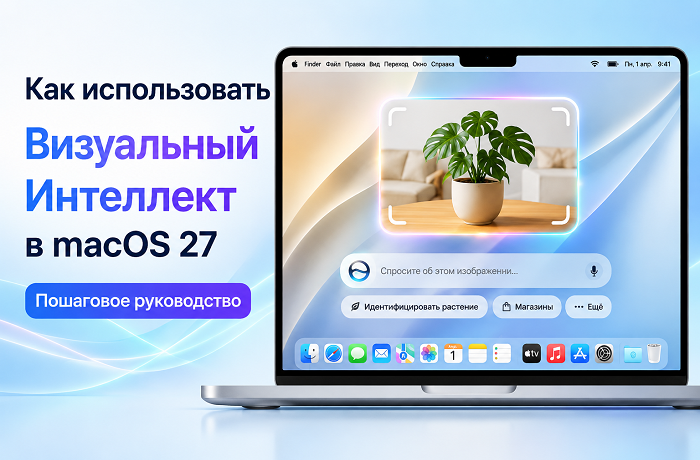
Visual Intelligence в macOS 27 позволяет Siri AI понимать выбранное содержимое, которое уже отображается на экране Mac.
Вы можете выделить изображение, PDF или другой поддерживаемый контент на экране и задать вопросы вроде «Объясни этот график» или «Что это?». Apple также показывает варианты Visual Intelligence: «Спросить Siri», «Поиск изображений» и «Узнать о питании».
Вы сами выбираете контент для анализа — Siri не отслеживает всё, что отображается на экране постоянно.
8 Написание и редактирование текста с помощью Siri
Siri AI в macOS 27 может генерировать новый текст и помогать улучшать уже написанный.
Вы можете попросить Siri:
- Создать черновик
- Переписать или вычитать текст
- Сделать краткое изложение
- Дать обратную связь по тексту
- Изменить формулировки или тон
В «Сообщениях» и «Почте» Apple отмечает, что Siri AI может адаптироваться к вашему обычному стилю письма, включая тон и пунктуацию. Например:
«Сделай это письмо короче и более официальным.»
В анонсе Siri AI от Apple говорится, что эти возможности написания работают в поддерживаемых системных сценариях, а не ограничены одним отдельным приложением.
Apple заявляет, что Siri AI использует обработку на устройстве и Private Cloud Compute для защиты личной информации. Когда требуется Private Cloud Compute, Apple указывает, что отправленные для обработки персональные данные не сохраняются и недоступны Apple.
Как пользоваться Siri AI в macOS 27?
Siri AI в macOS 27 можно использовать следующими способами. Точный набор доступных опций зависит от модели Mac, языка, региона и доступности бета-версии Siri AI.
Способ 1. Использовать Siri AI из Spotlight
Spotlight — один из самых быстрых способов обратиться к Siri AI на Mac.
Нажмите Command + Space, чтобы открыть Spotlight.
Введите вопрос или запрос.
Выберите «Спросить Siri».
Просмотрите ответ Siri прямо в Spotlight.
При необходимости задайте уточняющий вопрос.
Этот способ удобен, когда нужен быстрый ответ без открытия отдельного приложения Siri.
Способ 2. Использовать новое приложение Siri на Mac
Используйте отдельное приложение Siri, когда нужен более длинный разговор или требуется вернуться к предыдущему.
Откройте приложение «Siri» на Mac.
Введите вопрос или запрос.
Продолжайте разговор с уточняющими вопросами.
Возвращайтесь к предыдущим или закреплённым разговорам при необходимости.
Поддерживаемые разговоры с Siri также могут синхронизироваться через iCloud, позволяя продолжать их на другом устройстве Apple.
Способ 3. Голосовое управление Siri AI
Siri AI по-прежнему поддерживает голосовое взаимодействие, поэтому можно говорить естественно вместо ввода запроса.
Вызовите Siri на Mac.
Произнесите вопрос или запрос.
Дождитесь ответа Siri AI.
При необходимости продолжите с уточняющим вопросом.
Поскольку Siri AI сохраняет контекст разговора, уточняющие запросы могут ссылаться на информацию, обсуждавшуюся ранее.
Способ 4. Использовать Visual Intelligence с Siri
Используйте Visual Intelligence, когда хотите, чтобы Siri ответила на вопрос о чём-то, уже видимом на экране.
Откройте интерфейс снимка экрана на Mac.
Выделите область или контент, который нужно проанализировать.
Выберите «Спросить Siri».
Введите вопрос о выбранном содержимом.
При необходимости задайте уточняющий вопрос.
Например, можно выделить часть PDF и попросить Siri объяснить её, или выделить изображение и спросить, что на нём показано.
Способ 5. Спросить Siri о файле, изображении или тексте
Siri AI также интегрирована в системные контекстные меню в macOS 27.
Найдите поддерживаемый файл, изображение или текст, о котором хотите спросить.
Щёлкните по содержимому с нажатой клавишей Control, чтобы открыть контекстное меню.
Выберите «Спросить Siri», если опция доступна.
Введите вопрос или запрос.
Способ 6. Использовать Siri AI для написания или редактирования текста
Siri AI можно использовать для генерации или улучшения текста в поддерживаемых сценариях написания.
Начните писать или выделите текст, с которым хотите работать.
Откройте доступную опцию написания с помощью Siri.
Опишите, что нужно сделать.
Попросите Siri создать черновик, переписать, вычитать, сделать краткое изложение или дать отзыв о тексте.
Проверьте результат перед использованием или отправкой.
Например:
«Перепиши это сообщение в более дружелюбном тоне.»
Может ли Siri AI восстановить удалённые файлы на Mac?
Нет. Siri AI помогает находить существующую информацию на Mac с помощью Персонального контекста, но не может восстанавливать файлы, которые были окончательно удалены или потеряны.
Если нужный файл отсутствует, сначала проверьте распространённые места: «Finder», «Корзину» и «iCloud Drive». Также можно восстановить файл из резервной копии Time Machine, если она доступна.
Если эти варианты не помогли, программное обеспечение для восстановления данных может найти пропавшие файлы, просканировав соответствующее устройство хранения.
Восстановление удалённых файлов с помощью 4DDiG
4DDiG Mac Data Recovery помогает восстанавливать удалённые или потерянные файлы, которые больше недоступны через обычный поиск в macOS или имеющиеся резервные копии. Программа поддерживает восстановление с SSD, HDD Mac и подключённых накопителей в типичных сценариях потери данных.
 Безопасная загрузка
Безопасная загрузка
-
Скачайте и откройте 4DDiG. Выберите диск Mac или устройство хранения, на котором изначально находились удалённые или потерянные файлы, затем запустите сканирование.
-
Дождитесь, пока 4DDiG просканирует выбранный диск на наличие восстанавливаемых файлов. Используйте фильтры по типу файлов или поиск, чтобы быстро найти фотографии, видео, документы или другие файлы, которые не удалось обнаружить на Mac.
-
Просмотрите найденные файлы, чтобы убедиться, что нужные данные обнаружены. Выберите их и нажмите «Восстановить».
-
Выберите безопасное место для сохранения восстановленных файлов. Избегайте сохранения в исходное расположение, чтобы снизить риск перезаписи других восстанавливаемых данных.
Часто задаваемые вопросы о Siri AI в macOS 27
Доступна ли Siri AI в macOS 27?
Siri AI в настоящее время доступна для тестирования разработчиками вместе с macOS 27. Apple сообщает, что более широкая бета Siri AI появится позднее в 2026 году, сначала на поддерживаемых устройствах с языком English.
Бесплатна ли Siri AI на Mac?
Apple не объявляла отдельной платы за Siri AI. Она является частью следующего поколения Apple Intelligence на поддерживаемых устройствах, хотя доступность функций может зависеть от устройства, языка и региона.
Работает ли Siri AI на Mac с Intel?
Нет. Siri AI в macOS 27 не работает на компьютерах Mac с Intel, поскольку macOS 27 поддерживает только модели с Apple silicon.
Может ли Siri AI получать доступ к файлам на Mac?
Да, Siri AI может использовать персональный контекст и системные интеграции, чтобы помогать находить информацию в поддерживаемых файлах и приложениях. То, к чему у Siri есть доступ, зависит от контента, интеграции приложений, разрешений и доступности функций.
Видит ли Siri AI, что происходит на экране?
Да, Siri AI может понимать выбранное содержимое экрана через Visual Intelligence и системные интеграции. Вы сами выбираете контент, о котором хотите спросить Siri, а не позволяете ей постоянно анализировать всё, что отображается.
Конфиденциальна ли Siri AI на Mac?
Apple заявляет, что Siri AI использует обработку на устройстве и Private Cloud Compute для защиты личной информации. Когда запрос обрабатывается через Private Cloud Compute, Apple указывает, что участвующие персональные данные не сохраняются и недоступны Apple.
Может ли Siri AI восстанавливать удалённые файлы на Mac?
Нет. Siri AI помогает находить существующие файлы и информацию, но не может восстанавливать окончательно удалённые данные. Сначала проверьте «Корзину», iCloud и Time Machine; если копии нет, может потребоваться программное обеспечение для восстановления данных.
Заключение
Siri AI делает Siri более разговорной и функциональной в macOS 27, позволяя взаимодействовать с Mac более естественным способом.
Однако Siri AI не может восстанавливать удалённые или потерянные файлы. Если резервной копии нет, 4DDiG поможет вернуть важные данные.
Безопасная загрузка
Безопасная загрузка

Вам Также Может Понравиться


- Главная >>
- Обновление MAC >>
- Siri AI в macOS 27 Golden Gate: новые функции и как пользоваться