Что такое WMF-файл: как открыть, редактировать и конвертировать
WMF-файлы встречаются не так часто, поэтому многие пользователи не понимают, что такое WMF-файл и как с ним работать. Хотя этот формат существует уже десятилетия, он по-прежнему поддерживается многими приложениями Windows и часто встречается в клипартах, технических схемах и документах Microsoft Office.
В этом руководстве разберем формат WMF, его основные сценарии использования, способы открытия и редактирования, отличия WMF от EMF, а также способ восстановить удаленные WMF-файлы.

Что такое WMF-файл?
WMF, или Windows Metafile, — это векторный графический формат, разработанный Microsoft для операционной системы Windows. В отличие от растровых изображений, таких как JPG или PNG, которые хранят картинку как набор отдельных пикселей, WMF-файлы в основном хранят инструкции для рисования.
Эти инструкции сообщают приложениям Windows, как отображать фигуры, линии, текст и изображения в разных размерах без заметной потери качества.
Если говорить проще, WMF-файл можно представить как контейнер, который хранит как векторные команды рисования, так и растровые изображения. Именно поэтому WMF долго использовался для клипартов, диаграмм и графики, встроенной в документы Microsoft Office.
Структура WMF-файла
Обычно WMF-файл состоит из нескольких элементов:
- заголовка файла, где хранятся метаданные, например тип и размер файла;
- записей рисования с командами для линий, фигур, текста и других графических элементов;
- растровых данных, если в файл встроены bitmap-изображения;
- определений объектов, например кистей, шрифтов, перьев и цветов, используемых при отображении изображения.
Вместо хранения каждого пикселя отдельно Windows интерпретирует эти команды рисования при открытии файла.
Основные особенности WMF-файлов
К важным особенностям WMF-файлов относятся:
- Векторная графика: изображения обычно можно масштабировать почти без потери качества.
- Поддержка растровых изображений: при необходимости WMF может содержать bitmap-графику.
- Совместимость с Windows: большинство приложений Microsoft Windows распознают этот формат.
- Компактный размер: векторная графика обычно занимает меньше места, чем изображения высокого разрешения в растровых форматах.
- Интеграция с Microsoft Office: WMF хорошо работает с Word, PowerPoint и другими приложениями Office.
Хотя новые форматы вроде SVG и EMF используются чаще, WMF остается совместимым со многими старыми программами Windows.
Где используются WMF-файлы
Хотя WMF-файлы уже не так популярны, как раньше, они всё еще встречаются в профессиональной и офисной среде. Благодаря масштабируемой графике формат подходит для разных задач.
Графика в Microsoft Office
WMF-файлы часто вставляют в документы Word, Excel и PowerPoint, потому что они хорошо масштабируются и сохраняют достойное визуальное качество.
Библиотеки клипартов
Старые версии Microsoft Office и многие коллекции графики используют WMF для хранения повторно используемых иллюстраций и значков.
Технические схемы
Инженеры и технические авторы иногда используют WMF-графику для блок-схем, чертежей и обучающих диаграмм.
Настольная издательская верстка
Программы для верстки могут импортировать WMF-графику в брошюры, инструкции и отчеты без серьезной потери качества.
Графический дизайн
Некоторые дизайнерские приложения до сих пор поддерживают WMF для обмена векторной графикой со старыми программами Windows.
Печать и документация
Поскольку векторная графика остается четкой при увеличении, WMF-файлы подходят для отдельных задач печати и технической документации.
Как открыть WMF-файл на Windows и Mac?
На Windows открыть WMF-файл обычно несложно, потому что приложения Microsoft имеют встроенную поддержку этого формата.
Пользователи Mac тоже могут открыть WMF, но иногда для этого требуется дополнительная программа или предварительная конвертация файла в более совместимый формат.
На Windows:
Ниже приведены способы открыть WMF-файл на Windows через Paint, «Фотографии» или Microsoft Office.
1. Использовать Paint или приложение «Фотографии»
Windows включает приложения, которые могут отображать многие WMF-файлы без установки дополнительного ПО. Paint также позволяет выполнить базовое редактирование после открытия изображения.
Вот как просмотреть WMF-файл через Paint или «Фотографии»:
Найдите WMF-файл в Проводнике.
-
Нажмите по файлу правой кнопкой мыши и выберите «Открыть с помощью».
Выберите «Paint» или «Фотографии», чтобы открыть изображение.
Paint подходит для простого редактирования, а приложение «Фотографии» — в основном для просмотра.
2. Открыть через Microsoft Office
Приложения Microsoft Office поддерживают WMF-графику, поэтому этот способ удобен для документов и презентаций.
-
Откройте Microsoft Word или PowerPoint и создайте новый документ либо откройте существующий.
-
Нажмите «Вставка», затем выберите «Рисунки» и пункт «Это устройство».
Найдите WMF-файл и нажмите «Вставить».
Графика появится внутри документа или презентации.
Это один из самых простых способов открыть WMF-файл для использования в проектах Office.
На Mac:
В macOS нет встроенной поддержки WMF в приложении «Просмотр», но доступ к файлу всё равно можно получить несколькими способами.
1. Открыть через Microsoft Word или PowerPoint
Если на Mac установлен Microsoft Office, он часто может отображать импортированную WMF-графику.
-
Запустите Microsoft Word или PowerPoint. Откройте или создайте документ.
-
Выберите «Вставка», затем «Рисунки» и укажите источник файла.
Найдите WMF-файл и вставьте его в документ.
Если формат поддерживается, изображение отобразится нормально.
2. Конвертировать перед открытием
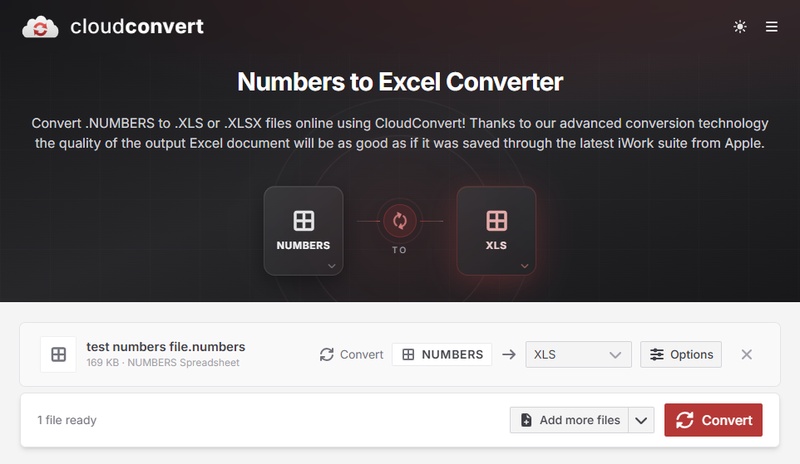
Если приложения на Mac не открывают WMF напрямую, проще всего конвертировать файл в PNG или PDF. Онлайн-сервисы вроде CloudConvert позволяют сделать это быстро и без сложных настроек.
-
Откройте CloudConvert в браузере. Нажмите «Выбрать файл» и загрузите WMF-файл.
-
Выберите «PNG», «PDF» или другой совместимый формат и нажмите «Конвертировать».
Дождитесь завершения конвертации и скачайте готовый файл.
Откройте его через приложение «Просмотр» или другую совместимую программу.
Как редактировать WMF-файл?
Microsoft Paint позволяет выполнить только ограниченные изменения, поэтому для полноценного редактирования WMF-графики лучше использовать векторный редактор. Один из лучших бесплатных вариантов — Inkscape, который умеет импортировать и редактировать многие WMF-файлы.
Скачайте и установите Inkscape, затем запустите программу.
-
Нажмите «Файл» > «Открыть», найдите WMF-файл и импортируйте его в Inkscape.
-
Используйте инструменты редактирования, чтобы изменить фигуры, цвета, текст или векторные контуры.
-
Сохраните проект или экспортируйте его в SVG, PNG, PDF и другие форматы.
Если вам нужно редактировать WMF-файл, Inkscape дает хороший баланс между возможностями и простотой, не требуя платной лицензии.
WMF и EMF: в чем разница?
WMF и EMF — это векторные графические форматы Microsoft, но EMF является более новым и функциональным стандартом.
- Параметр
- WMF
- EMF
- Полное название
- Windows Metafile
- Enhanced Metafile
- Появление
- Windows 3.x
- Windows NT
- Качество графики
- Хорошее
- Лучше
- Поддержка цвета
- Ограниченная
- Улучшенная
- Независимость от устройства
- Базовая
- Расширенная
- Эффективность размера
- Обычно меньше
- Немного больше
- Совместимость с Windows
- Отличная
- Отличная
- Поддержка современными программами
- Средняя
- Лучше
- Лучшее применение
- Старая Windows-графика
- Современная Windows-графика
Итог: если вы работаете со старыми документами Windows, WMF всё еще может быть полезен. Для новых рабочих процессов, где важны более высокое качество графики и лучшая совместимость, EMF обычно подходит лучше.
⚡ Как восстановить удаленные или потерянные WMF-файлы?
Если WMF-файл был случайно удален или потерян из-за сбоя системы, его еще можно восстановить, если место на накопителе не было перезаписано новыми данными. Чем быстрее вы перестанете использовать проблемный диск, тем выше шанс успешного восстановления.
Профессиональный инструмент восстановления, например 4DDiG Data Recovery, может просканировать жесткие диски, SSD, USB-накопители, SD-карты и другие устройства хранения, чтобы найти удаленные WMF-файлы.
Помимо векторной графики, программа поддерживает восстановление PNG, JPG, SVG, MP4 и сотен других форматов. Глубокое сканирование помогает обнаружить файлы, которые уже не отображаются в Проводнике, а функция предпросмотра позволяет проверить найденные данные перед восстановлением.
 Безопасная загрузка
Безопасная загрузка
-
Установите 4DDiG на компьютер и запустите программу. Выберите диск, на котором хранились WMF-файлы, после чего 4DDiG начнет сканирование.
-
Дождитесь завершения сканирования, затем используйте функции «Фильтры» или «Поиск», чтобы быстрее найти потерянные файлы.
-
Когда найдете файл, который можно восстановить, дважды щелкните его, чтобы открыть предпросмотр и убедиться, что это нужный WMF-файл. Затем нажмите кнопку «Восстановить» в правом нижнем углу.
-
Выберите другое безопасное место для сохранения и нажмите «Сохранить сейчас».
Часто задаваемые вопросы о WMF-файлах
Что такое тип данных WMF?
WMF — это векторный графический формат Microsoft, который хранит команды рисования, графические объекты и дополнительные растровые данные. Он в основном используется для масштабируемой графики в приложениях Windows.
Используются ли WMF-файлы сегодня?
Да. Хотя новые форматы, такие как SVG и EMF, встречаются чаще, WMF-файлы все еще используются в старых документах Microsoft Office, коллекциях клипартов, технических иллюстрациях и некоторых приложениях Windows.
Как конвертировать WMF в PNG?
Конвертировать WMF в PNG можно через графические программы, например Inkscape или Adobe Illustrator, либо через онлайн-сервис вроде CloudConvert. Загрузите WMF-файл, выберите PNG как выходной формат, запустите конвертацию и скачайте готовое изображение.
Заключение
Понимание того, что такое WMF-файл, помогает проще работать со старой Windows-графикой и документами Microsoft Office. Хотя WMF — более старый векторный формат, он всё еще полезен для масштабируемых иллюстраций, схем и клипартов. Такие файлы можно открыть через приложения Windows, конвертировать для Mac или редактировать в Inkscape.
Если WMF-файлы были случайно удалены или стали недоступны, 4DDiG поможет восстановить их вместе с другими важными типами файлов.
Безопасная загрузка
Безопасная загрузка

Вам Также Может Понравиться
- Главная >>
- Фото советы >>
- Что такое WMF-файл: как открыть, редактировать и конвертировать