Что такое EPS файл: как открыть, редактировать, конвертировать и восстановить
Когда вы скачиваете дизайн, логотип компании или макет для печати, вы могли встречать файл EPS. Не всегда сразу понятно, что такое EPS файл и чем его открыть. В отличие от обычных форматов изображений, EPS предназначен для профессиональной печати и масштабируемой графики.
В этом руководстве разберем, что такое EPS файл, его основные особенности и сценарии использования, как открыть, редактировать, конвертировать и даже восстановить удаленные EPS файлы на Windows и Mac.

Обзор EPS файла
EPS долгое время был стандартным форматом в графическом дизайне и коммерческой печати. Перед тем как работать с таким файлом, полезно понять, что он содержит, почему дизайнеры до сих пор используют EPS и в каких случаях этот формат удобнее обычных изображений.
Что такое EPS файл?
Что такое EPS файл? EPS, или Encapsulated PostScript, — это графический формат, разработанный Adobe для обмена качественной векторной графикой между разными программами дизайна. Формат EPS хранит изображение с помощью математических контуров, а не отдельных пикселей, поэтому графику можно увеличивать без потери четкости.
В отличие от JPG или PNG, EPS файл может содержать:
- векторную графику;
- встроенные растровые изображения;
- текстовые объекты;
- шрифты;
- инструкции печати на основе языка PostScript.
Благодаря такой гибкости EPS часто используют в профессиональной печати, брендинге, издательских проектах и графическом дизайне.
Основные особенности EPS файла
EPS популярен потому, что сохраняет качество изображения и при этом поддерживается многими профессиональными приложениями. К ключевым особенностям формата относятся:
Масштабируемая векторная графика
EPS-графику можно увеличивать или уменьшать без размытия, потому что она основана на математических векторах, а не на пикселях.
Профессиональное качество печати
Формат поддерживает вывод в высоком разрешении, поэтому хорошо подходит для коммерческой печати, упаковки, брошюр и плакатов.
Совместимость с разными платформами
EPS файлы можно открывать во многих профессиональных графических программах на Windows и macOS.
Поддержка встроенных растровых изображений
Хотя EPS в первую очередь является векторным форматом, при необходимости он может содержать и растровые изображения.
Основа на PostScript
Встроенные инструкции PostScript помогают принтерам и дизайнерским программам точно воспроизводить графику.
Широкая поддержка в дизайнерских программах
Adobe Illustrator, CorelDRAW, Photoshop, Inkscape и другие приложения поддерживают EPS в разной степени.
Где используется EPS файл
Хотя новые форматы вроде SVG и PDF становятся все популярнее, EPS по-прежнему широко используется в профессиональном дизайне. Типичные сценарии:
Логотипы компаний
Компании часто хранят логотипы в EPS, потому что их можно печатать на визитках, баннерах и больших рекламных носителях без потери качества.
Коммерческая печать
Типографии часто запрашивают EPS файлы, чтобы графика оставалась четкой на всех этапах печати.
Крупноформатная графика
Плакаты, баннеры, оформление транспорта и выставочные стенды выигрывают от EPS, потому что векторная графика отлично масштабируется.
Иллюстрации и значки
Дизайнеры используют EPS для распространения редактируемой графики, которую можно повторно применять в разных проектах.
Издательские проекты
Книги, журналы, каталоги и маркетинговые материалы часто содержат EPS-графику для профессионального вывода.
Как открыть или просмотреть EPS файл?
В отличие от JPG или PNG, EPS файл не всегда открывается стандартным просмотрщиком изображений. Лучший способ зависит от того, нужно ли вам просто посмотреть файл или редактировать его содержимое.
К счастью, есть онлайн-просмотрщики и профессиональные программы, которые позволяют открыть EPS без лишних сложностей.
1Бесплатные просмотрщики без установки
Если нужно просто просмотреть EPS файл без установки программы, онлайн-сервис вроде Jumpshare может быть удобным решением. Он показывает содержимое прямо в браузере и подходит для быстрой проверки логотипов, иллюстраций или макетов.
Как открыть EPS файл онлайн:
-
Откройте браузер и перейдите к онлайн-просмотрщику EPS от Jumpshare.
-
Нажмите «Выбрать файл», загрузите EPS файл и дождитесь завершения загрузки.
Просмотрите файл прямо в браузере.
При необходимости увеличьте или уменьшите масштаб, чтобы проверить детали.
Онлайн-просмотрщики удобны для быстрого просмотра, но обычно не позволяют редактировать файл.
2Открытие как растрового изображения
Adobe Photoshop может открывать EPS файлы, преобразуя векторную графику в редактируемое растровое изображение. Это удобно, если нужно внести изменения на уровне пикселей, а не редактировать сами векторные объекты.
Как просмотреть EPS файл через Photoshop:
Запустите Adobe Photoshop, выберите «Файл» и нажмите «Открыть».
-
Найдите EPS файл и нажмите «Открыть».
-
Выберите параметры растрирования, включая разрешение, ширину и высоту, а затем нажмите «OK».
EPS файл откроется как растровое изображение для редактирования.
После растрирования изображение уже не ведет себя как масштабируемая векторная графика, поэтому заранее лучше сделать резервную копию файла.
Как редактировать EPS файл?
Для редактирования EPS файла нужна векторная программа, потому что такой файл содержит масштабируемые контуры, а не обычные пиксели.
Adobe Illustrator остается отраслевым стандартом для работы с EPS-графикой и позволяет изменять текст, цвета, фигуры и векторные объекты.
-
Откройте Adobe Illustrator, затем нажмите «Файл» и выберите «Открыть».
Выберите EPS файл, который хотите отредактировать.
Дождитесь, пока Illustrator загрузит все векторные объекты.
Используйте инструмент выделения, чтобы изменить фигуры или текст.
При необходимости измените цвета, обводку, градиенты или слои.
-
Сохраните проект в EPS, чтобы сохранить возможность векторного редактирования, или экспортируйте его в другой формат.
Перед серьезными изменениями сохраните исходную копию EPS файла, чтобы при необходимости можно было вернуться к оригиналу.
Как конвертировать EPS файлы в другие форматы?
Иногда EPS нужно преобразовать в более распространенный формат для отправки, просмотра или печати. Онлайн-конвертеры позволяют сделать это быстро и достаточно просто.
Зачем конвертировать EPS файлы?
В зависимости от рабочего процесса конвертация EPS может дать несколько преимуществ.
- Повышение совместимости: многие устройства и приложения не открывают EPS напрямую, а PNG или PDF поддерживаются гораздо шире.
- Удобный обмен файлами: клиенты и коллеги обычно могут открыть JPG, PNG или PDF без установки профессиональных программ дизайна.
- Загрузка на сайты: большинство сайтов не принимает EPS, но легко работает со стандартными форматами изображений.
- Упрощение работы с файлом: если дальнейшее векторное редактирование не требуется, преобразование в растровое изображение делает файл проще в использовании.
- Подготовка к презентациям: PowerPoint, Google Slides и многие офисные приложения лучше работают с PNG или JPG.
Как конвертировать EPS через Convertio?
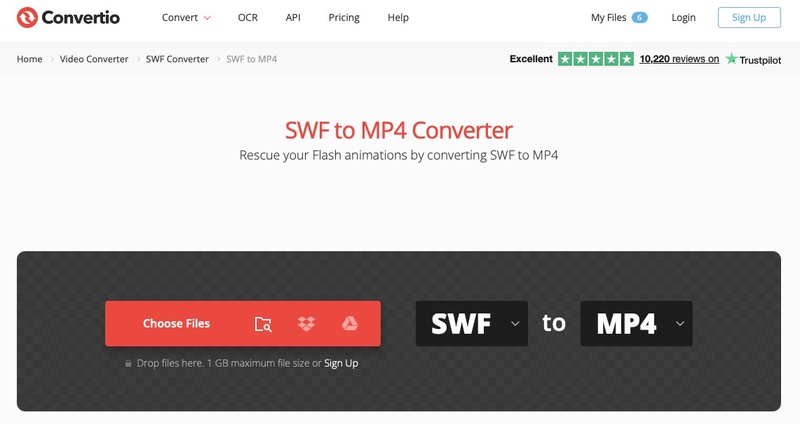
Convertio — удобный онлайн-конвертер, который поддерживает преобразование EPS в разные форматы изображений и документов. После того как вы разобрались с открытием EPS, можно выполнить конвертацию так:
-
Откройте браузер и перейдите к конвертеру EPS в Convertio, затем нажмите «Выбрать файлы».
-
Загрузите EPS файл и выберите нужный выходной формат, например PNG, JPG, PDF или SVG.
-
Нажмите «Конвертировать» и дождитесь завершения процесса.
-
Нажмите «Скачать», чтобы сохранить готовый файл на компьютер.
Чем выше выбранное разрешение на выходе, тем качественнее обычно выглядит растровое изображение.
Плюсы и минусы EPS файлов
У каждого графического формата есть сильные и слабые стороны. Понимание этих особенностей помогает решить, подходит ли EPS для вашего проекта.
- Плюсы
- Минусы
-
- Отличное масштабирование без потери качества.
- Хороший выбор для коммерческой печати.
- Поддержка векторной и растровой графики.
- Высокая совместимость с дизайнерскими программами.
- Сохранение профессионального качества печати.
-
- Не всегда открывается стандартными просмотрщиками изображений.
- Менее удобен для веб-графики.
- Для редактирования обычно нужна профессиональная программа.
- Может быть крупнее некоторых новых векторных форматов.
- В отдельных рабочих процессах постепенно заменяется SVG и PDF.
EPS остается одним из лучших форматов для профессиональной печати и векторной графики, но он менее удобен для обычных пользователей, которым нужно только быстро посмотреть или отправить изображение.
⚡ Как восстановить удаленные или потерянные EPS файлы?
Потеря EPS файла может быть серьезной проблемой, особенно если в нем содержатся часы дизайнерской работы. Файл мог быть случайно удален, потерян после форматирования, системного сбоя или повреждения внешнего диска. Чем быстрее вы начнете восстановление, тем выше шанс вернуть данные.
Сразу перестаньте использовать проблемный накопитель, чтобы не перезаписать удаленные данные. Инструменты вроде 4DDiG Data Recovery могут выполнить глубокое сканирование накопителя и восстановить удаленные EPS файлы вместе с другими дизайнерскими файлами, документами, фото и видео.
 Безопасная загрузка
Безопасная загрузка
-
Установите и запустите 4DDiG. Выберите диск, на котором изначально хранился EPS файл, чтобы начать сканирование.
-
Отфильтруйте результаты сканирования по типу файла или выполните поиск по расширению «.eps», чтобы быстрее найти потерянный макет.
-
Дважды щелкните найденный EPS файл, чтобы открыть предпросмотр и убедиться, что это нужный файл. Затем выберите файлы для восстановления и нажмите «Восстановить».
-
Сохраните восстановленные файлы в другое место, а не на исходный диск. Для этого нажмите «Сохранить сейчас».
Часто задаваемые вопросы о EPS файлах
EPS — это векторный файл?
Да. EPS в первую очередь является векторным графическим форматом, который хранит изображение с помощью математических контуров. Благодаря этому его можно масштабировать без потери качества.
EPS — это то же самое, что PDF?
Нет. Оба формата могут сохранять качественную графику, но PDF предназначен для обмена документами и поддерживает дополнительные функции: формы, комментарии и многостраничные файлы. EPS больше ориентирован на профессиональную графику и печать.
EPS файл — это то же самое, что PNG?
Нет. PNG — это растровый формат изображения, состоящий из пикселей, а EPS в первую очередь является векторным форматом. PNG теряет качество при увеличении, а EPS-графика остается четкой почти при любом размере.
Заключение
Понимание того, что такое EPS файл, помогает эффективнее работать с профессиональной графикой, логотипами и макетами для печати. EPS обеспечивает отличное масштабирование и качество печати, поэтому остается популярным выбором среди дизайнеров и издателей.
Если вам нужно открыть, редактировать, конвертировать или восстановить EPS файлы, способы выше помогут выполнить задачу безопасно. А если EPS файл был случайно удален или стал недоступен, 4DDiG поможет вернуть важные дизайнерские файлы до их окончательной потери.
Безопасная загрузка
Безопасная загрузка

Вам Также Может Понравиться

- Главная >>
- Восстановление Фото >>
- Что такое EPS файл: как открыть, редактировать, конвертировать и восстановить