Apple Intelligenceは、対応するMacに組み込まれ、メール、Safari、写真、Siri、ショートカットなどのアプリで利用できます。「システム設定」>「Apple IntelligenceとSiri」を開き、Apple Intelligenceをオンにすると利用を開始できます。
この記事では、MacでApple Intelligenceを使うための対応条件と有効化の手順、主な機能の使い方、macOS 27で追加されるApple Intelligenceの更新内容を解説します。

MacでApple Intelligenceを使うための条件
利用前に、MacがAppleの要件を満たしているか確認してください。Apple IntelligenceはすべてのMacで利用できるわけではなく、個別の機能には言語・地域に関する追加条件があります。
| 要件 | 詳細 |
|---|---|
| Macのモデル | M1以降を搭載したMac |
| macOS | Apple Intelligenceに対応したmacOSバージョン |
| 空き容量 | オンデバイスモデルのダウンロードに必要な空き容量 |
| 言語・地域 | Apple Intelligenceに対応するデバイス言語およびSiriの言語・地域 |
| ネットワーク | 初回セットアップと必要なモデルのダウンロードにはWi‑Fi接続を推奨 |
対応している場合でも、利用できる機能はMacのモデル、macOSのバージョン、言語、地域によって異なります。最新の対応状況はAppleの公式情報で確認してください。
MacでApple Intelligenceをオンにする方法
対応するMacでは、システム設定からApple Intelligenceを有効にできます。初回設定時にはオン/オフの切り替え、または「Apple Intelligenceをオンにする」ボタンが表示される場合があります。
-
Appleメニューから「システム設定」を開きます。
-
「Apple IntelligenceとSiri」を選択します。
-
Apple Intelligenceをオンにするか、「Apple Intelligenceをオンにする」をクリックします。
-
画面の案内に従ってセットアップを完了します。
-
必要なオンデバイスモデルがダウンロードされるまで、MacをWi‑Fiと電源に接続して待ちます。
MacでApple Intelligenceを使う方法
方法1:Writing Toolsで文章を書き直す・校正する・要約する
対応するアプリでテキストを選択し、Writing Toolsを開くと、書き直し、校正、要約、トーンの変更などを行えます。生成結果は送信・公開前に必ず確認してください。
方法2:メールを要約し、返信文を作成する
メールでは、重要なメールの優先表示、返信候補、メール本文の要約などを利用できます。長いスレッドの内容を素早く確認したい場合に便利です。
方法3:SafariでWebページを要約する
Safariで対応Webページを開き、「ページメニュー」から「要約」を選択します。一部のページでは、要約や重要情報を表示するHighlightsも利用できます。
方法4:写真を検索・編集する
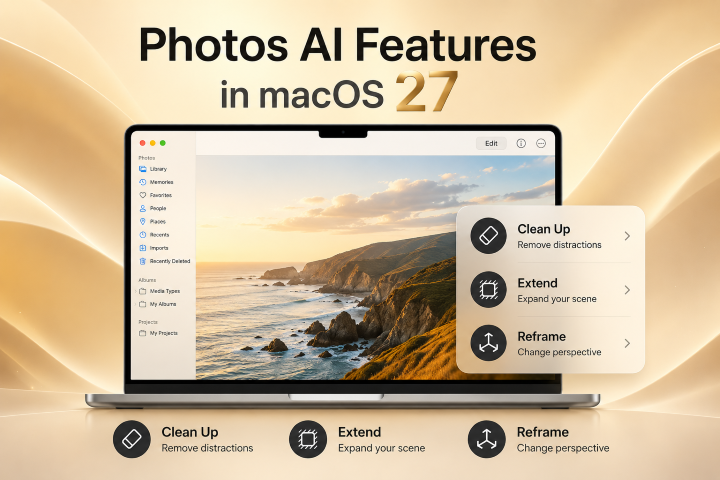
写真アプリでは、自然な言葉による写真検索、不要物の削除、対応するmacOS 27ではSpatial Reframing、Extend、強化されたClean UpなどのAI編集機能を利用できます。
方法5:画像とGenmojiを作成する
Image Playgroundなど対応機能では、説明文から画像を作成できます。Genmojiでは、伝えたい内容を説明して独自の絵文字を作成できます。
方法6:SiriでApple Intelligenceを使う
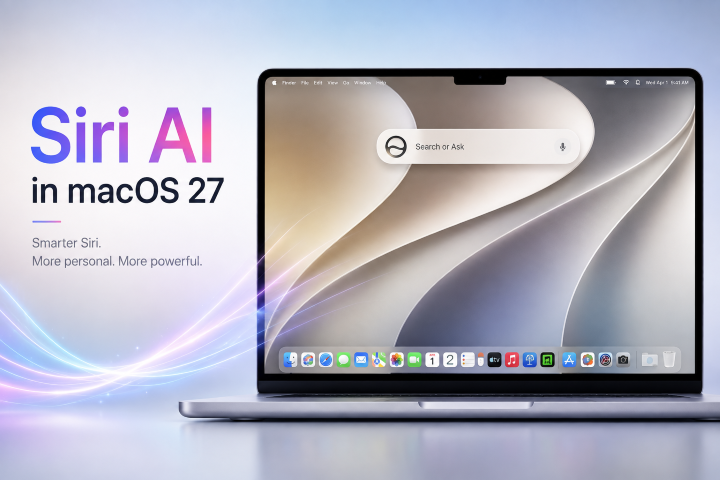
Siriは、より自然な会話、パーソナルコンテキスト、画面上の内容への質問、アプリをまたいだ対応操作を支援します。機能の提供状況は言語・地域・ベータ版の状況によって異なります。
方法7:ライブ翻訳でメッセージや通話を翻訳する
対応するMacでは、メッセージ、FaceTime、電話での会話をライブ翻訳できます。利用できる言語と操作は、Appleの最新の対応状況を確認してください。
方法8:ショートカットでより賢い自動化を作る
ショートカットではApple Intelligenceを利用し、文章の要約、画像作成、複雑な指示の処理などを含む自動化を作成できます。
方法9:Apple IntelligenceでChatGPTを使う
ChatGPT連携では、Siri、Writing Tools、Image Playground、ショートカットからChatGPTに依頼できます。ChatGPTアカウントは必須ではありませんが、サインインするとアカウントに関連付けられたリクエストがChatGPTの履歴に表示されます。
macOS 27のApple Intelligence新機能
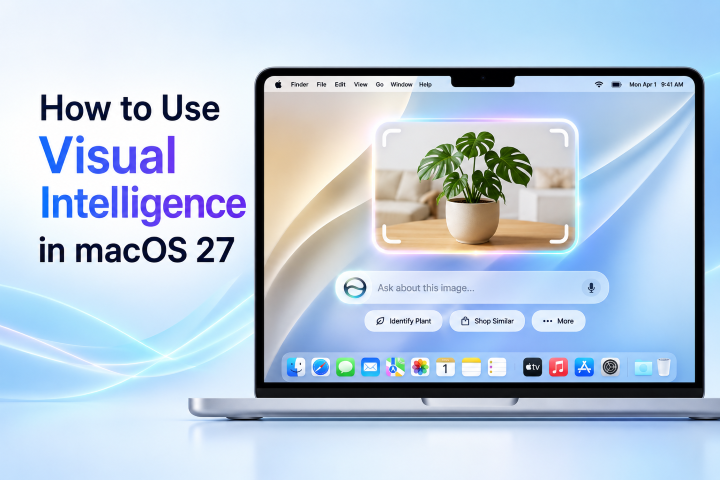
macOS 27では、Mac向けのVisual Intelligence体験が拡張されます。画面に表示されている画像、PDFなどのコンテンツを選択して、Siriに質問する、画像を検索する、情報を調べるといった操作を行えます。
写真アプリではSpatial Reframing、Extend、強化されたClean Up、Safariではタブの自動整理やWebページ変更の監視など、アプリごとのAI機能も追加されます。機能の提供時期と利用条件はAppleの最新の案内に従ってください。
Apple IntelligenceがMacで動作しない場合の対処法
-
Macの対応状況を確認:M1以降を搭載した対応Macが必要です。
-
macOSを更新:「システム設定」>「一般」>「ソフトウェアアップデート」で最新の対応macOSをインストールします。
-
Apple Intelligenceをオンにする:「Apple IntelligenceとSiri」で有効になっているか確認します。
-
言語と地域を確認:デバイス言語とSiriの言語が同じ対応言語に設定されているか確認します。
-
モデルのダウンロード完了を待つ:MacをWi‑Fiと電源に接続し、セットアップと必要なアセットのダウンロードを完了させます。
-
Macを再起動:設定を変更・更新した後は、再起動してから再度試してください。
Macで削除・紛失したファイルを復元する方法
Apple Intelligenceで扱いたい写真、文書、音声、動画などが見つからない場合は、まずゴミ箱、iCloud Drive、Time Machineなどのバックアップを確認してください。
ファイルが完全に削除され、バックアップがない場合は、4DDiG Macデータ復元ソフトでローカルのMacドライブや外部ストレージをスキャンし、失われた写真、動画、文書、音声ファイルなどの復元を試せます。
 安全なダウンロード
-
Tenorshare 4DDiG Macを起動し、削除したファイルが存在するハードディスクやパーティションを選択し、スキャンします。
-
しばらく待つと、消してしまったファイルが表示されます。復元前に、写真、ビデオ、音楽、ドキュメントなどのファイルをダブルクリックすることによりプレビューが可能です。
-
復元したいファイルを選択し、保存場所を選択します。例えばGoogle DriveまたはDropboxなどのクラウドディスクに保存することを検討してください。
 注意:
注意:
保存パスを元の場所を選択すれば、データが上書きして復元できない恐れがあります。
MacでApple Intelligenceを使う際のよくある質問
質問1.Apple IntelligenceはすべてのMacで使えますか?
いいえ。M1以降を搭載する対応Macが必要です。さらに機能によっては、macOSのバージョン、言語、地域の条件があります。
質問2.Apple Intelligenceは無料ですか?
Appleは対応デバイス向けにApple Intelligenceを提供していますが、利用可能な機能は地域・言語・デバイスによって異なります。ChatGPTなど外部サービスでは、それぞれの利用規約や料金が適用される場合があります。
質問3.MacでApple Intelligenceをオフにできますか?
はい。「システム設定」>「Apple IntelligenceとSiri」からオフにできます。
質問4.Apple Intelligenceはプライバシーを保護しますか?
Appleはオンデバイス処理とPrivate Cloud Computeによるプライバシー保護を案内しています。利用前にAppleの最新のプライバシー情報を確認してください。
まとめ
Apple Intelligenceを使うと、Macでの文章作成、メールの処理、Webページの要約、写真編集、Siriとのやり取り、自動化などを効率化できます。まずMacの対応状況を確認し、システム設定から有効にしてください。
大切なファイルを削除または紛失してバックアップがない場合は、4DDiGでMacをスキャンしてファイルの復元を試せます。
💡 AIで記事の要点をまとめる
 ChatGPT
 Google AI モード
 Perplexity
 Grok
Grok