macOS 27は、macOS 26 Tahoeの次世代バージョンとして注目されています。「Golden Gate」という名称で紹介されることもありますが、正式名称、配信時期、対応機種、搭載機能については、Appleの正式発表を基準に確認することが重要です。
本記事では、macOS 27とmacOS 26 Tahoeの違い、対応Macの確認方法、アップグレードを判断する際のポイントを解説します。ベータ版や事前情報に含まれる仕様は、正式版までに変更される可能性があります。
macOS 27に関することはApple公式のmacOS情報と「システム設定 > 一般 > ソフトウェアアップデート」を確認することができます。

macOS 27 Golden GateとTahoeの比較一覧
両OSを比較する際は、デザインだけでなく、対応Mac、普段使うアプリや周辺機器との互換性、AI機能を利用できる条件を確認しましょう。
- 比較項目
- macOS 26 Tahoe
- macOS 27 Golden Gate
- 🔢 バージョン
- macOS 26
- macOS 27
- 📅 提供状況
- 2025年に提供開始
- 正式な配信状況はApple公式情報を確認
- 💻 Intel Macへの対応
- 一部のモデルが対応
- 正式な対応可否をモデルごとに確認
- ⚙️ Appleシリコン
- 対応
- 対応機種・要件は公式発表を確認
- ✨ Liquid Glass
- 新しいデザイン表現を導入
- 継続・調整される可能性
- 🧠 Apple Intelligence
- 対応機種・地域で利用可能な機能
- 新機能・対応範囲は公式発表を確認
- ⚡ パフォーマンス
- Macの構成や使用状況に左右される
- 正式版後に実機・アプリ別の確認が必要
macOS 27 Golden GateとTahoeの主な違い
Tahoeでは、Liquid Glassを軸に、アイコン、コントロール、サイドバー、ツールバーなどの見た目と操作感が見直されました。macOS 27は、その方向性を引き継ぎながら、対応ハードウェアやAI機能、標準アプリの使い勝手がどこまで更新されるかが注目点です。
1. 対応Mac:Intel Macか、AppleシリコンMacかを確認
macOSのメジャーアップデートでは、対応Macが最も重要な確認項目です。Tahoeは一部のIntel MacとAppleシリコン搭載Macに対応しています。macOS 27でIntel Macが対応対象となるかは、Appleが公開する最終的な対応機種リストで確認してください。
Macのチップまたはプロセッサは、「Appleメニュー > このMacについて」で確認できます。Intel Macを使用している場合は、対応状況が明確になるまでベータ版を導入しないほうが安全です。
2. Liquid Glass:Tahoeのデザインを踏まえた操作性の変化
Tahoeでは、半透明表現を取り入れたLiquid Glassデザインにより、ウインドウ、アイコン、コントロール、サイドバーなどの表示が変化しました。macOS 27でもこのデザイン言語を引き継ぎ、視認性や操作性が調整される可能性があります。配色や透明度、ツールバー、アプリアイコンの具体的な仕様は、正式版で確認してください。
3. SiriとApple Intelligence:日本語・地域・対応Macを確認
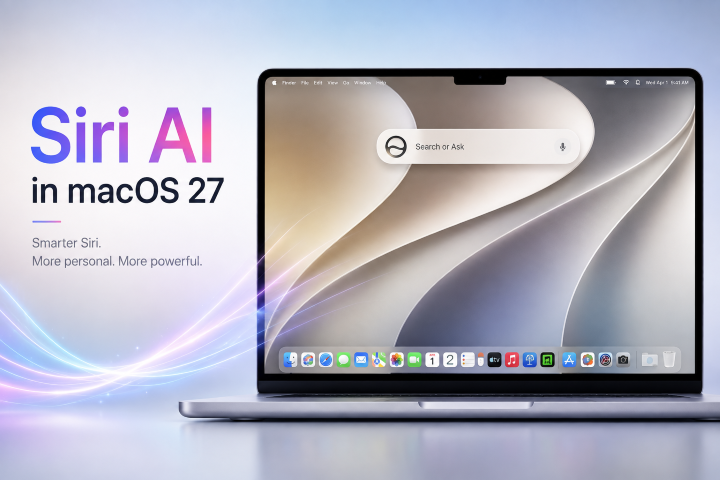
macOS 27では、SiriやApple Intelligenceの機能拡張が期待されています。ただし、対応するMacのチップ、システム言語、地域、アカウント設定によって利用条件が異なる場合があります。
AI機能はmacOS本体と別の時期に提供されることがあります。対応デバイス、言語、地域の条件をApple公式サイトで確認してください。
4. Safari・検索・写真:日常アプリの機能追加は実用性で判断
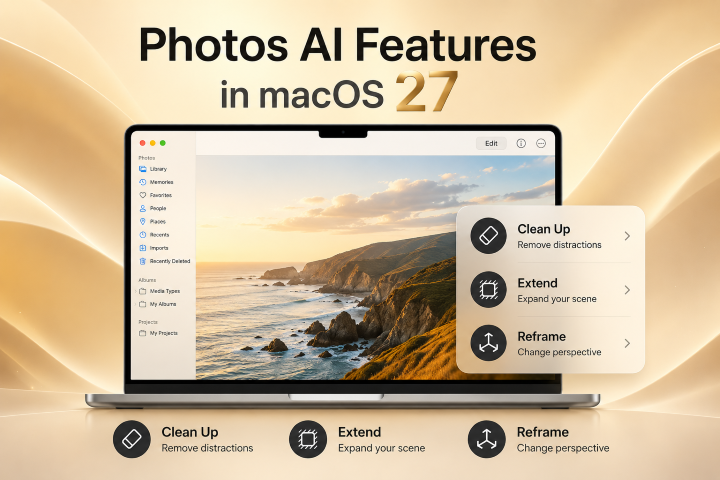
Safari、Spotlight、メール、写真などの標準アプリでは、検索、整理、文章作成、画像編集に関する機能が追加・改善されることがあります。新しいAI機能が提供される場合も、利用できる範囲はMacの性能や言語・地域設定に左右されます。
5. パフォーマンスとアプリ互換性
新しいmacOSで動作が必ず速くなるとは限りません。起動速度、バッテリー駆動時間、発熱、外部ディスプレイ、VPN、プリンタ、セキュリティソフトなどへの影響は、Macのモデルやアプリ構成によって異なります。重要なアプリ、プラグイン、ドライバは、開発元のmacOS 27対応状況を確認してください。
macOS 27 Golden Gateの対応Macを確認する方法
対応機種はmacOSのバージョンごとに異なります。インターネット上の一覧やベータ版の情報ではなく、配信開始時にAppleが公開する対応機種リストを確認することが確実です。
- 「Appleメニュー > このMacについて」でモデル名、発売年、チップを確認します。
- Apple公式サイトのmacOS 27対応機種リストと照らし合わせます。
- 「システム設定 > 一般 > ソフトウェアアップデート」に対象OSが表示されるか確認します。
- 会社・学校で管理されているMacは、管理者の方針も確認します。
TahoeからmacOS 27へアップグレードするべき?
対応するAppleシリコン搭載Macを使い、必要なアプリが対応している方にとっては、macOS 27が有力な選択肢になる可能性があります。一方、Tahoeで問題なく作業できており、業務アプリや周辺機器の安定性を優先したい方は、すぐに更新しないほうが安心です。
- 対応機種にお使いのMacが掲載されている。
- 必要なアプリ、プラグイン、ドライバが対応済みである。
- 完全なバックアップを作成済みである。
- ベータ版ではなく、正式版の配信後に導入する。
判断に迷う場合は、macOS 27はアップデートしないほうがいい?不具合・対応機種・注意点を解説も参考にしてください。
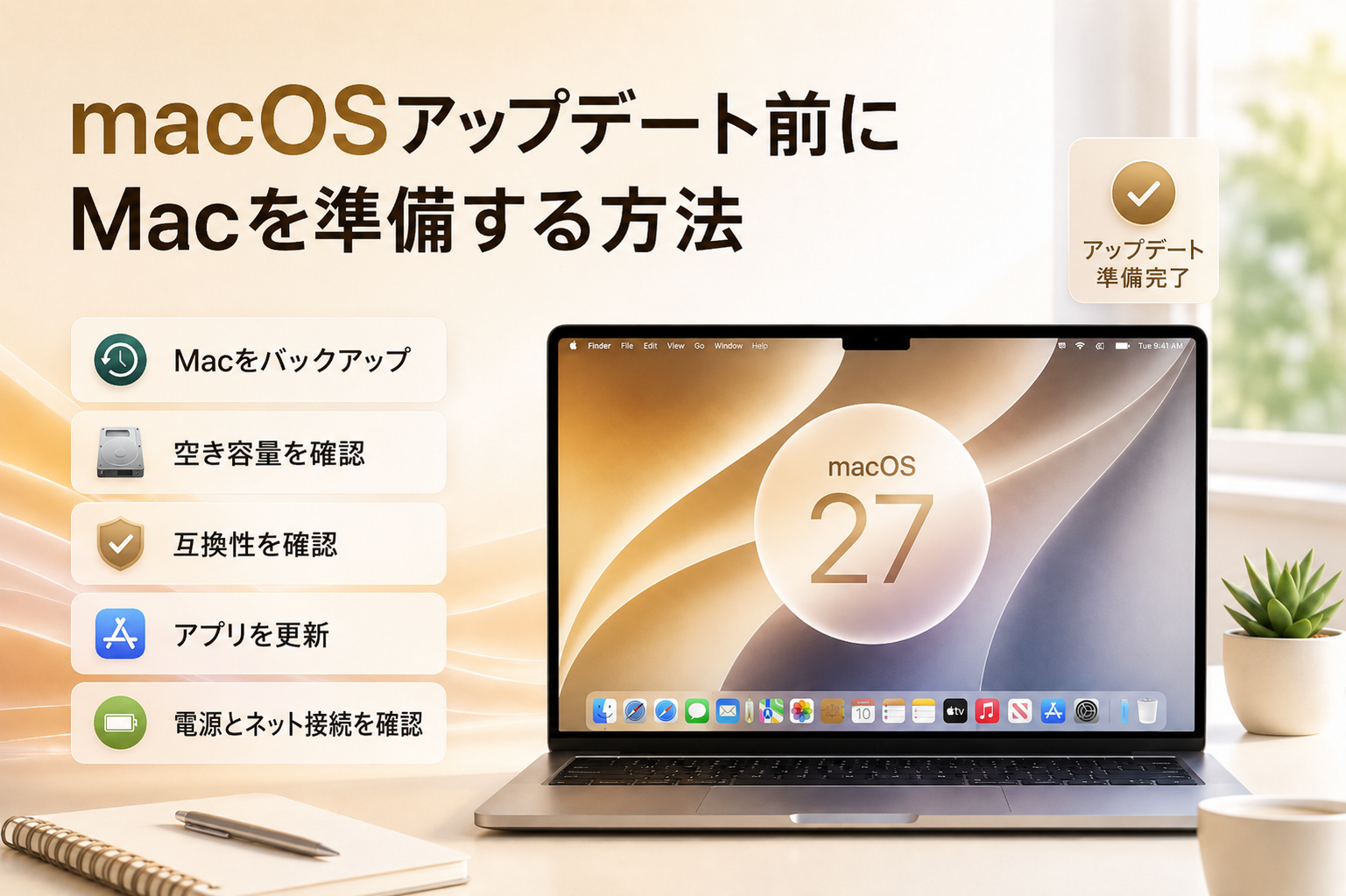
macOS 27へ更新する前に準備すること
更新前には、対応機種、アプリ、空き容量、バックアップを確認しましょう。詳しい準備は、macOS 27アップデート前にやること10選|安全に更新するための準備でも確認できます。
1. Macが対応機種か確認する
Apple公式の対応機種リストを確認し、モデル名とチップが対象に含まれているか確認します。
2. 重要なアプリ・周辺機器を更新する
動画・音楽制作ソフト、VPN、セキュリティソフト、プリンタ、外付けSSD、プラグインなどは特に注意が必要です。
3. 空き容量を確保する
不要なアプリ、古いインストーラ、大きなダウンロードファイルを整理し、ストレージに余裕を持たせてください。
4. 必ずバックアップを作成する
Time Machine、外付けドライブ、クラウドストレージなどを利用し、重要な書類・写真・制作データは複数の場所にコピーしておきましょう。
5. 正式版は「ソフトウェアアップデート」から導入する
「Appleメニュー > システム設定 > 一般 > ソフトウェアアップデート」を開き、対象OSが表示されていることを確認してからインストールします。具体的な手順は、Macを最新バージョンmacOS 27 Betaをアップデートするやり方を参考にしてください。インストール中はMacを電源に接続し、強制終了やスリープを避けてください。
macOSのアップグレード後にデータが見つからない場合
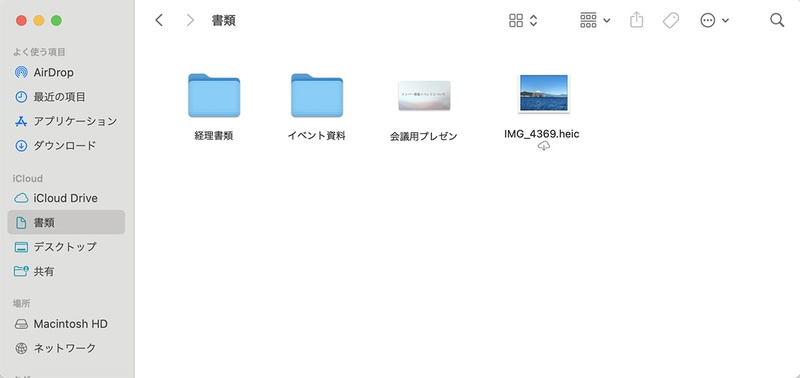
Finderの検索、ゴミ箱、iCloud Drive、Time Machineなどのバックアップを確認してください。復元できる可能性があるデータを上書きしないため、見つからないファイルがあったドライブには新しいデータをできるだけ保存しないことが重要です。
4DDiG Macデータ復元は、誤削除、アップデート時のトラブル、ドライブエラーなどで失われたデータをスキャンして探すためのツールです。
4DDiGを使ったMacデータ復元の手順は以下のとおりです。
 安全なダウンロード
Tenorshare 4DDiG Macを起動し、削除したファイルが存在するハードディスクやパーティションを選択し、スキャンします。
しばらく待つと、消してしまったファイルが表示されます。復元前に、写真、ビデオ、音楽、ドキュメントなどのファイルをダブルクリックすることによりプレビューが可能です。
復元したいファイルを選択し、保存場所を選択します。例えばGoogle DriveまたはDropboxなどのクラウドディスクに保存することを検討してください。
 注意:
注意:
保存パスを元の場所を選択すれば、データが上書きして復元できない恐れがあります。
macOS 27 Golden GateとTahoeに関するよくある質問
質問1.Intel MacはTahoeからmacOS 27へアップグレードできますか?
対応可否は、macOS 27の正式な対応機種リストで確認してください。Intel Macを利用している場合は、ベータ版の情報や予測だけで判断せず、Apple公式の案内と「ソフトウェアアップデート」の表示を確認することが重要です。
質問2.macOS 27はTahoeより速くなりますか?
一概にはいえません。実際の速度やバッテリー駆動時間は、Macのモデル、ストレージの空き容量、使用するアプリ、周辺機器によって異なります。
質問3.Intel向けアプリはmacOS 27でも使えますか?
アプリ、プラグイン、ドライバごとに互換性は異なります。重要なソフトは、アップデート前に開発元へmacOS 27対応状況を確認してください。
まとめ
macOS 27 Golden GateとmacOS 26 Tahoeを比較する際は、新機能だけでなく、対応Mac、アプリ互換性、Apple Intelligenceの利用条件、更新後の安定性を確認することが重要です。macOS 27の正式名称や仕様は変わる可能性があるため、アップグレード前にApple公式情報を確認してください。
対応するMacを使用しており、必要なアプリが対応済みで、バックアップも完了しているなら、正式版の公開後にアップグレードを検討できます。
💡 AIで記事の要点をまとめる
 ChatGPT
 Google AI モード
 Perplexity
 Grok
Grok