Что делать, если файл из ChatGPT не открывается: Полное руководство
ChatGPT заметно упрощает работу: с его помощью можно писать код, создавать таблицы и скачивать готовые файлы. Но иногда файл из ChatGPT не открывается: Windows показывает белую иконку, выдает ошибку формата или не реагирует на двойной щелчок. Чаще всего проблема не в самом файле, а в отсутствии расширения, неверной кодировке или блокировке системой безопасности.
В статье разберем 5 практичных способов решить проблему — от ручной смены расширения до восстановления поврежденных данных.

1. Почему файл из ChatGPT не открывается? Основные причины
Прежде чем исправлять ошибку, важно понять, что именно произошло с файлом. Внешне проблема может выглядеть одинаково: файл отображается как белая иконка, не имеет привычного значка Word, Excel или Python, либо Windows сообщает, что формат не поддерживается. Однако причины могут быть разными.
Отсутствие или неверное расширение файла
Одна из самых частых причин — файл скачан без расширения или с неправильным окончанием. Например, код Python может сохраниться без .py, HTML-файл — без .html, а таблица — без .csv или .xlsx.
В этом случае Windows не понимает, какой программой открыть файл, и отображает его как «неизвестный тип».
Неправильный формат файла
Иногда пользователь ожидает получить Excel-файл, но фактически скачивает обычный текстовый CSV. Или вместо готового HTML-документа получает текстовый файл с кодом. Из-за этого файл может не открываться привычным способом.
Пример
CSV лучше открывать через Excel или Google Sheets, а код — через текстовый редактор, а не двойным щелчком.
Несовместимость кодировок
Если файл содержит русские, китайские или другие нелатинские символы, при неправильной кодировке он может открываться с «кракозябрами» (иероглифами), странными символами или нарушенной структурой. Особенно часто это происходит с .csv, .txt, .html и скриптами.
Блокировка системой безопасности Windows
Windows может пометить файл как потенциально небезопасный, особенно если он был скачан из браузера и содержит скрипты, макросы или команды. Это часто касается файлов .ps1, .bat, .cmd, .js, .vbs, а также архивов с неизвестным содержимым.
Файл поврежден при загрузке или удален
Если во время скачивания прервалось интернет-соединение, браузер завис или файл был случайно удален после загрузки, он может стать неполным, поврежденным или недоступным. В этом случае обычное переименование уже не поможет.
2. Как исправить ошибку, если файл из ChatGPT не открывается
Способ 1. Проверьте и измените расширение файла вручную
Если файл из ChatGPT скачался без расширения, Windows не сможет определить его тип. В таком случае нужно вручную добавить правильное расширение.
Шаги:
Откройте папку, в которую был скачан файл.
В верхнем меню Проводника нажмите «Вид» → «Показать» → «Расширения имен файлов».
Найдите файл из ChatGPT, щелкните по нему правой кнопкой мыши и выберите «Переименовать».
Добавьте нужное расширение в конце имени файла.
Примеры расширений:
.py— для Python-кода.html— для HTML-страницы.csv— для таблицы CSV.txt— для текстового файла.docx— для Word-документа.xlsx— для Excel-файла
После этого попробуйте открыть файл снова.
Способ 2. Откройте файл через правильную программу
Не все файлы, созданные ChatGPT, нужно открывать двойным щелчком. Если файл содержит код, таблицу или разметку, лучше открыть его через подходящую программу.
Шаги:
Щелкните по файлу правой кнопкой мыши.
Выберите «Открыть с помощью».
-
Выберите подходящее приложение:
- Notepad++, VS Code или Блокнот — для кода
- Excel или Google Sheets** — для CSV и таблиц
- Блокнот — для простого текста
- Браузер (Chrome, Edge) — для HTML-файлов
Если нужной программы нет в списке, нажмите «Выбрать другое приложение».
Этот способ особенно полезен, если файл не поврежден, но Windows просто не понимает, каким приложением его запускать.
Способ 3. Измените кодировку файла
Если файл открывается, но внутри отображаются странные символы («кракозябры»), проблема скорее всего в кодировке. Это часто встречается с русским, китайским или японским текстом, а также с CSV-файлами.
Шаги через Блокнот:
Щелкните по файлу правой кнопкой мыши → «Открыть с помощью» → «Блокнот».
Если текст отображается некорректно, нажмите «Файл» → «Сохранить как...».
В поле «Кодировка» выберите
UTF-8илиUTF-8 with BOM.Сохраните файл под новым именем (например,
файл_исправленный.csv).Попробуйте открыть новый файл снова.
 Совет
Совет
Для таблиц CSV, которые нужно открыть в Excel, лучше выбирать UTF-8 with BOM — так Excel корректнее распознает русские символы.
Способ 4. Восстановите поврежденный файл с помощью 4DDiG File Repair
Если файл из ChatGPT не открывается не из-за расширения или кодировки, а из-за внутреннего повреждения структуры, обычное переименование уже не поможет. Например, документ Word показывает ошибку при открытии, Excel-файл сообщает о повреждении, а архив ZIP не распаковывается до конца.
В такой ситуации можно использовать 4DDiG File Repair — программу для восстановления поврежденных файлов. Она помогает исправлять документы, изображения, видео и другие типы файлов, которые не открываются после сбоя загрузки, ошибки сохранения или повреждения структуры.
 Безопасная Загрузка
Безопасная Загрузка
Как восстановить файл (по шагам):
-
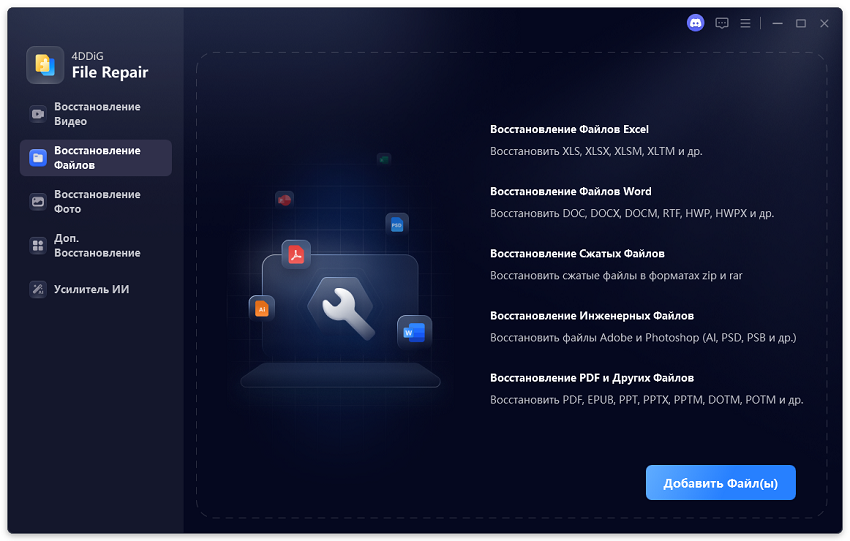
Загрузите и откройте 4DDiG File Repair на вашем ПК. Перейдите на вкладку «Восстановление файлов» и нажмите кнопку «Добавить файлы», чтобы импортировать ваш поврежденный архив Word или PDF.
-
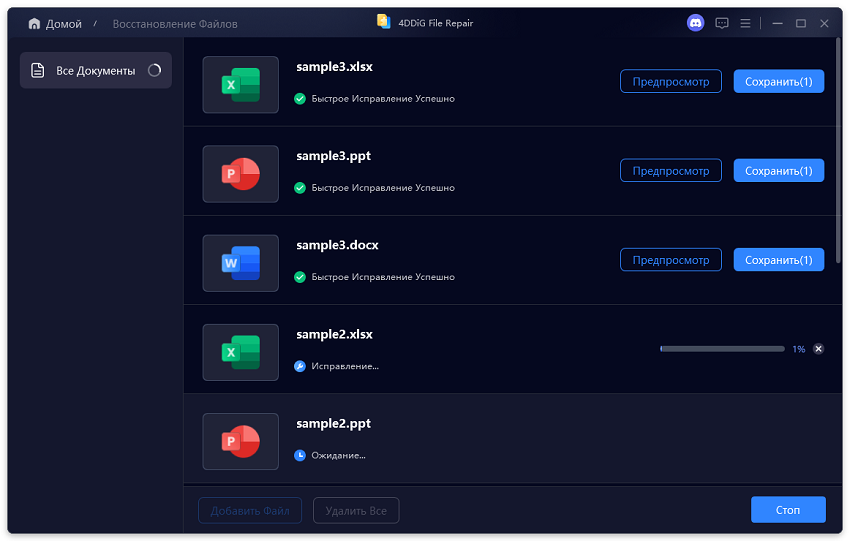
Нажмите «Восстановить все», чтобы движок на базе ИИ проанализировал и исправил повреждение.
-
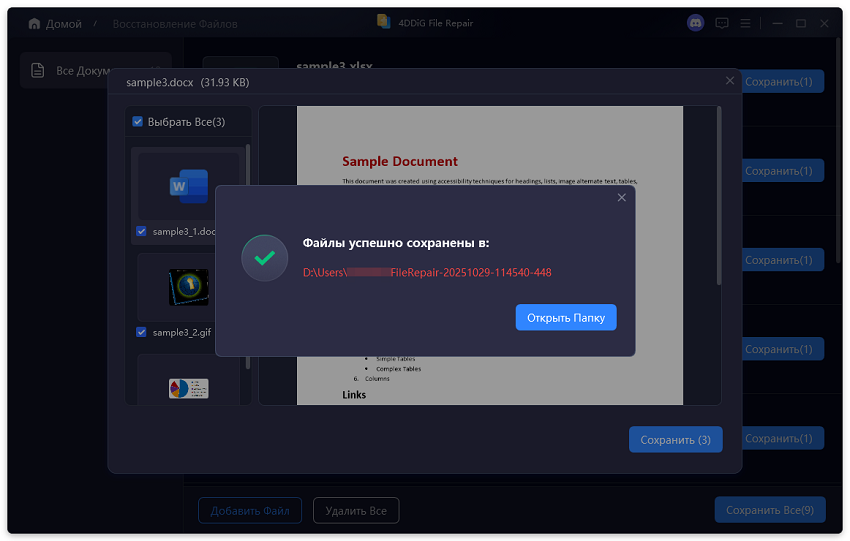
После завершения просмотрите содержимое файла и нажмите «Сохранить», чтобы сохранить рабочий архив в безопасное место.


 Когда это полезно
если файл из ChatGPT скачался неполностью, был поврежден при передаче или перестал открываться после неудачного сохранения.
Способ 5. Повторно запросите файл у ChatGPT в виде блока кода
Если скачанный файл всё равно не открывается, можно попросить ChatGPT не создавать файл для скачивания, а вывести содержимое прямо в чате в виде блока кода (code block). После этого вы сможете вручную скопировать код и сохранить его в нужном формате.
Пример запроса ChatGPT:
«Пожалуйста, выведи этот файл не как вложение, а в виде блока кода. Укажи, с каким расширением его нужно сохранить.»
Что делать дальше:
Скопируйте код из ответа ChatGPT.
Откройте Notepad++, VS Code или Блокнот.
Вставьте скопированное содержимое.
Сохраните файл с нужным расширением (например,
.py,.html,.csvили.txt).При сохранении обязательно выберите кодировку UTF-8.
Преимущество
этот способ помогает избежать ошибок загрузки и дает вам полный контроль над расширением и кодировкой файла.
3. Важные советы по безопасности при работе с файлами из ChatGPT
Не запускайте .exe, .bat, .cmd и .ps1 без проверки
Если ChatGPT сгенерировал скрипт или исполняемый файл, не запускайте его сразу. Даже если код был создан ИИ, он может содержать команды, которые изменяют системные настройки, удаляют файлы или требуют прав администратора.
Перед запуском обязательно:
Откройте файл в текстовом редакторе (Блокнот, Notepad++).
Визуально проверьте команды внутри.
Не запускайте файл от имени администратора без крайней необходимости.
Проверьте файл антивирусом.
Используйте Windows Sandbox для тестирования скриптов
Если вы хотите проверить незнакомый скрипт, безопаснее запускать его в изолированной среде. В Windows для этого предусмотрена встроенная функция Windows Sandbox.
Это особенно полезно для файлов с расширениями:
.bat,.cmd,.ps1,.vbs,.js,.exe
Так вы сможете протестировать файл, не рискуя основной системой.
Не отключайте антивирус без необходимости
Если антивирус блокирует файл из ChatGPT, это не всегда ошибка. Возможно, файл содержит команды, похожие на системные или потенциально опасные. Лучше сначала проверить содержимое файла, а не сразу добавлять его в исключения.

4. Часто задаваемые вопросы ?
Почему файл скачивается как “All Files” и не имеет иконки?
Чаще всего это означает, что файл был сохранен без расширения. Включите отображение расширений в Windows (см. Способ 1) и добавьте нужный формат вручную, например .txt, .py, .html, .csv или .xlsx.
Что делать, если файл из ChatGPT открывается с «кракозябрами» (иероглифами)?
Откройте файл через Блокнот, Notepad++ или VS Code и сохраните его заново в кодировке UTF-8. Для CSV-файлов, которые нужно открыть в Excel, лучше выбрать UTF-8 with BOM.
Почему Excel не открывает CSV-файл из ChatGPT правильно?
CSV-файл может использовать неподходящий разделитель или неверную кодировку. Попробуйте открыть его через Excel с помощью импорта данных (вкладка «Данные» → «Из текстового/CSV-файла»), выберите кодировку UTF-8 и правильный разделитель: запятую, точку с запятой или табуляцию.
Что делать, если архив ZIP из ChatGPT поврежден?
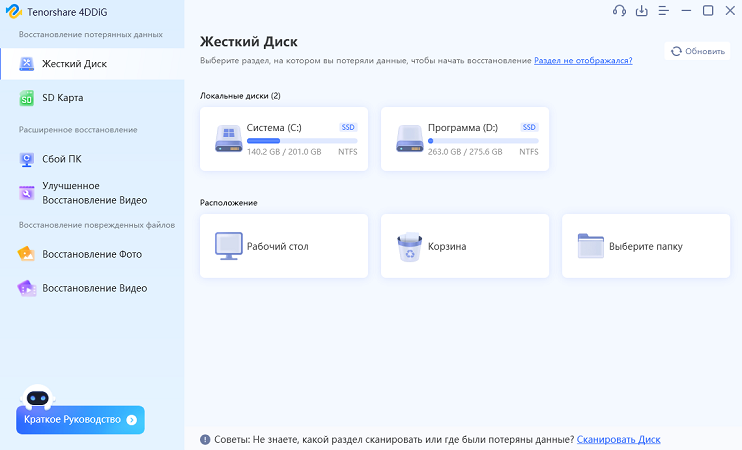
Сначала попробуйте скачать файл повторно. Если архив всё равно не открывается, возможно, загрузка была прервана. В таком случае можно попробовать восстановить исходный файл из папки загрузок или временных файлов с помощью программы восстановления данных (например, 4DDiG Data Recovery).
Заключение
Теперь вы знаете, почему файл из ChatGPT может не открываться и как это исправить в большинстве случаев. Чаще всего проблема решается проверкой расширения, кодировки или выбором правильной программы. Если файл поврежден внутренне, на помощь придет 4DDiG File Repair. А если ничего не помогло — попросите ChatGPT выдать код простым текстом и сохраните его вручную. И главное: всегда проверяйте скрипты перед запуском.

Вам Также Может Понравиться
- Главная >>
- Исправления Windows >>
- Что делать, если файл из ChatGPT не открывается: Полное руководство