[Исправлено] ChatGPT не может загрузить изображение | 9 методов, проверенных пользователями
Вы расстроены, потому что сталкиваетесь с ошибкой ChatGPT не может загрузить изображение? Эта распространенная проблема часто возникает из-за ограничений модели, сбоев на сервере или поврежденных файлов, оставляя пользователей с сообщением «вложения отключены». Быстрее всего переключиться на GPT-4o или обновить сеанс.
В этой статье объясняется, почему это происходит, и предлагается девять проверенных решений, которые помогут немедленно устранить проблему загрузки изображений в ChatGPT.

Быстрый ответ и сводка решений
Если вы столкнулись с ошибкой загрузки, самое быстрое решение — обновить сеанс или проверить, не повреждён ли ваш файл изображения.
Часть 1. Почему не удаётся загрузить изображения в ChatGPT?
Понимание того, почему ChatGPT не позволяет мне загружать изображения, — это первый шаг к исправлению. В целом проблема относится к одной из трёх категорий:
- Несовместимая модель ИИ: Стандартная GPT-3.5 не поддерживает ввод изображений. Если вы не используете GPT-4 или GPT-4o, функция не будет работать.
- Перегрузка сервера: В часы пик OpenAI может временно отключать функции «зрения» для экономии пропускной способности.
- Ошибки формата и размера файла: Если ваше изображение превышает 20 МБ или сохранено в неподдерживаемом формате (например, некоторые RAW-файлы), загрузка не удастся. См.: Как исправить фотографии, поврежденные водой? Попробуйте эти цифровые инструменты!
- Повреждённый кэш браузера: Старые данные в браузере могут мешать работе скриптов сайта, вызывая сбой кнопки загрузки.
- Строгие настройки безопасности: VPN, брандмауэры или агрессивные блокировщики рекламы могут ошибочно принять загрузку изображения за угрозу безопасности.
Часть 2. Как исправить ошибку «ChatGPT не может загрузить изображение»
Если ChatGPT не может загрузить изображения, самые быстрые исправления: переключиться на модель GPT-4o, начать новый чат и убедиться, что изображение имеет размер менее 20 МБ и формат JPG или PNG. Большинство проблем с загрузкой вызваны использованием неподдерживаемых моделей (например, GPT-3.5), повреждёнными сеансами, неправильными форматами файлов или сбоями браузера. Следуйте приведённым ниже методам, чтобы быстро решить проблему.
Метод 1. Попробуйте в первую очередь — переключите модель ChatGPT (GPT-4o, GPT-4 и т.д.)
Согласно официальным рекомендациям OpenAI, самое быстрое исправление ошибки «ChatGPT не может загрузить изображение» — это переключение на модель, поддерживающую зрение, например GPT-4o или GPT-4. GPT-3.5 не поддерживает загрузку изображений, а GPT-4o — поддерживает. Это одно изменение решает проблему для большинства пользователей.
Шаги по исправлению:
Нажмите на переключатель модели в верхней части чата.
Выберите GPT-4o или GPT-4 (вместо GPT-3.5).
-
Начните новый чат и повторите попытку.

 Примечание:
Если вы бесплатный пользователь, у вас ограниченный доступ к GPT-4o. Если вы достигнете лимита, система может вернуть вас на GPT-3.5, где значок изображения исчезнет.
Метод 2. Обновите браузер и начните новый чат
Повреждённые данные сеанса часто блокируют загрузку изображений. Жёсткое обновление и запуск нового чата устраняют временные сбои, как рекомендовано в сообществе разработчиков OpenAI. Этот быстрый шаг решает многие устойчивые проблемы с загрузкой.
Шаги по исправлению:
Жёсткое обновление: Ctrl + F5 (Windows) или Cmd + Shift + R (Mac).
Выберите «Новый чат» в верхнем левом углу.
Попробуйте загрузить изображение в новом сеансе.
-
Это часто устраняет временные ошибки сеанса, которые мешают прикреплению файлов.
Метод 3. Используйте правильный размер или формат изображения (<20 МБ, рекомендуется JPG/PNG)
Изображения должны быть в формате JPEG, PNG или WEBP и размером менее 20 МБ. Неподдерживаемые форматы или слишком большие файлы входят в число основных причин сбоев загрузки. Правильное сжатие и преобразование изображения значительно повышает вероятность успеха.
Шаги по исправлению:
-
Щёлкните правой кнопкой мыши по изображению и выберите «Свойства» (Windows) или «Информация» (Mac).
-
Убедитесь, что файл имеет формат JPG, PNG или WEBP. Избегайте HEIC, GIF и больших файлов.
-
Если размер превышает 20 МБ, используйте такой инструмент, как ILoveIMG, для сжатия.
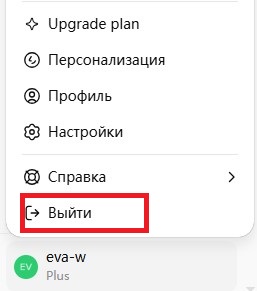
Метод 4. Выйдите из ChatGPT и войдите снова
Сбои сеанса учётной записи могут препятствовать загрузке изображений, даже если всё остальное правильно. Полный выход из системы и повторный вход обновляют сеанс и часто быстро устраняют ошибки загрузки, связанные с аутентификацией.
Шаги по исправлению:
Нажмите на значок / имя вашего профиля внизу слева.
-
Выберите «Выйти».
-
Обновите страницу и войдите снова, используя вашу электронную почту и пароль.
Метод 5. Восстановите повреждённые изображения перед загрузкой
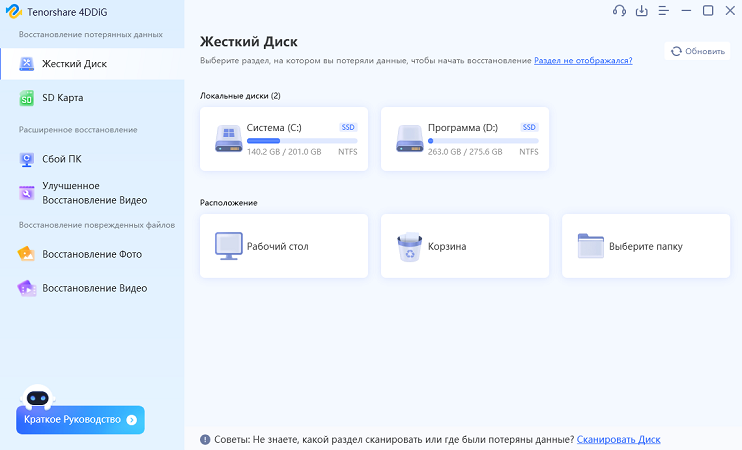
Иногда сам файл изображения повреждён, что вызывает его отклонение ChatGPT. Восстановление изображения с помощью профессионального инструмента, такого как 4DDiG Photo Repair, может исправить скрытые ошибки и сделать файл пригодным для загрузки, сэкономив ваше время и нервы.
Почему 4DDiG Photo Repair хорошо работает:
- Исправляет повреждённые, сломанные или нечитаемые файлы изображений, которые ChatGPT отказывается обрабатывать.
- Поддерживает основные форматы, включая JPG, PNG, HEIC и другие.
- Восстанавливает изображения с проблемами пикселизации, размытия или повреждения заголовков.
- Восстановление в один клик с высоким процентом успеха и сохранением исходного качества.
- Пакетное преобразование PNG, BMP, CR2 и HEIC в JPG без потери качества.
- Удобный интерфейс, подходящий как для начинающих, так и для опытных пользователей.
Шаги по исправлению:
-
Скачайте и запустите 4DDiG Photo Repair. Выберите «Photo Repair». Затем нажмите «Add Photos» и импортируйте изображения, которые не загружаются в ChatGPT.
БЕСПЛАТНО СКАЧАТЬ Безопасная загрузка
БЕСПЛАТНО СКАЧАТЬБезопасная загрузка
Безопасная загрузка
БЕСПЛАТНО СКАЧАТЬБезопасная загрузка
-
Нажмите кнопку «Repair All», чтобы ИИ-движок исправил повреждённые структуры и метаданные изображения.
-
После завершения сканирования просмотрите восстановленные результаты, чтобы убедиться, что изображения отображаются правильно.
-
Наконец, экспортируйте восстановленные файлы в поддерживаемый ChatGPT формат JPG или PNG. Затем загрузите их в ChatGPT снова.
Метод 6. Переключайтесь между десктопной, веб-версией ChatGPT и мобильным приложением
Веб-версия и мобильное приложение используют разные системы. Если загрузка изображения не удаётся на компьютере, часто лучше работает мобильное приложение, и наоборот. Переключение между платформами позволяет обойти специфические для платформы ошибки и обеспечивает более стабильную загрузку.
Шаги по исправлению:
-
На мобильном устройстве: Откройте официальное приложение ChatGPT и попробуйте загрузить изображение.
-
На компьютере: Используйте веб-версию (chatgpt.com).
Убедитесь, что приложение обновлено до последней версии.
Метод 7. Отключите расширения браузера или попробуйте режим инкогнито
Расширения браузера (особенно Cloudflare, блокировщики рекламы или расширения VPN) часто мешают работе функции загрузки изображений в ChatGPT. Отключение их или использование режима инкогнито создаёт чистую среду и устраняет конфликты, связанные с расширениями.
Шаги по исправлению:
-
Нажмите Ctrl+Shift+N (Chrome) или Ctrl+Shift+P (Firefox), чтобы открыть режим инкогнито.
-
Или перейдите в chrome://extensions/, чтобы отключить их в настройках Chrome.
Войдите в ChatGPT и попробуйте загрузить изображение снова.
Метод 8. Используйте новую учётную запись или подождите снятия ограничений по частоте запросов
Ограничения по частоте запросов или временные ограничения учётной записи могут вызывать ошибки «Вы сделали слишком много запросов» или «Не удалось загрузить изображение в ChatGPT», которые также влияют на загрузку изображений. Использование нового аккаунта или ожидание в течение нескольких часов часто решает эти редкие ограничения.
Шаги по исправлению:
-
Если вы бесплатный пользователь, вам нужно подождать (обычно 24 часа) до сброса лимита.
В качестве альтернативы используйте другую учётную запись, если она у вас есть.
-
Избегайте многократного нажатия кнопки «Загрузить», так как это может вызвать дополнительные сигналы безопасности.
Метод 9. Проверьте ваше интернет-соединение
Нестабильное или медленное интернет-соединение может прервать загрузку изображений на полпути, вызывая сбои. Стабильное и быстрое соединение гарантирует правильную передачу полного файла изображения на серверы ChatGPT.
Шаги по исправлению:
Переключитесь на надёжную сеть Wi-Fi.
Временно отключите VPN.
-
Проверьте скорость интернета и при необходимости перезагрузите роутер.
Часть 3. Лимиты загрузки изображений в ChatGPT и поддерживаемые файлы: что нужно знать
ChatGPT поддерживает загрузку изображений с чёткими ограничениями: максимум 20 МБ на одно изображение, поддерживаемые форматы: JPG, PNG и WEBP (в некоторых случаях неанимированный GIF). Загрузка общих файлов достигает 512 МБ, но для изображений действуют более строгие правила. Превышение этих ограничений — одна из самых распространённых причин ошибки «Не удаётся загрузить».
Основные лимиты загрузки изображений в ChatGPT (обновлено в 2026 г.)
- Максимальный размер файла: 20 МБ на изображение (всё, что больше, автоматически отклоняется).
- Поддерживаемые форматы: JPG (.jpg, .jpeg), PNG (.png), WEBP (.webp).
- Неподдерживаемые форматы: HEIC, анимированные GIF, TIFF, RAW, SVG и большинство проприетарных форматов.
- Максимум изображений на одно сообщение: До 10 изображений (рекомендуется 3–5 для лучшей производительности).
- Лимиты для бесплатных пользователей: Ограниченный доступ к GPT-4o (примерно 10–15 сообщений с изображениями каждые несколько часов).
- Лимиты для ChatGPT Plus: Значительно выше — около 80 сообщений / 3 часа с GPT-4o, что позволяет часто загружать изображения.
 Советы профессионалов:
Всегда сжимайте изображения до размера менее 20 МБ. Изображения с высоким разрешением автоматически сжимаются ChatGPT после успешной загрузки, поэтому качество обычно сохраняется.
Часть 4. Как правильно загружать изображения в ChatGPT
Загрузка изображений в ChatGPT проста при использовании поддерживаемой модели и соблюдении правильной процедуры. Ключевые моменты: использовать GPT-4o, подготовить файлы размером менее 20 МБ и дождаться полной обработки.
Пошаговое руководство по успешной загрузке изображений
-
Откройте ChatGPT и выберите модель, поддерживающую зрение (GPT-4o или GPT-4).
-
Нажмите на значок Скрепка или значок Изображение в строке сообщения.
-
Выберите файл (убедитесь, что загружается не более 10 изображений одновременно, размер каждого менее 20 МБ, формат JPG или PNG).
-
Добавьте текстовую подсказку, объясняющую, что вы хотите, чтобы ИИ сделал с изображением.
Нажмите Enter.
Часть 5. Как исправить конкретные ошибки загрузки изображений в ChatGPT
Когда общие исправления не помогают, конкретное сообщение об ошибке обычно указывает на точную причину. Ниже приведены наиболее распространённые ошибки загрузки изображений в ChatGPT и самые быстрые способы их решения.
Исправление ошибки «Unable to Upload Image.png to ChatGPT»
Эта ошибка часто вызывается выбором неподдерживаемой модели, специальными символами, длинными именами файлов, превышением лимита размера или проблемами с расширением файла.
Исправления:
- Убедитесь, что выбрана GPT-4o или GPT-4.
- Переименуйте файл во что-то простое (например, test.png или image1.jpg).
- Удалите пробелы, символы или нелатинские символы из имени файла.
- Убедитесь, что ваш .png файл имеет размер менее 20 МБ.
Исправление ошибки «Unable to Upload Image. Max 0 Uploads at a Time»
Эта ошибка обычно указывает на то, что вы достигли лимита по частоте загрузки изображений для вашей учётной записи или используете модель ИИ, которая не поддерживает загрузку изображений (например, GPT-3.5).
Исправления:
- Немедленно переключитесь на модель GPT-4o или GPT-4.
- Обновите страницу (Ctrl + F5) или начните совершенно новый чат.
- Выйдите из аккаунта и войдите снова, чтобы сбросить сеанс.
Исправление ошибок HTTP (500, 429, 403, 401) при загрузке изображений в ChatGPT
Исправление ошибки «You do not have access to upload images»
Эта ошибка обычно появляется, когда:
- Ваша учётная запись находится во временном состоянии «Ограничено» (израсходована квота GPT-4o).
- Используется заблокированный VPN или прокси.
- Учётная запись находится на проверке безопасности.
Решения:
- Переключитесь на GPT-4o и начните новый чат.
- Отключите VPN или попробуйте другой сервер.
- Подождите несколько часов и повторите попытку.
Часть 6. Лучшие альтернативы ChatGPT с возможностью загрузки и анализа изображений
Если вы перепробовали все вышеперечисленные исправления и по-прежнему не можете надежно загружать изображения в ChatGPT, вот лучшие альтернативы с мощными возможностями загрузки и анализа изображений:
- Google Gemini: Исключительно быстрый и предлагает лучший на сегодняшний день бесплатный анализ изображений.
- Claude (Anthropic): Известен невероятно качественным техническим анализом диаграмм и графиков.
- Microsoft Copilot: Использует тот же движок GPT-4o, но часто имеет другие ограничения по частоте запросов и интегрирован в Windows.
- Grok (от xAI): Сильный конкурент для работы с данными в реальном времени в сочетании с распознаванием изображений.
- Perplexity AI: Отлично подходит для задач, связанных с исследованиями, где необходимо проверять данные изображений по веб-источникам.
Часто задаваемые вопросы об ошибке «ChatGPT не может загрузить изображения»
В1: Безопасно ли загружать в ChatGPT свои фотографии?
OpenAI использует данные для обучения моделей, если вы не откажетесь от этого. Избегайте загрузки конфиденциальных или личных фотографий, если вы не отключили «Историю чатов и обучение» в настройках.
В2: Почему кнопка загрузки неактивна / вложения отключены?
Обычно это означает, что вы находитесь в состоянии «Ограничено», потому что израсходовали сообщения GPT-4o за день или используете модель, не поддерживающую изображения.
В3: Могу ли я обойти лимиты загрузки изображений в ChatGPT?
Единственный законный способ — перейти на ChatGPT Plus или использовать API (с оплатой по факту использования).
В4: Что ChatGPT делает с загруженными фотографиями?
Он «токенизирует» пиксели, чтобы понять содержание. Если история включена, изображение сохраняется на серверах OpenAI.
В5: Почему я не могу загрузить определенные файлы в ChatGPT?
Если вы видите сообщение «у вас нет доступа к загрузке изображений», это может быть связано с тем, что вы пытаетесь загрузить исполняемый файл или неподдерживаемый тип файла, например .SVG или .TIFF.
В6. Каков лимит размера изображений в ChatGPT?
Официальный лимит составляет примерно 20 МБ на одно изображение. Вы можете загружать изображения с высоким разрешением, но ChatGPT сжимает их для анализа. Всё, что превышает 20 МБ, будет автоматически отклонено для предотвращения задержек на сервере.
В7. Сколько изображений в день можно загрузить в ChatGPT бесплатно?
OpenAI часто меняет эти лимиты, но бесплатные пользователи обычно получают небольшой «пробник» GPT-4o (около 10-15 сообщений, включая изображения) каждые несколько часов. После исчерпания лимита вас возвращают на GPT-3.5.
В8. Каков лимит загрузки изображений в ChatGPT Plus?
Примерно 80 сообщений каждые 3 часа для GPT-4o. Если вы хотите узнать, «сколько изображений можно загрузить с ChatGPT Plus», лимит довольно щедрый. Как правило, вы можете загружать до 10 изображений в одном сообщении, оставаясь в пределах 3-часового лимита сообщений. Это делает подписку Plus необходимой для активных пользователей, которые полагаются на анализ визуальных данных.
⚡ Заключение
Проблема ChatGPT не может загрузить изображение обычно вызвана ошибками выбора модели, лимитами загрузки, повреждёнными файлами или конфликтами в браузере. В большинстве случаев переключение на GPT-4o, начало нового чата или проверка размера изображения быстро решают проблему. Если повреждённые файлы продолжают вызывать сбои, 4DDiG Photo Repair — это надёжное решение для восстановления изображений перед их успешной загрузкой в ChatGPT.
Безопасная загрузка
Безопасная загрузка

Вам Также Может Понравиться
- Главная >>
- Фото советы >>
- [Исправлено] ChatGPT не может загрузить изображение | 9 методов, проверенных пользователями