- 1 初期化には「パスワードのみリセット」と「データ完全消去」の2種類がある。混同すると取り返しがつかない
- 2 誤って初期化した場合は、まず電源を切ることが最優先
- 3 データ復旧ソフト「Tenorshare 4DDiG」はバッファローのNASに正式対応
- 4 バックアップが残っていれば、共有フォルダを再作成してファイルをコピーするだけで復元できる
バッファローのNASの初期化を検討しているなら、まず「どの種類の初期化か」を確認してください。管理者パスワードだけをリセットする初期化と、内蔵HDDのデータを含めてすべて消去する初期化の2種類が存在します。この違いを理解せずに操作すると、大切なデータが一瞬で失われることがあります。
本記事ではNASのデータを守りながら初期化を安全に進める手順と、万が一誤って初期化した場合のデータ復旧方法を解説します。

バッファローNASを初期化する手順
機種によって画面表示が若干異なる場合がありますが、基本的な流れは同じです。
1.NASにアクセスする
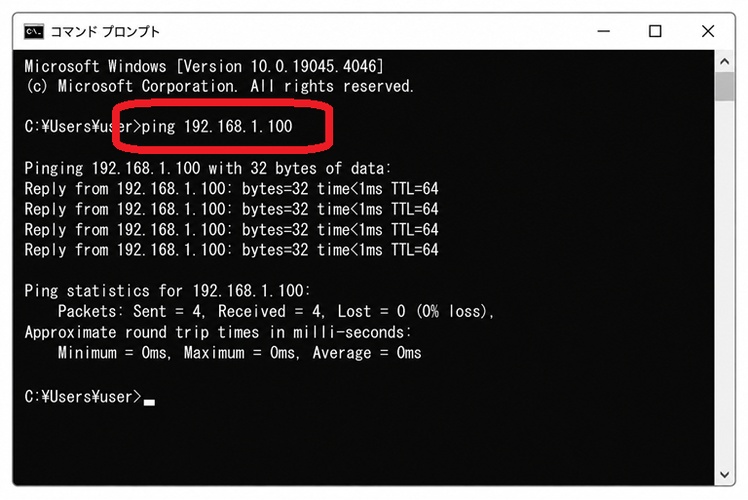
PCとNASを同じLANに接続します。バッファロー純正ツール「NAS Navigator2」(Windows/Mac向け、無償)を起動すると、ネットワーク上のNASが自動で検出されます。
2.NASの管理画面にアクセスする
NAS Navigator2のアイコンを右クリックして「詳細設定画面を開く」を選択するか、ブラウザのアドレスバーにNASのIPアドレスを直接入力します。
3.ログインする
ユーザー名(初期値:admin)とパスワード(初期値:password)を入力してログインします。パスワードを忘れた場合は、本体背面の「FUNCTIONボタン」を一定時間長押しすることで、管理者パスワードのみをリセットできます。この操作ではHDD内のデータは消えません。
4.オプションを選択する
ログイン後、左側メニューまたはトップメニューから「管理」をクリックします。管理メニュー内に「初期化」に関する項目が表示されます。
ここに表示される内容は機種によって多少異なりますが、大きく「パスワードの初期化」と「ディスクのフォーマット・データ消去」の2つが用意されています。
5.初期化の種類を選択する
「管理」メニュー内の「初期化」から、目的に合わせて選択します。
- 管理者パスワードのみ初期化:パスワードを忘れたときに使う。データは消えない
- ディスクの完全フォーマット:売却・廃棄時など。内蔵HDDのデータがすべて消える
データを残したい場合は、絶対に「完全フォーマット」を選ばないでください。
6.警告メッセージが表示される
完全フォーマットを選ぶと、「この操作はすべてのデータを消去します」という警告と、画面上にランダムな数字が表示されます。その数字を入力しないと実行ボタンが押せない設計になっています。ここで数字を入力して進むとデータは消えます。
7.初期化プロセスが開始される
OKをクリックすると初期化が始まります。処理中はLEDが点滅し、完了すると白色点灯に変わります。ディスク容量によっては数十分〜数時間かかる場合があります。処理中は電源を切らないようにしてください。
バッファローNASの初期化によるデータ消失リスク
完全フォーマットを実行すると、以下の変化が起きます。
1.データが消える
完全フォーマットを実行すると、内蔵HDDに保存していたファイルはすべて参照不能になります。ただし、物理的に磁気情報が即座に破壊されるわけではないため、実行直後であればデータ復元ソフトで救出できる可能性が残ります。
2.設定がリセットされる
共有フォルダの権限、ユーザーアカウント、バックアップスケジュール、RAIDの構成情報なども初期化されます。RAID1(ミラーリング)やRAID5を組んでいた環境では改めて構築する必要があります。
3.システムが再起動される
初期化完了後、NASは自動的に再起動します。再起動中はアクセスができないため、複数人で共有しているNASを初期化する場合は、作業時間の調整が必要です。
4.新規設定の必要性
初期化後のNASは出荷時と同じ状態に戻ります。共有フォルダの作成、ユーザー設定、ネットワーク設定(固定IPの場合など)、バックアップの設定を一から再設定する必要があります。
NASを間違って初期化した時の対処方法
誤って完全フォーマットを実行してしまった場合、対応の速さがデータ復旧率に直結します。以下の順番で確認してください。
1.即座に電源を切る
気づいた瞬間にNASの電源を落とすことで、HDDへの上書きの進行を止められます。通常のシャットダウンが間に合わない場合は、電源プラグを直接抜いても構いません。
2.データ復旧ソフトを使う
内蔵HDDをNASから取り出し、USB-SATAアダプターや外付けケースで別のPCに接続します。これでデータ復旧ソフトによるスキャンが可能になります。
この用途に適したツールのひとつが Tenorshare 4DDiGです。バッファロー製NASが正式にサポート対象として含まれており、フォーマット・誤削除・システムエラーなど幅広い原因に対応しています。
他にもSSDやSDカード、USBメモリといったデバイスに対応しており、操作もスキャン対象を選んでクリックするだけのシンプルな設計です。具体的な手順は次の通りです。
 安全なダウンロード
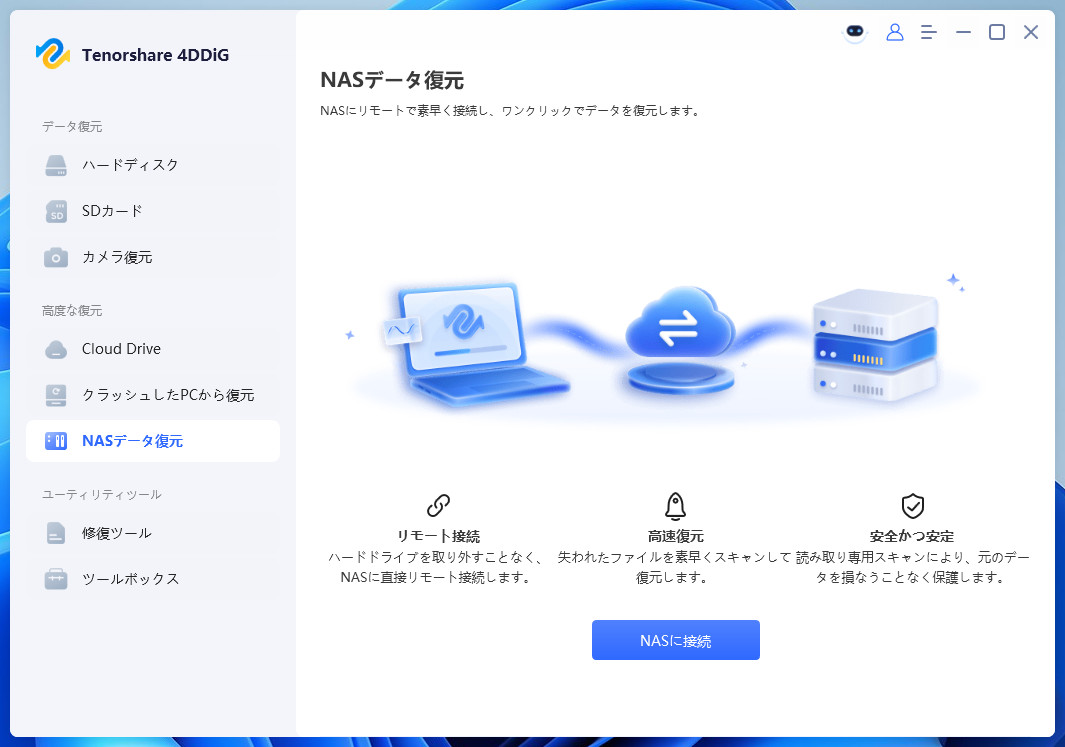
Tenorshare 4DDiGをインストール後、プログラムを起動します。メイン画面の左メニューにある「NASデータ復元」タブを選択し、「NASに接続」をクリックして接続を確立します。これにより、データが失われたNASストレージデバイスへの接続準備が整います。
NASデバイスが検出された場合は、すぐに次のステップに進んでください。検出されない場合は、NASデバイスの「IPアドレス」「ポート番号」「ユーザー名」「パスワード」を入力してNASに手動で接続し、「今すぐ接続」ボタンをクリックしてください。
※注意:NASのSSHサービスが有効になっていることを事前に確認してください。
接続に成功すると、NASデバイス内のボリューム(場所)が表示されます。復元したいデータが保存されていた特定の場所を選択して、スキャンを開始します。
スキャン完了したら、フィルターまたは検索機能を使って、復元したいファイルを見つけることができます。復元したいファイルを選択してプレビューできます。復元するファイルを決めたら、「復元」ボタンをクリックして処理を進めます。
 注意:
注意:
保存先を選択する画面が表示されたら、安全な保存場所を指定してください。データの書き換えや永久的な消失を防ぐため、元の保存場所(データが紛失したNASと同じパス)には保存しないでください。詳細な手順については、ガイドページをご確認ください。
3.バックアップからデータを復元する
バックアップが残っている場合は、以下の手順で復元できます。
-
バックアップ先デバイス(USB-HDD、PC内蔵HDDなど)の場所を確認する
-
初期化済みNASの管理画面で共有フォルダを再作成する(管理画面→共有フォルダ→追加)
-
エクスプローラー(またはFinder)でバックアップ元フォルダを開き、NASの共有フォルダへコピーする
4.デバイスの再設定
データ復元後は、以下の項目を再設定します。
管理者パスワードの変更(初期化後は必須)
共有フォルダの再作成:管理画面→「共有フォルダ」→追加
ユーザーアカウントの追加:管理画面→「ユーザー」→再登録
IPアドレスの設定(固定IP運用の場合)
-
バックアップスケジュールの再設定
再設定が完了するまでの間、Webアクセス機能(外部公開)は無効にしておくことをおすすめします。
よくある質問
初期化に関して発生しがちな疑問を2つまとめました。「なんとなく理解している」だけでは操作を誤りやすい項目です。
NASを完全に初期化するにはどうすればいいですか?
管理画面から「管理」→「初期化」と進み、「ディスク完全フォーマットを実行」を選択します。確認用の数字を入力してOKをクリックすると処理が始まり、完了後にNASは自動再起動して出荷時の状態に戻ります。
パスワードのリセットだけが目的であれば、本体のFUNCTIONボタンによる操作で対応できます。
初期化するとデータは完全に消えますか?
完全フォーマット後は、ファイルシステム上ではすべてのデータが消えた状態になります。ただし磁気情報が即座に全面破壊されるわけではないため、実行直後であれば復旧ソフトで救出できる可能性があります。
逆に廃棄前に確実にデータを消したい場合は、完全フォーマットを複数回実行するか、専門業者のデータ消去サービスの利用を検討してください。
まとめ
バッファローのNASの初期化は、「パスワードのみリセット」と「データ完全消去」を混同しないことが最も重要です。操作前に種類を確認し、重要なデータは必ずバックアップを取っておきましょう。
誤って初期化してしまった場合は、まず電源を切ることが先決です。その後は Tenorshare 4DDiGを使ってスキャンすることで、データが戻る可能性があります。バッファローのNASに正式対応しており、無料版でもスキャンできます。
安全なダウンロード
💡 AIで記事の要点をまとめる
 ChatGPT
 Google AI モード
 Perplexity
 Grok
Grok